OpenClaw+飞书 实战:在Mac上给飞书装个AI大脑
OpenClaw for MacOS +飞书+Qwen
引言:当Mac遇见Claw
在AI应用遍地开花的今天,如何高效管理和部署AI服务成了开发者的新痛点。今天要给大家介绍一个名为OpenClaw的神器——它像一只精准有力的机械爪,帮你轻松抓取并整合各类AI服务,而MacOS用户更是可以享受一键部署的快感。
什么是OpenClaw?
OpenClaw是一款开源、可自托管的AI自动化代理工具,它的核心定位是——能动手做事的AI助手,而非仅能对话的聊天机器人。
你只需下达自然语言指令,OpenClaw就会自动拆解任务、调用工具并执行具体操作,真正实现“指令下达即任务落地”的完整闭环。
一键部署:真正的"一件部署"
官方地址:OpenClaw 入口
MacOS用户有福了!OpenClaw提供了极致简洁的安装方式:
curl -fsSL https://openclaw.ai/install.sh | bash
就这么一行命令,OpenClaw就乖乖躺进你的系统里了。不需要繁琐的依赖安装,不需要复杂的环境配置,真正的开箱即用体验。
OpenClaw核心命令速查
安装完成后,这几个命令将成为你的日常好帮手:
| 命令 | 描述 |
|---|---|
| openClaw gateway | 启动网关服务 |
| openClaw stop | 停止网关服务 |
| openClaw onboard | 初始化配置参数 |
| openClaw configure | 重新配置已经配置参数 |
| openClaw tui | 启动命令行交互模式 |
配置实战:避开那些坑
根据实际使用经验,配置OpenClaw主要分为三步:
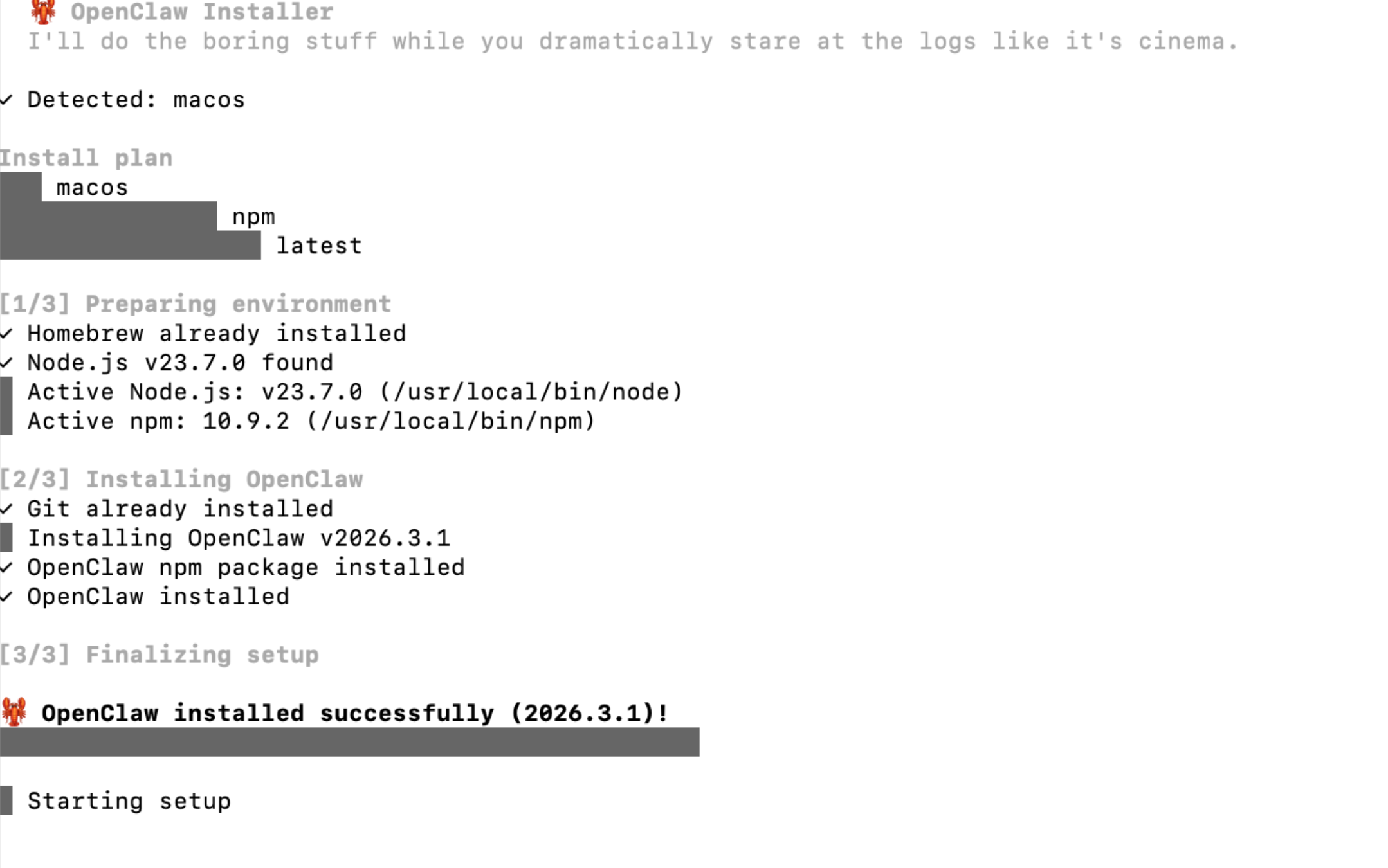
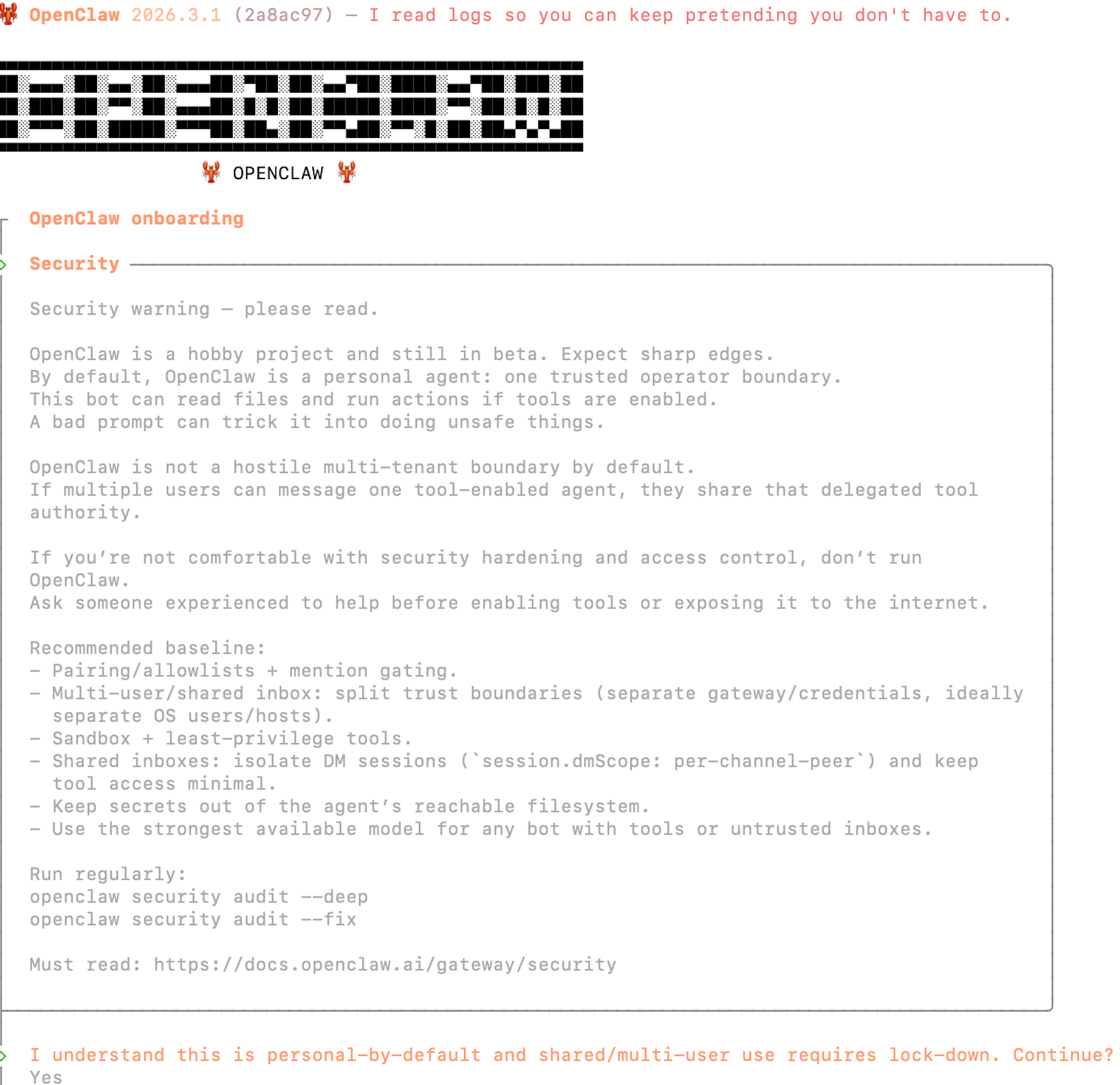
第一步:执行选择 配置权限 同时 选择模型
curl -fsSL https://openclaw.ai/install.sh | bash

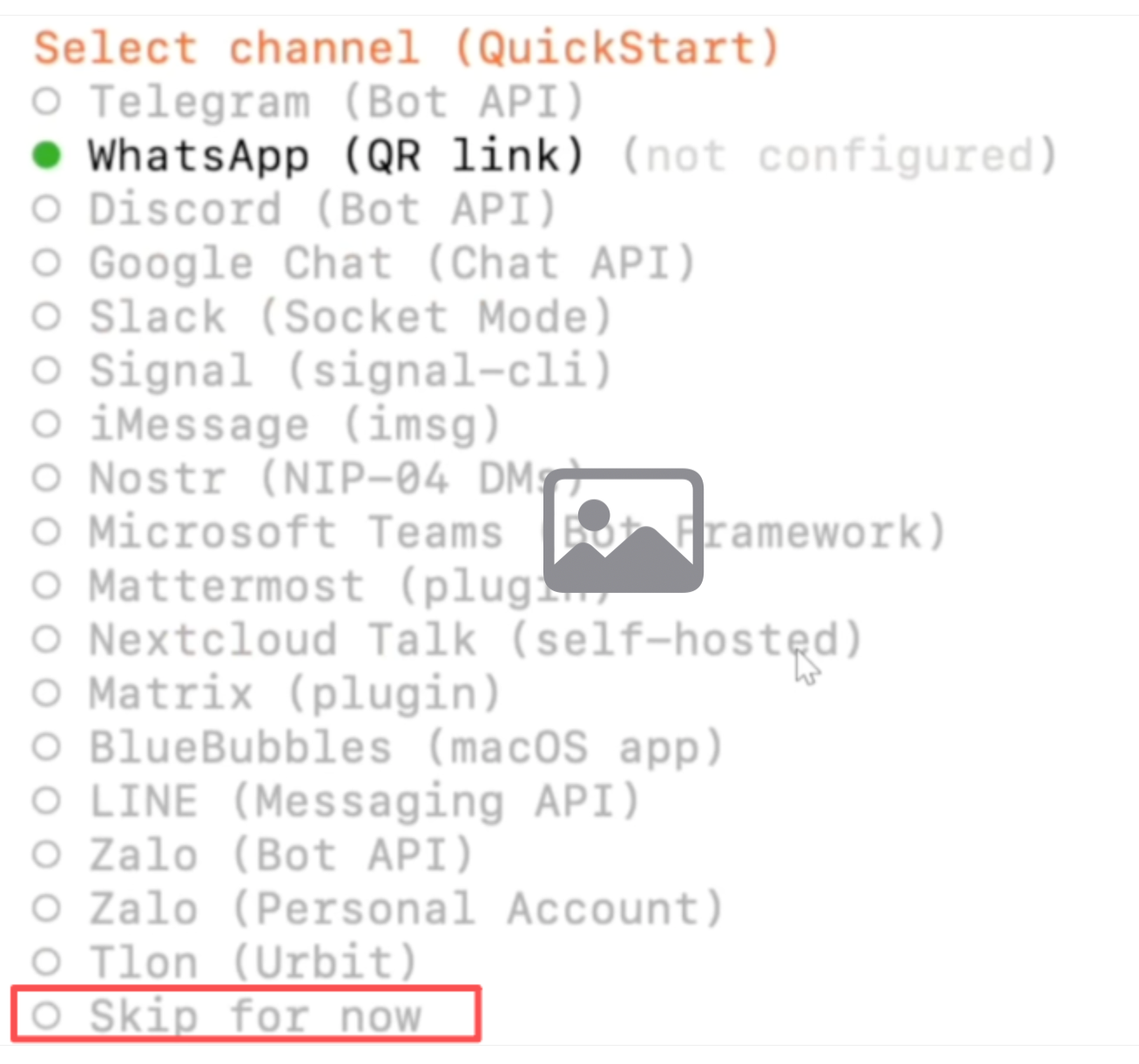
第二步:选择Channel
配置Channel时有个重要提醒:暂时不要选择飞书(Feishu)Channel。当前最新版本在飞书集成上存在一些待修复的问题,建议先跳过,后期手动配置更为稳妥。
第三步:配置Skill
我用的是这个
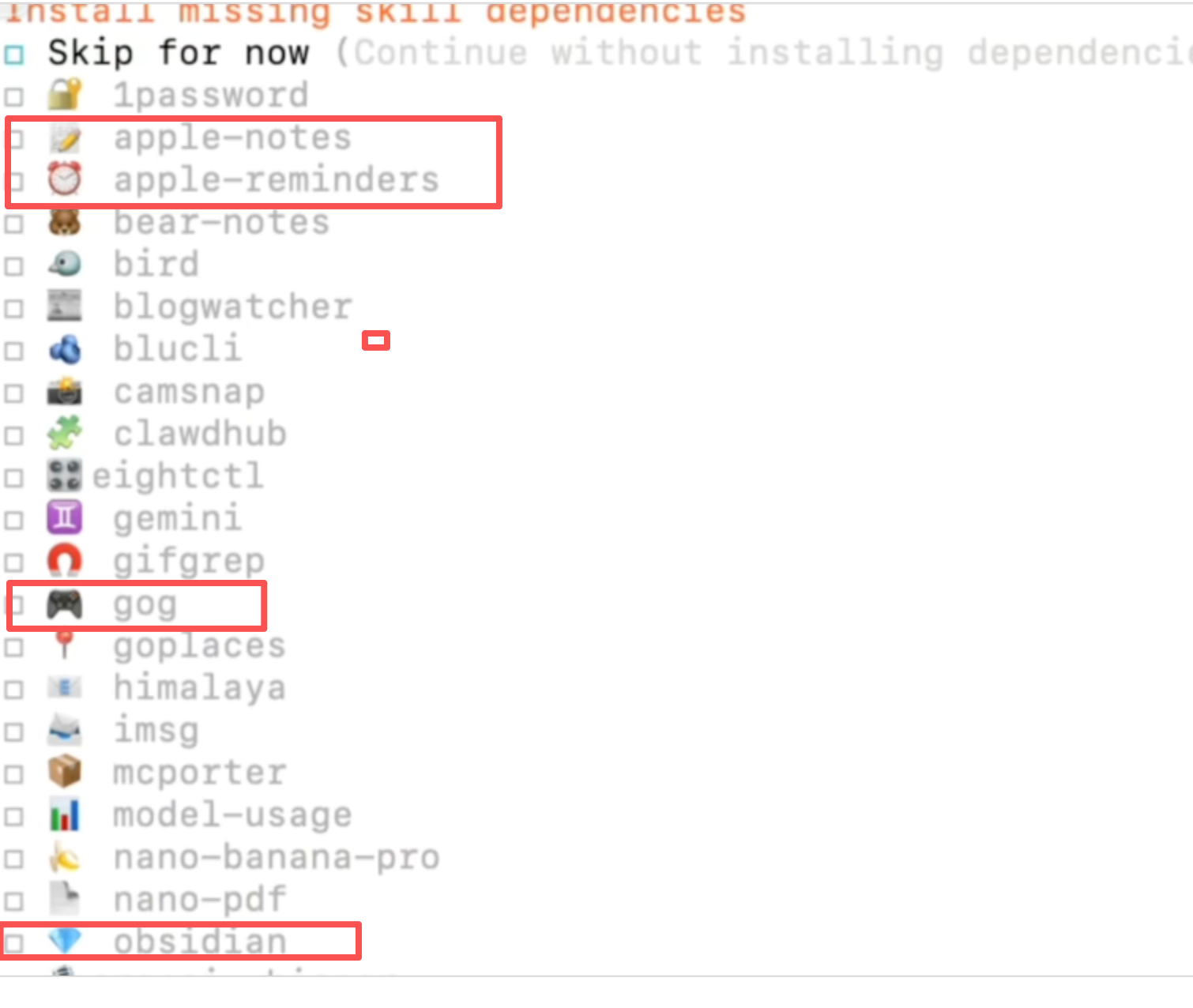
后面Skill配置 的全部选择no 就可以
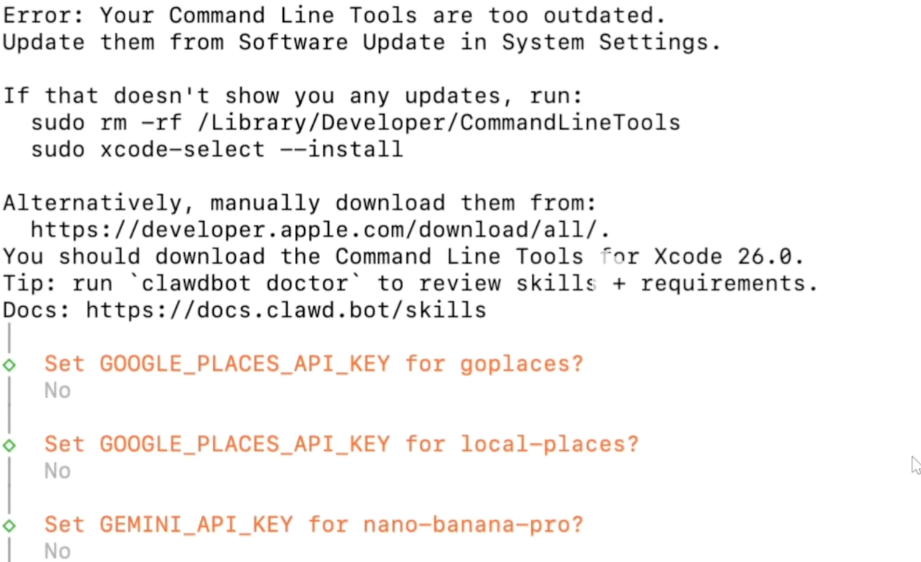
第四步:启动TUI进行检测
bash
openClaw tui
这个命令会启动一个友好的命令行交互界面,方便你测试和验证配置是否生效。

第五部:飞书集成配置指南
5.1 访问
进入飞书开放平台,如果没有账号,用手机号注册即可。
5.2 创建企业自建应用
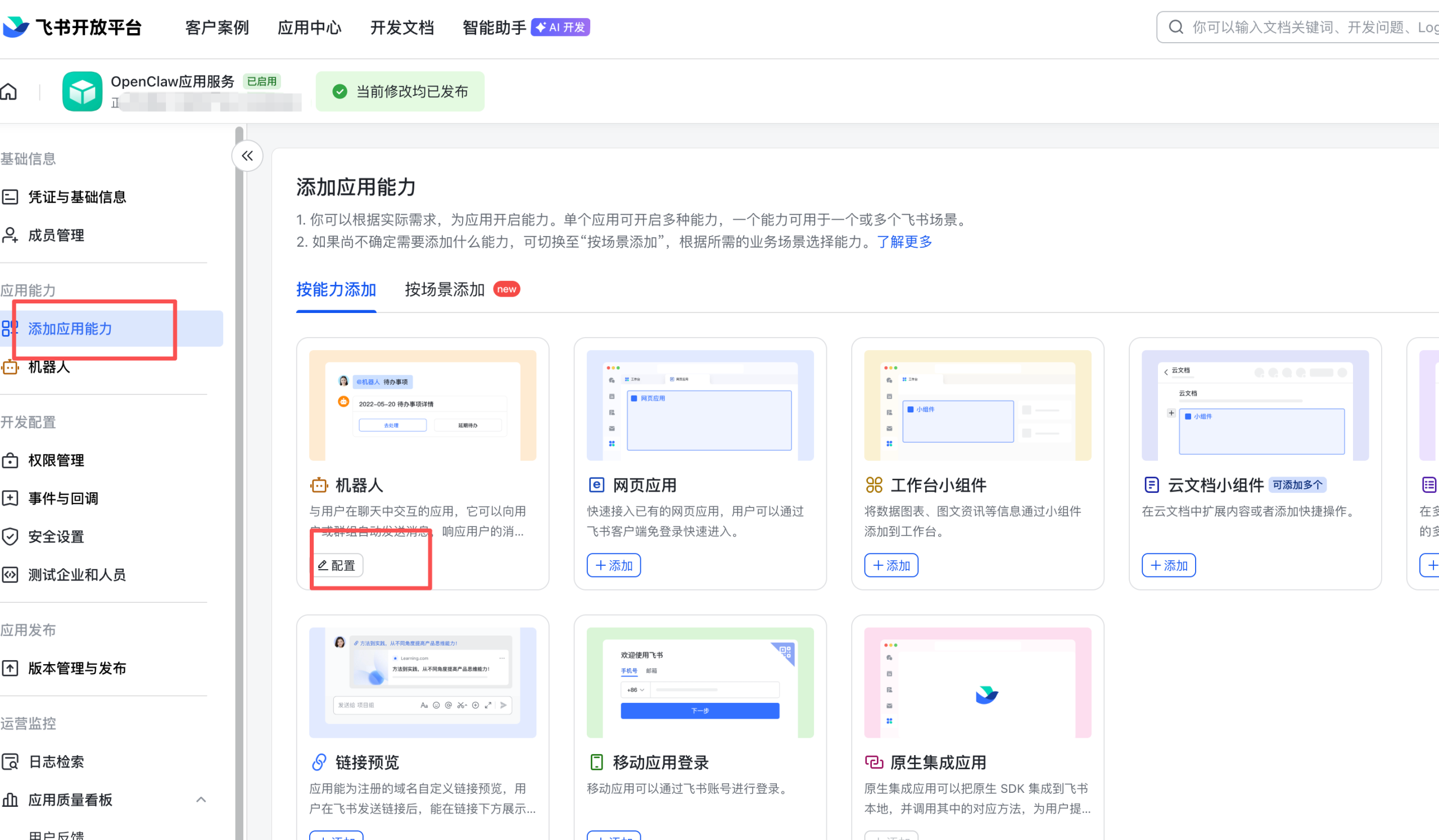
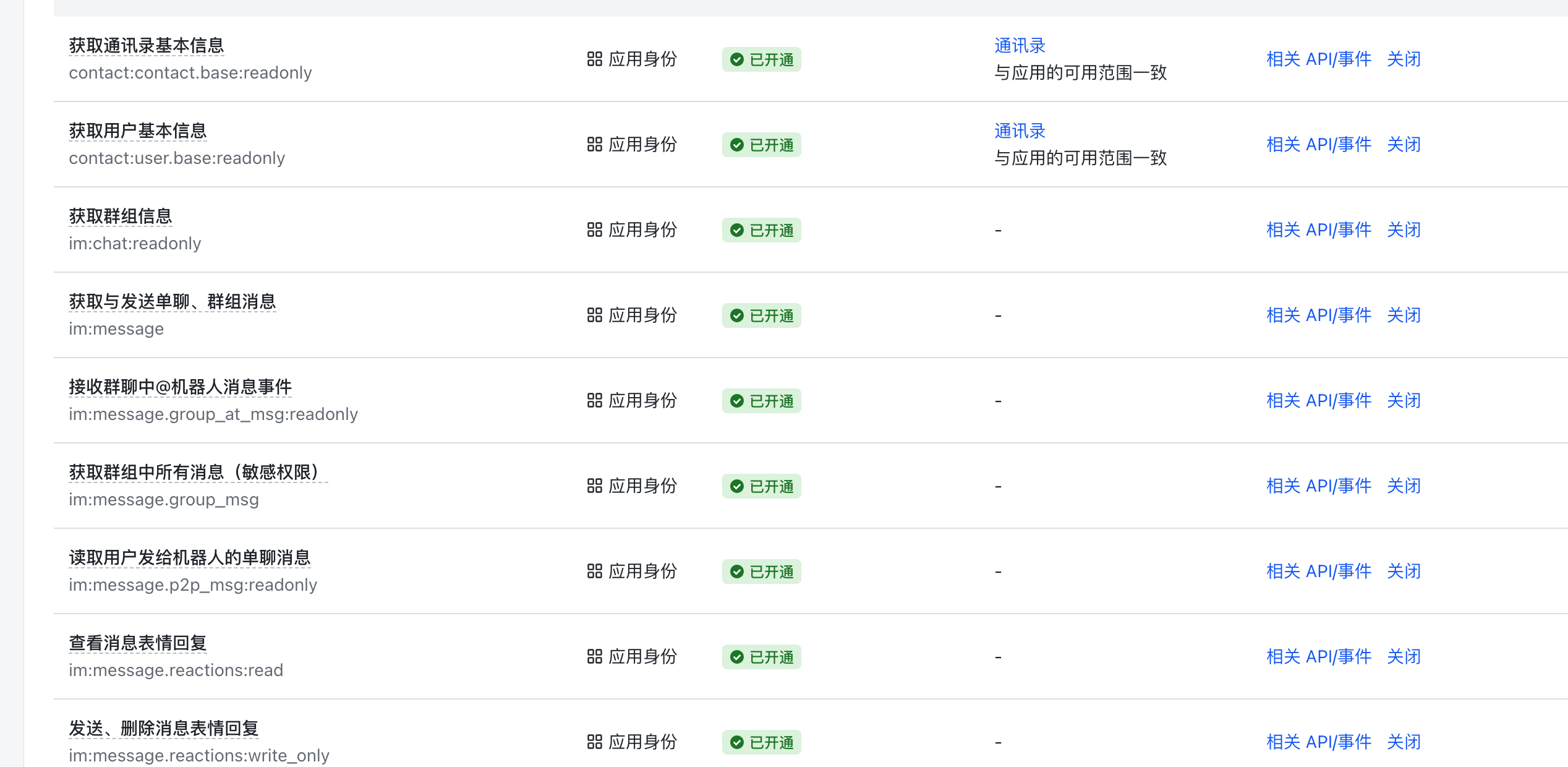
5.3 开通对应权限配置
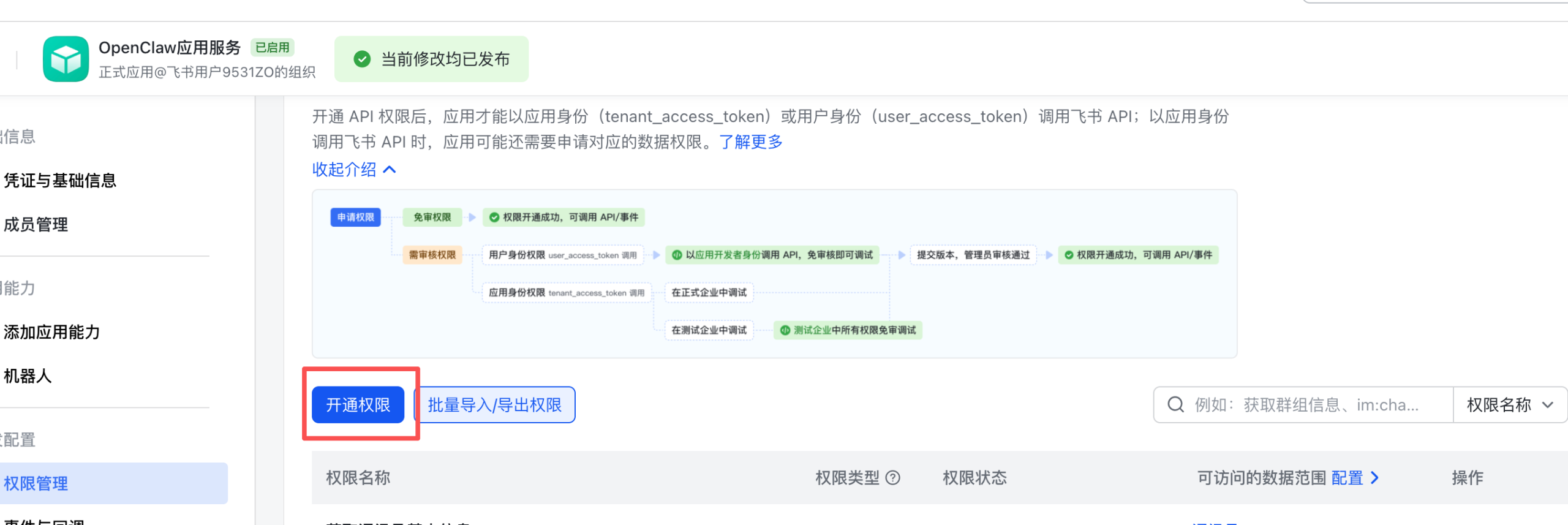
参考:
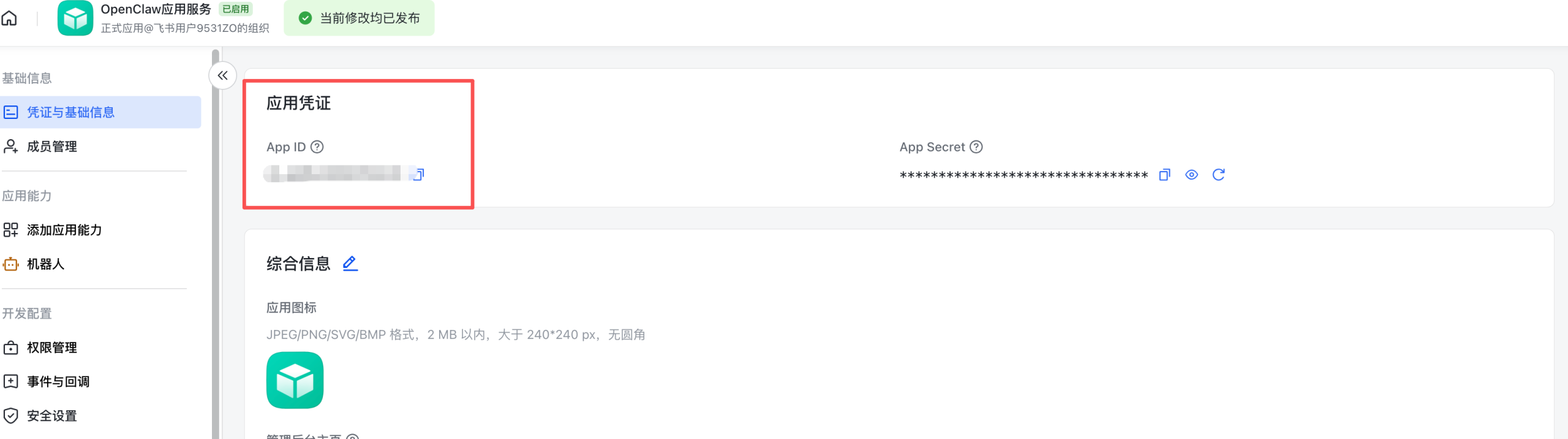
5.4 记录好自己凭证信息
5.4 配置 飞书 ★ ★ ★ ★ ★ ★ ★
按照顺序执行
openClaw config set channels.feishu.appId "你的APP ID"
openClaw config set channels.feishu.appSecret "你的APP Secret"
openClaw config set channels.feishu.enabled true
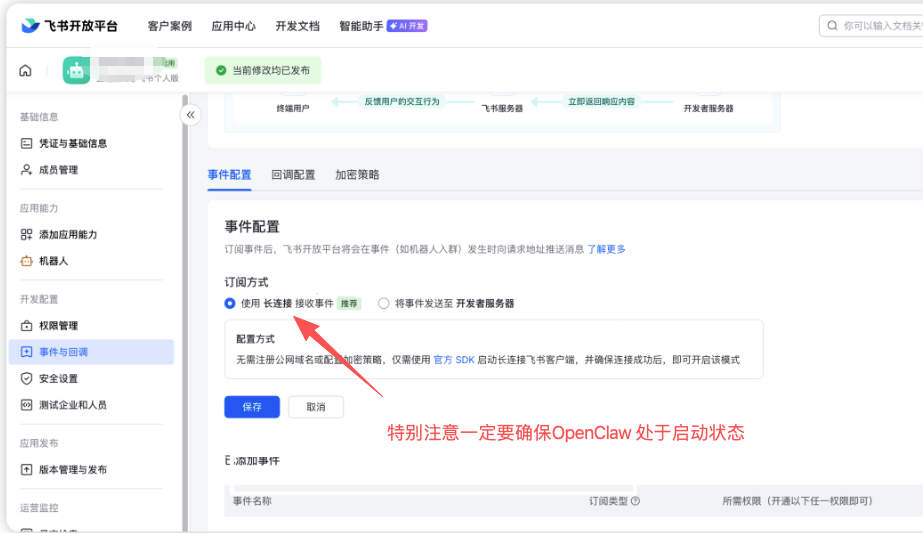
openClaw config set channels.feishu.connectionMode websocket
openClaw gateway stop
openClaw gateway
配置事件

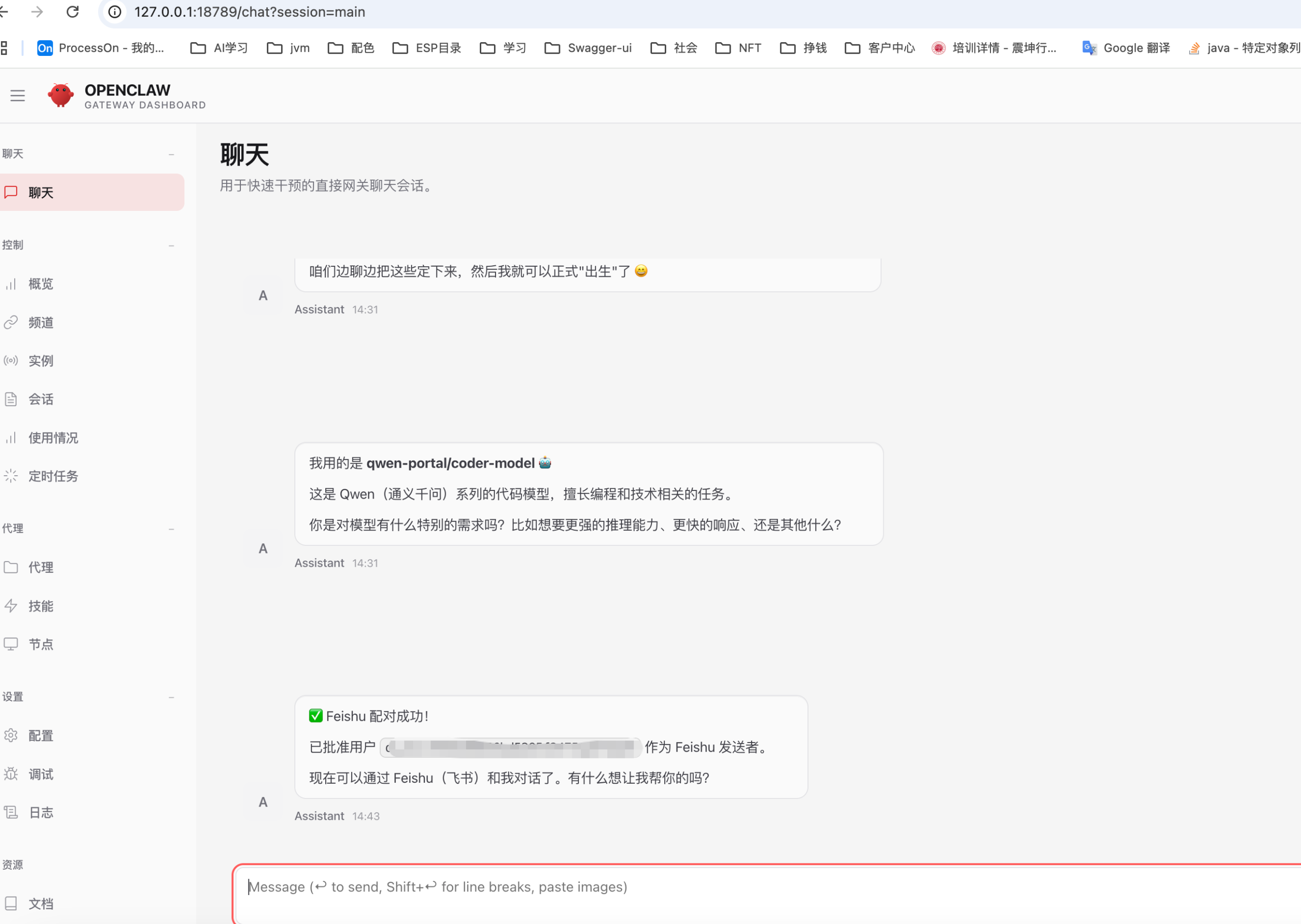
**5.5 启动 飞书 **
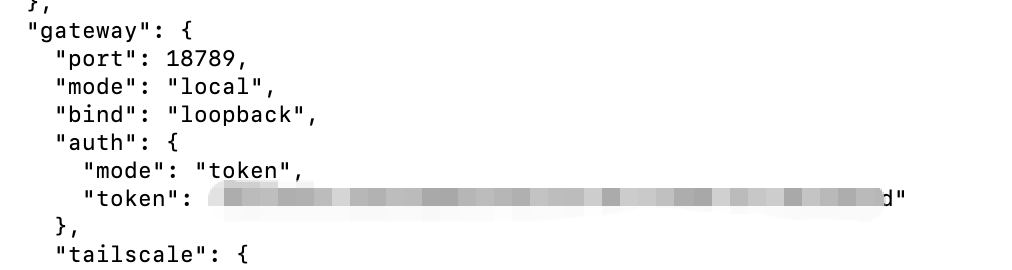
启动时候:http://127.0.0.1:18789/#token=XXXX
Token 一般会在启动控制台看到 或者openclaw.json文件中
~/.openclaw/openclaw.json
避坑指南:我的经验之谈
飞书Channel暂缓:如前面所说,最新版本中飞书集成存在问题。
TUI模式是好帮手:遇到问题时,先用tui模式检测,可以快速定位问题
进阶玩法:手动配置飞书遇到问题
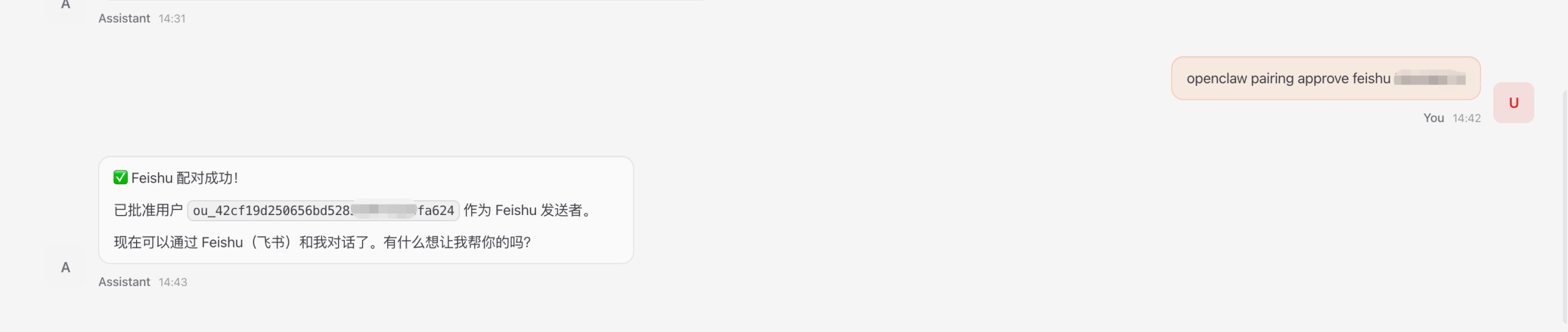
1、首次使用:授权配对 OpenClaw: access not configured.
你用飞书APP 选择飞书机器人 发送会出现:
OpenClaw: access not configured. Your Feishu user id:
ou_42cf19d250656bd5285faa2475123faXX624 Pairing code: E9KCRBQXTZ Ask the bot
owner to approve with: openclaw pairing approve feishu E9KCRBQTXXZ
解决方案 两步
1.复制请求地址粘贴浏览器开权限

2.去OpenClaw 控制台授权
© 版权声明
文章版权归作者所有,未经允许请勿转载。