匠行科技基于NVIDIA Jetson_AGX_Orin模块技术分析
____simple_html_dom__voku__html_wrapper____>
此文章将对北京匠行科技自研板卡所搭载的NVIDIA Jetson_AGX_Orin模块如何进行刷机及刷机后出现问题的解决办法进行介绍。针对不同型号的Orin模块,刷机步骤都可参考此篇文章,只需要准备与模块配套的驱动程序包及根文件系统即可按照本教程成功刷机。
1准备资料:
- 补丁包:plink-ai_Y-C8_AGX-Orin_R36.4.3_patch-JX.tbz2
- 驱动程序包:Jetson_Linux_R36.4.3_aarch64.tbz2
- 根文件系统:Tegra_Linux_Sample-Root-Filesystem_R36.4.3_aarch64.tbz2
- 双USB数据线,用于刷机时数据的传输
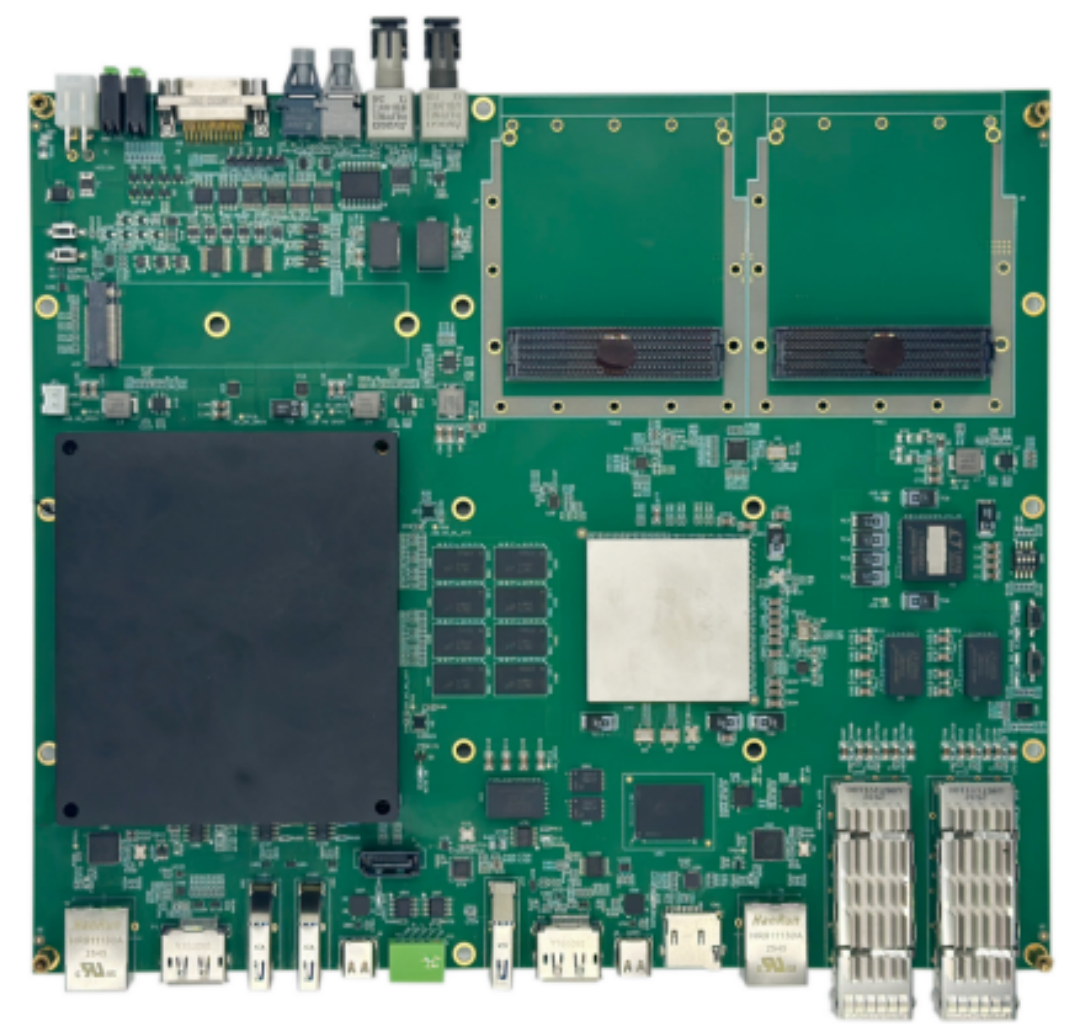
自研板卡及Orin模块,如下图所示,其中Orin模块为NVIDIA Jetson AGX Orin 32GB,算力可达200 Sparse TOPS (INT8);片上SOC采用AMD XCZU19EG-FFVC1760。此外自研板卡仍需要从Orin端引出DP,USB,以太网等接口以便在刷完系统后对系统进行初始化配置。
注:此驱动程序包与根文件系统下载链接为:https: //developer.nvidia.com/embedded/jetson-linux-r3643。
不同型号的Orin模块刷机所需资料的下载链接为:Jetson Linux Archive | NVIDIA Developer。
补丁包是针对我司自研板卡所开发,其它板卡使用时可能会出现bug。
2系统刷机前准备:
- 需要一台x86_64的物理机,并安装好Ubuntu系统,可以使用Ubuntu18.04、Ubuntu20.04等版本,作为烧录系统所用的主机。
- Orin模块进入recovery模式(Force Recovery Mode)步骤:
- 双USB数据线一端连接板卡的USB0接口,另一端连接主机USB接口。
注:板卡上的USB接口必须与Orin模块的“USB0_N/P”引脚建立连接,刷机时仅通过“USB0_N/P”引脚进行数据交互。
- 板卡12V供电,电流限制大于4A。
- 长按SW3按键,不松手。
注:本板卡中SW3按键与Orin模块的引脚“L10”相连接,若参考此步骤请确保各位自研板卡中Orin模块的“L10(FORCE_ RECOVERY_N)”引脚是受控的,以确保Orin模块正常进入recovery模式。
- 短按SW1按键1s给Orin模块供电。
注:本版卡中SW1按键控制Orin模块一键上电。
- 待Orin模块上电后,松开SW3按键,Orin模块即可进入recovery模式。
- 验证recovery 模式:
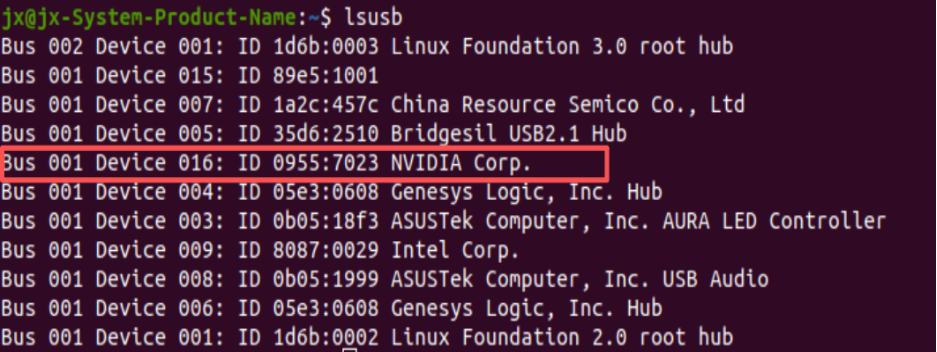
- 打开主机系统控制台,快捷键“Ctrl + Alt + T”,输入“lsusb”命令。
- 看到“ID0955:7023 NVIDIA corp.”信息即可说明进入recovery 模式,如下图:
3系统刷机过程:
Orin模块进入recovery模式后,在主机的控制台输入以下命令:
1、命令:“mkdir workspace”。新建文件夹“workspace”

2、将准备资料拷贝到“workspace”文件夹。
3、命令:“cd workspace”。进入该目录。

4、命令:“tar -xf Jestson_Linux_R36.4.3_aarch64.tbz2”。解压驱动程序包。

5、命令:“tar -xf plink-ai_Y-C8_AGX-0rin_R36.4.3_patch-JX.tbz2”。解压补丁包(若不使用补
丁包则忽略此步骤)。

6、命令:“cd Linux_for_Tegra/rootfs/”。进入改目录下

7、命令:“sudo tar -xpf ../../Tegra_Linux_Sample-Root-Filesystem_R36.4.3_aarch64.tbz2”。解压
根文件系统包。

8、命令:“cd ..”。回退目录上一级。

9、命令:“sudo ./tools/l4t_flash_prerequisites.sh”。为刷写系统配置主机环境。

10、命令:“sudo ./apply_binaries.sh”。将二进制文件部署到根文件系统中。

11、命令:“sudo ./flash.sh y-c8-agx-Orin-3643-jx internal”。将编译好的系统镜像和根文件系统
烧录到Orin模块。

注:“y-c8-agx-Orin-3643-jx.conf”文件在workspace/ Linux_for_Tegra目录下。
12、刷机成功,如下图:

刷机成功后需要在Orin模块上连接鼠标键盘和显示器,对新系统进行初始化配置,随后即可进入系统进行正常操作。
4刷机后遇到的问题
问题描述:
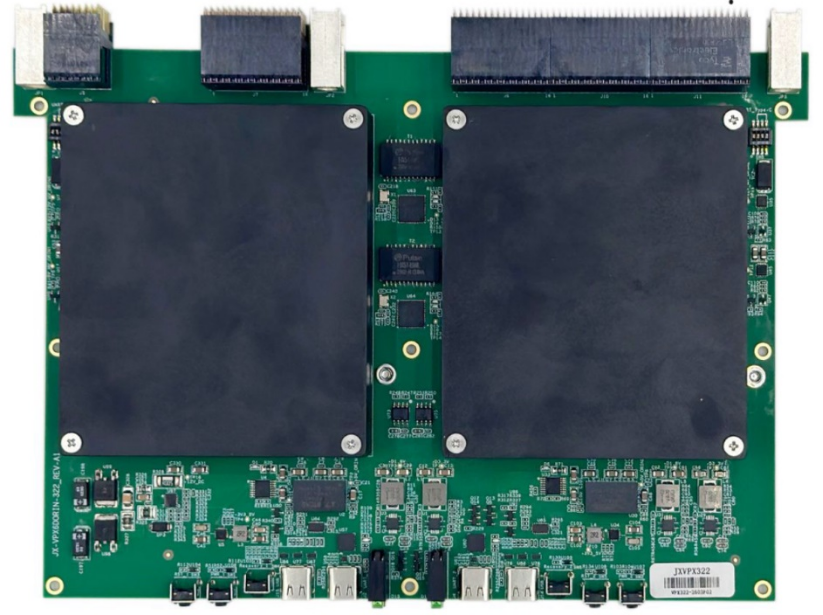
我司另一款自研板卡,如下图所示,此板卡是基于VPX架构的双AGX Orin GPU计算平台,峰值算力达550 TOPS,兼容NVIDIA AGX Orin32GB与64GB模块,每个Orin模块引出2路PCIe 4.0 x8,千兆以太网到VPX连接器上,且每个Orin通过PCIe 4.0 x4连接至M.2 SSD。此板卡刷机遇到的问题是在刷机完成后进入到系统中无法打开系统自带的浏览器,每次打开都会有闪退现象。
问题解决:
刷机后如果出现浏览器打不开的情况,是因为snapd版本与浏览器不兼容,在控制台输入如下命令即可解决:
1、# 下载兼容的 snapd 版本 (2.68.5, revision 24724)
snap download snapd –revision=24724
2、# 验证并安装
sudo snap ack snapd_24724.assert
sudo snap install snapd_24724.snap
3、# 锁定 snapd 版本,防止自动更新破坏修复
sudo snap refresh –hold snapd
分享完毕,如果对大家有帮助,一起探讨吧!
© 版权声明
文章版权归作者所有,未经允许请勿转载。