WinCC8.1利用Microsoft Web Browser控件制作报表

____simple_html_dom__voku__html_wrapper____>

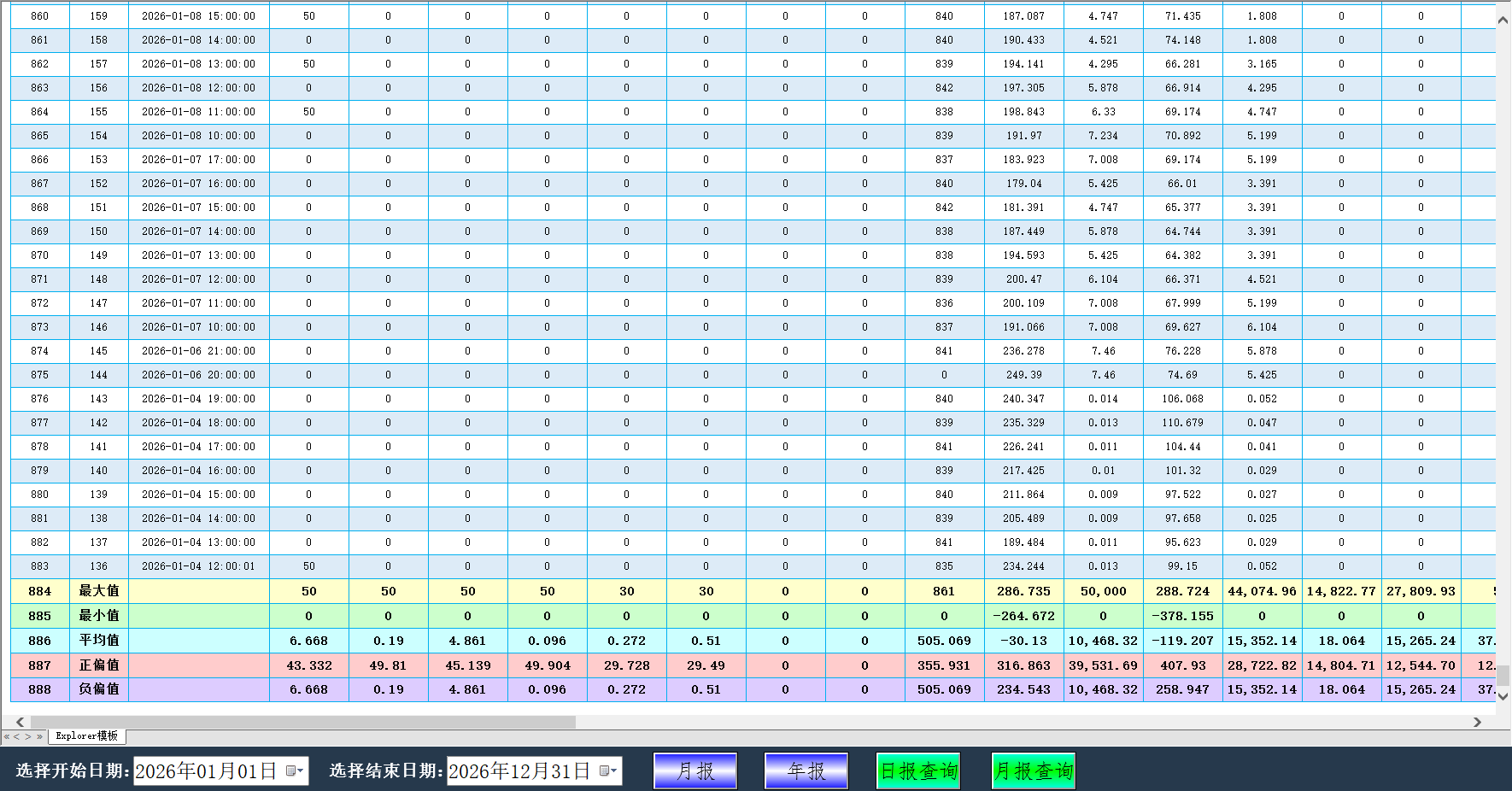
查看日报表:详细记录数据
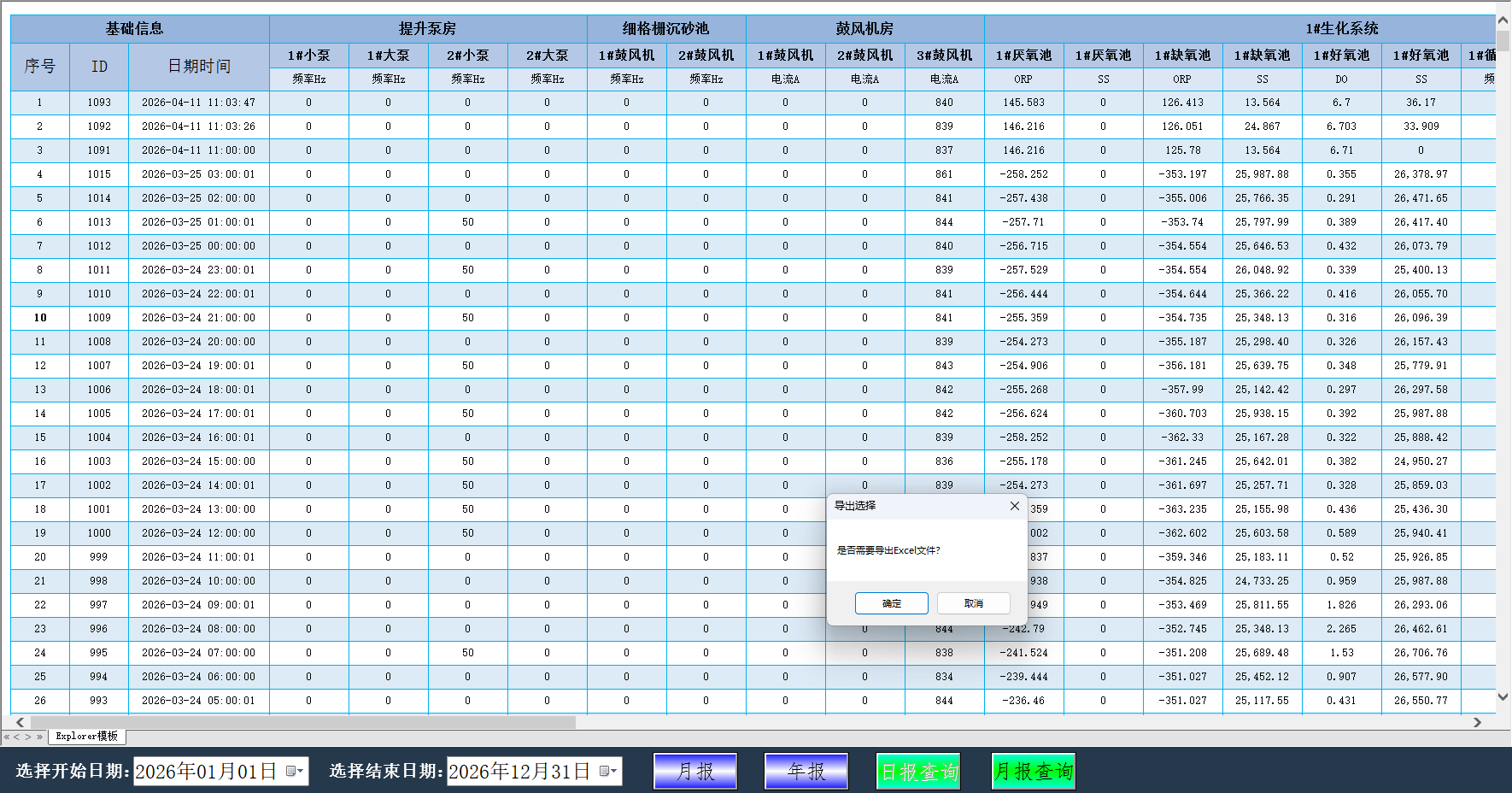
WinCC8.1利用Microsoft Web Browser控件制作报表

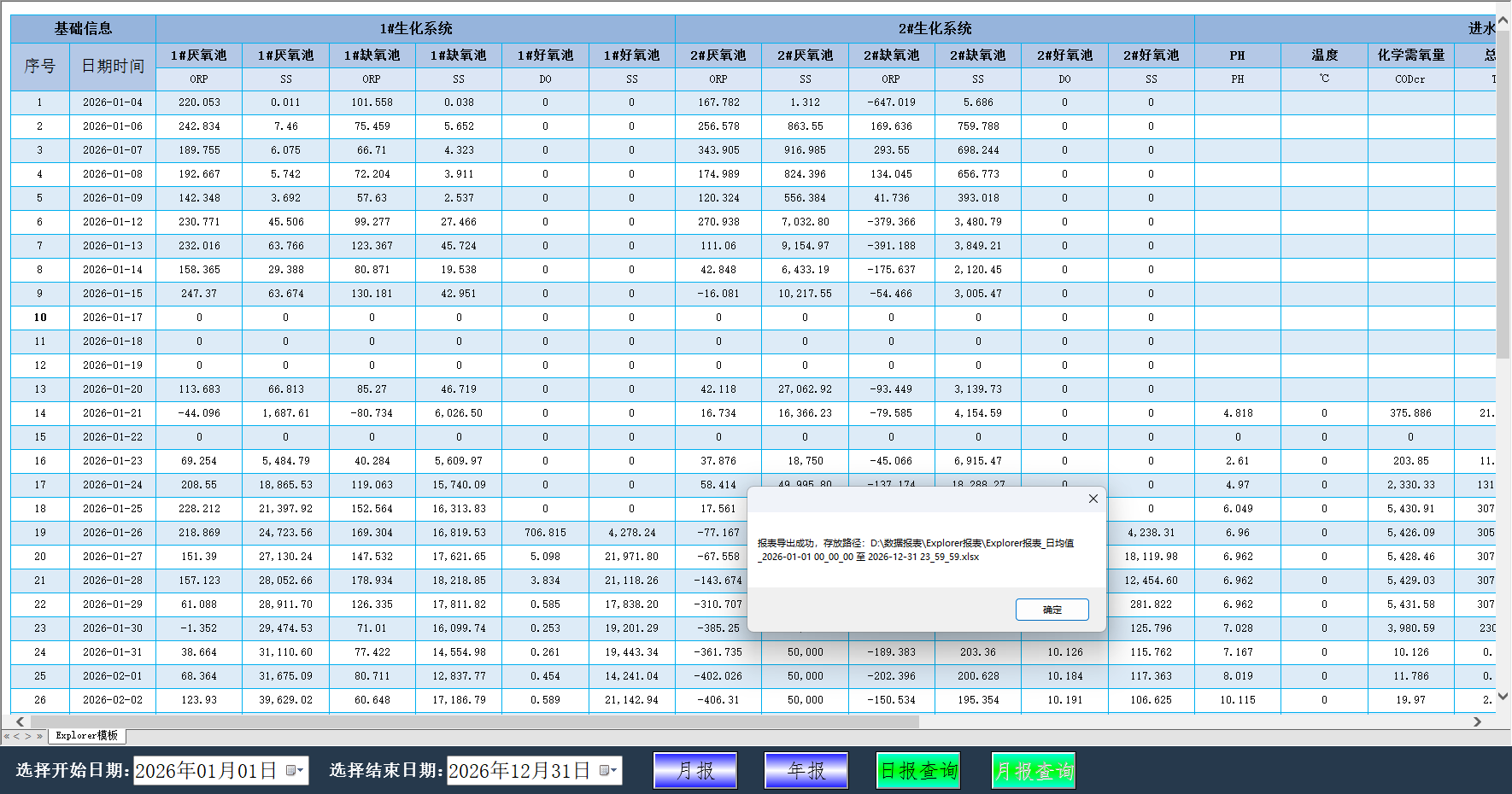
月报表:取当前天所有数据的平均值作为数据来源

WinCC8.1利用Microsoft Web Browser控件制作报表

报表导出:导出成功,提示导出目录

WinCC8.1利用Microsoft Web Browser控件制作报表

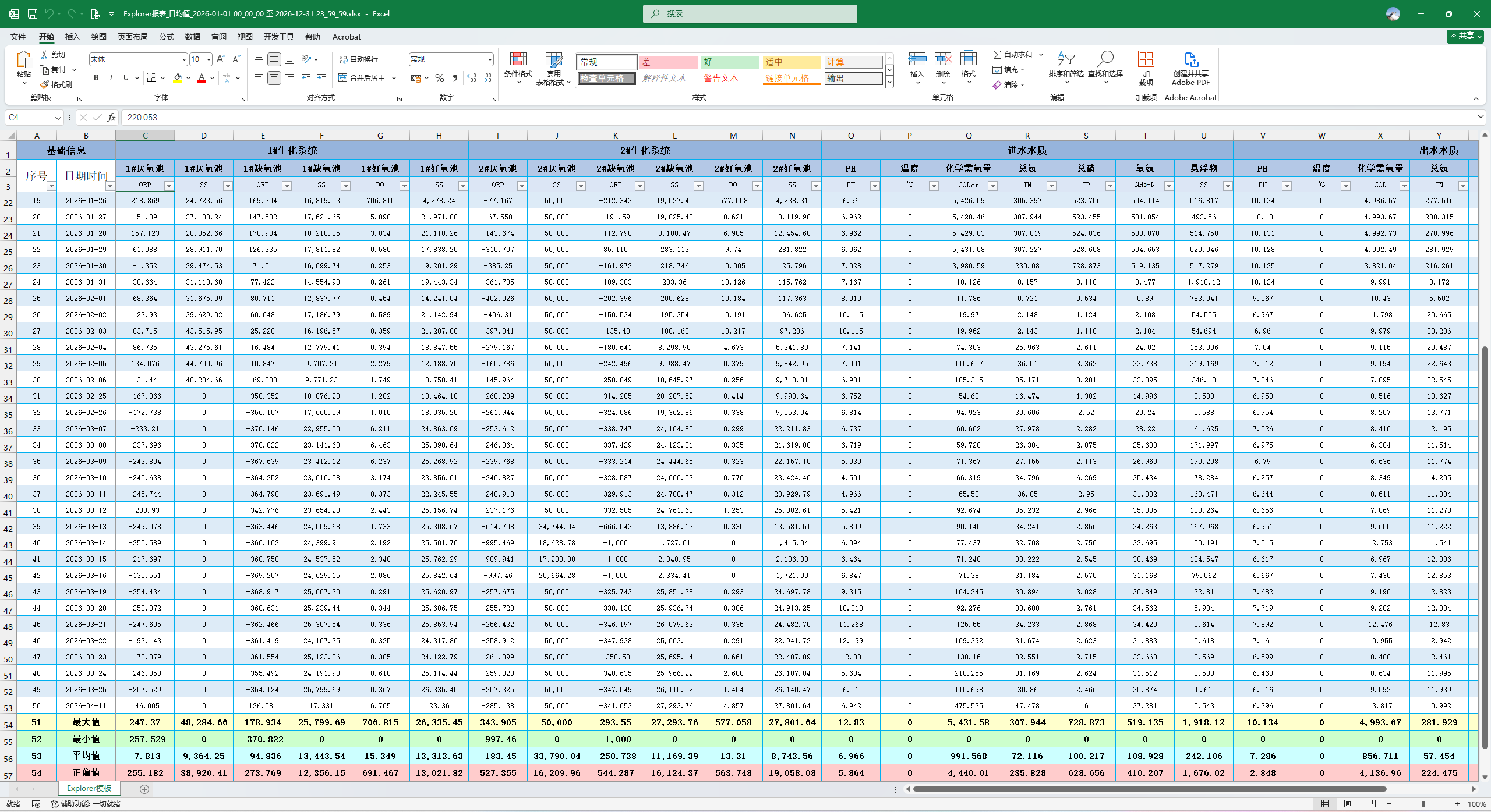
打开导出文件:

WinCC8.1利用Microsoft Web Browser控件制作报表

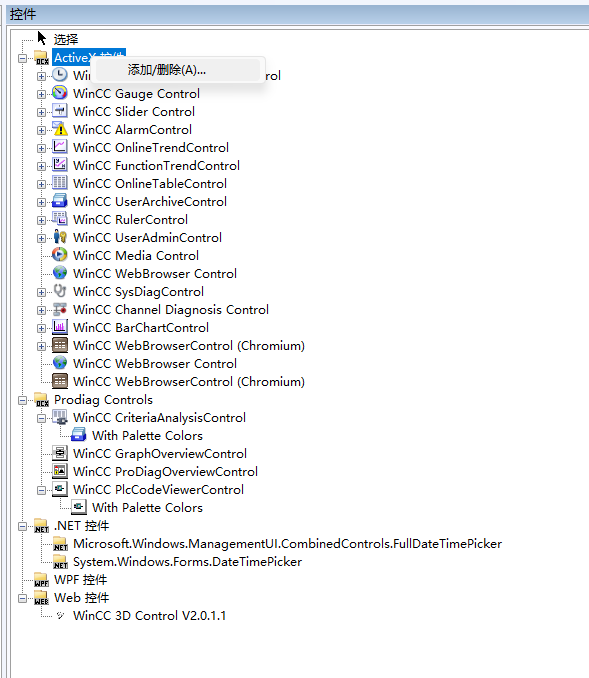
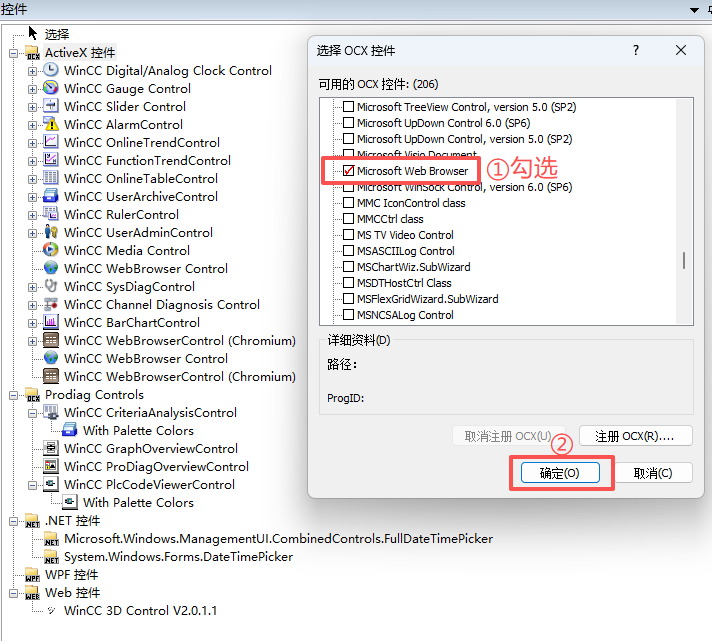
步骤1:添加控件

WinCC8.1利用Microsoft Web Browser控件制作报表

勾选:Microsoft Web Browser控件

WinCC8.1利用Microsoft Web Browser控件制作报表

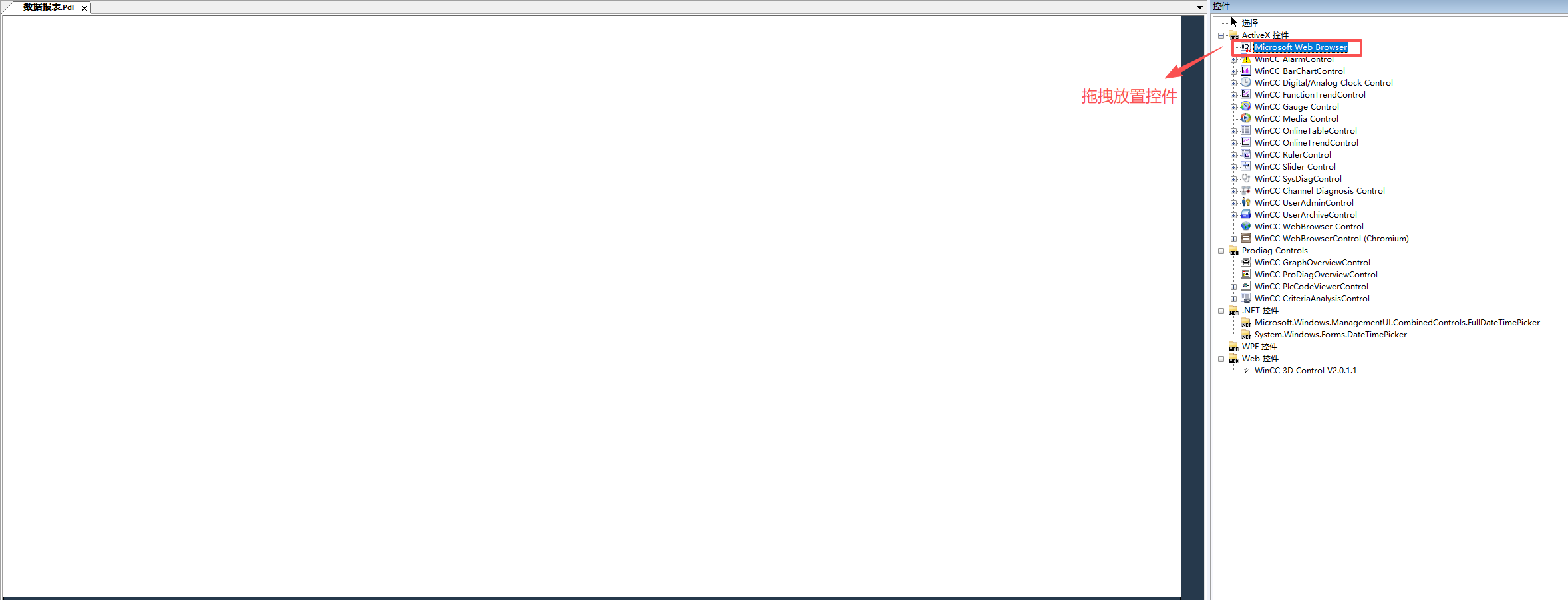
步骤2:拖拽放置Microsoft Web Browser控件

WinCC8.1利用Microsoft Web Browser控件制作报表

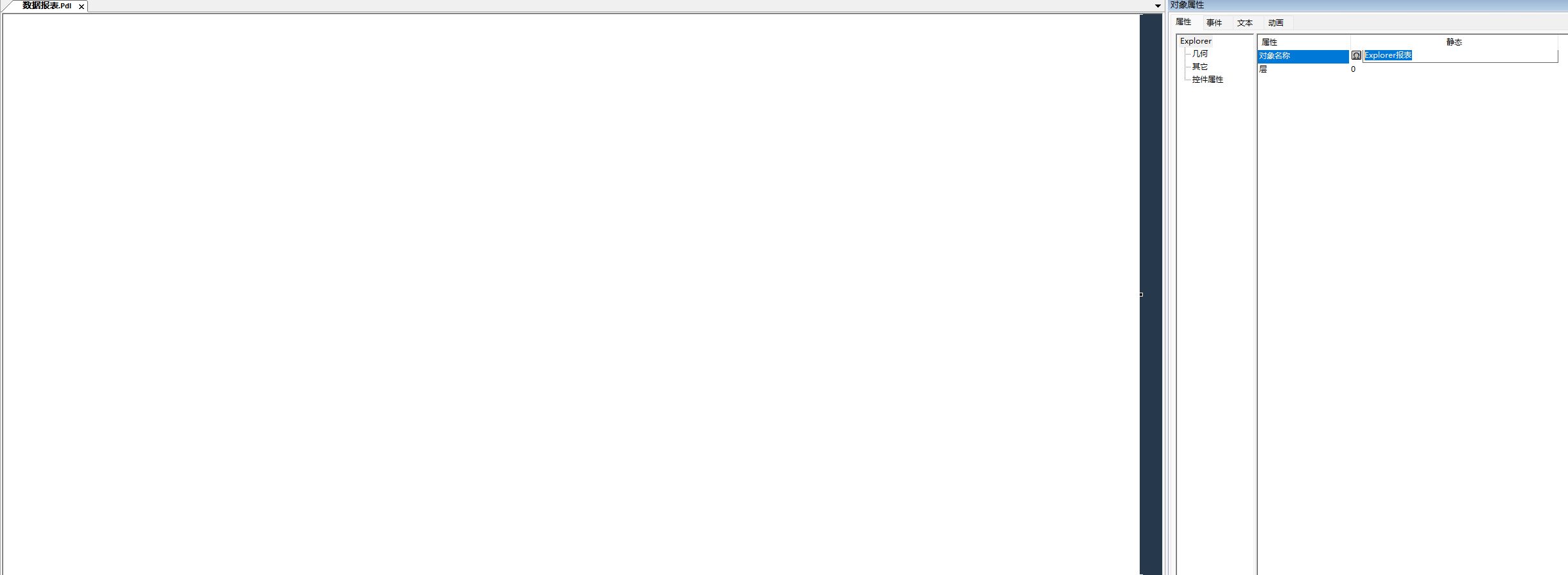
控件命名为:Explorer报表

WinCC8.1利用Microsoft Web Browser控件制作报表

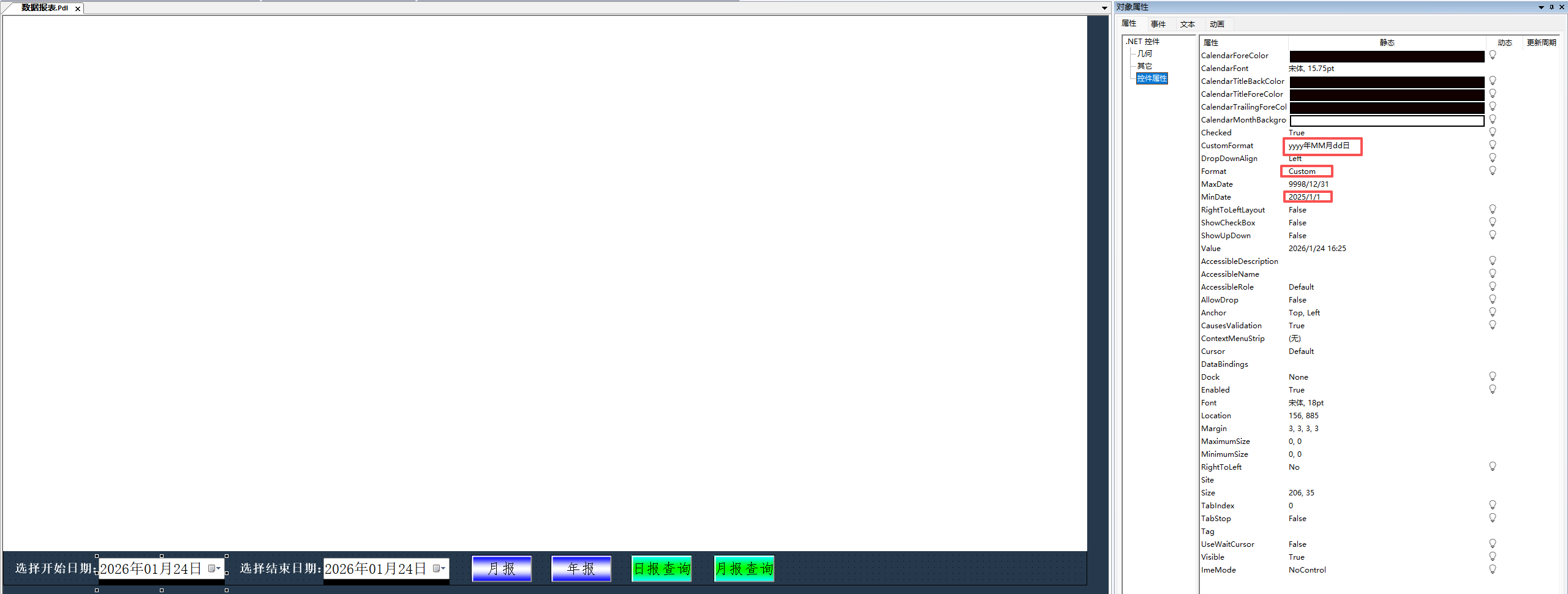
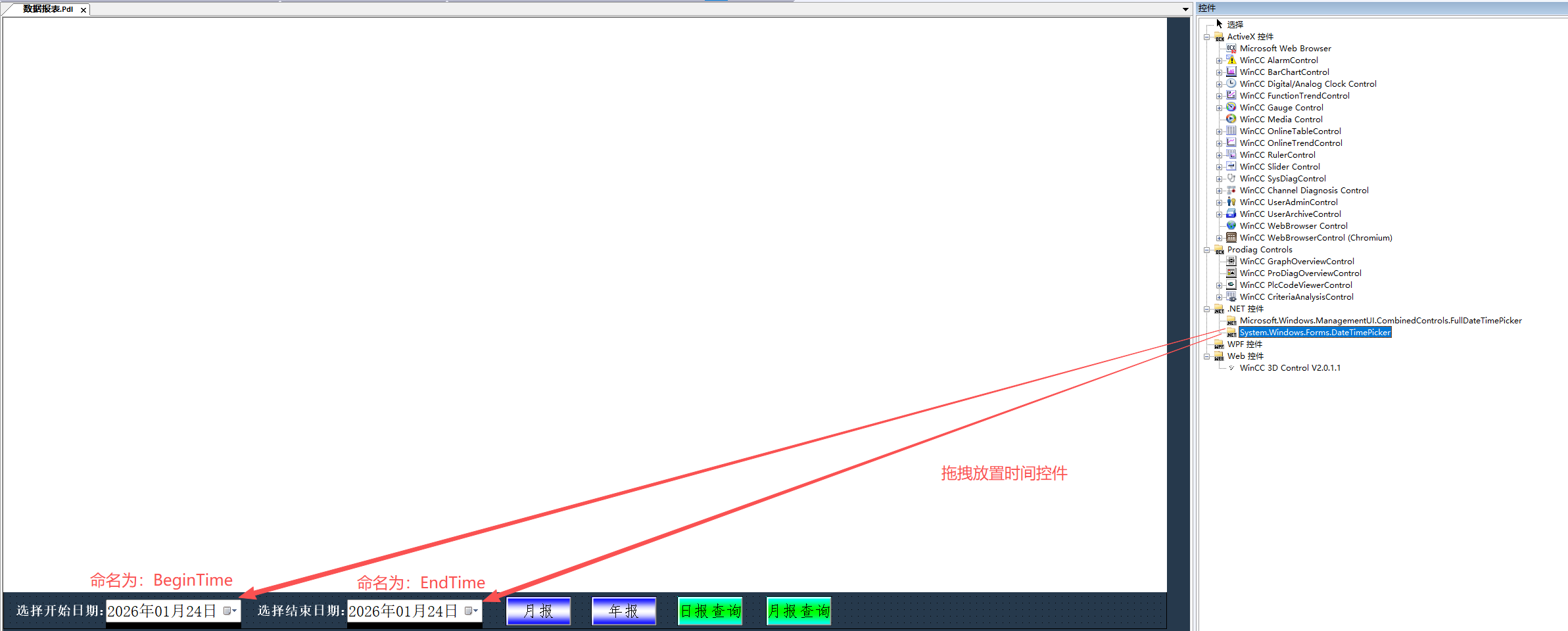
步骤3:拖拽放置时间控件,分别命名为:BeginTime、EndTime
WinCC8.1利用Microsoft Web Browser控件制作报表

时间控件格式:

WinCC8.1利用Microsoft Web Browser控件制作报表

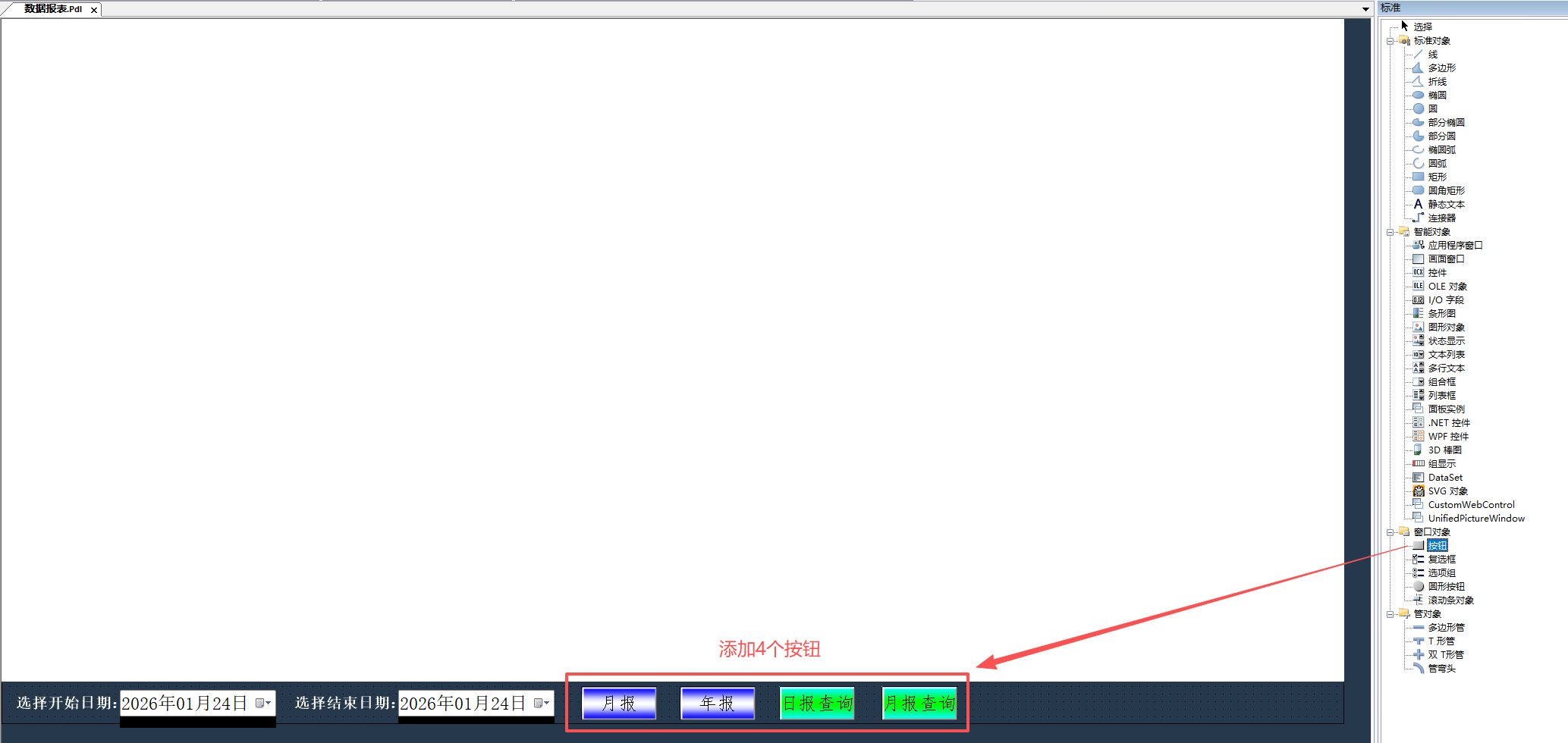
步骤4:拖拽放置4个按钮

WinCC8.1利用Microsoft Web Browser控件制作报表

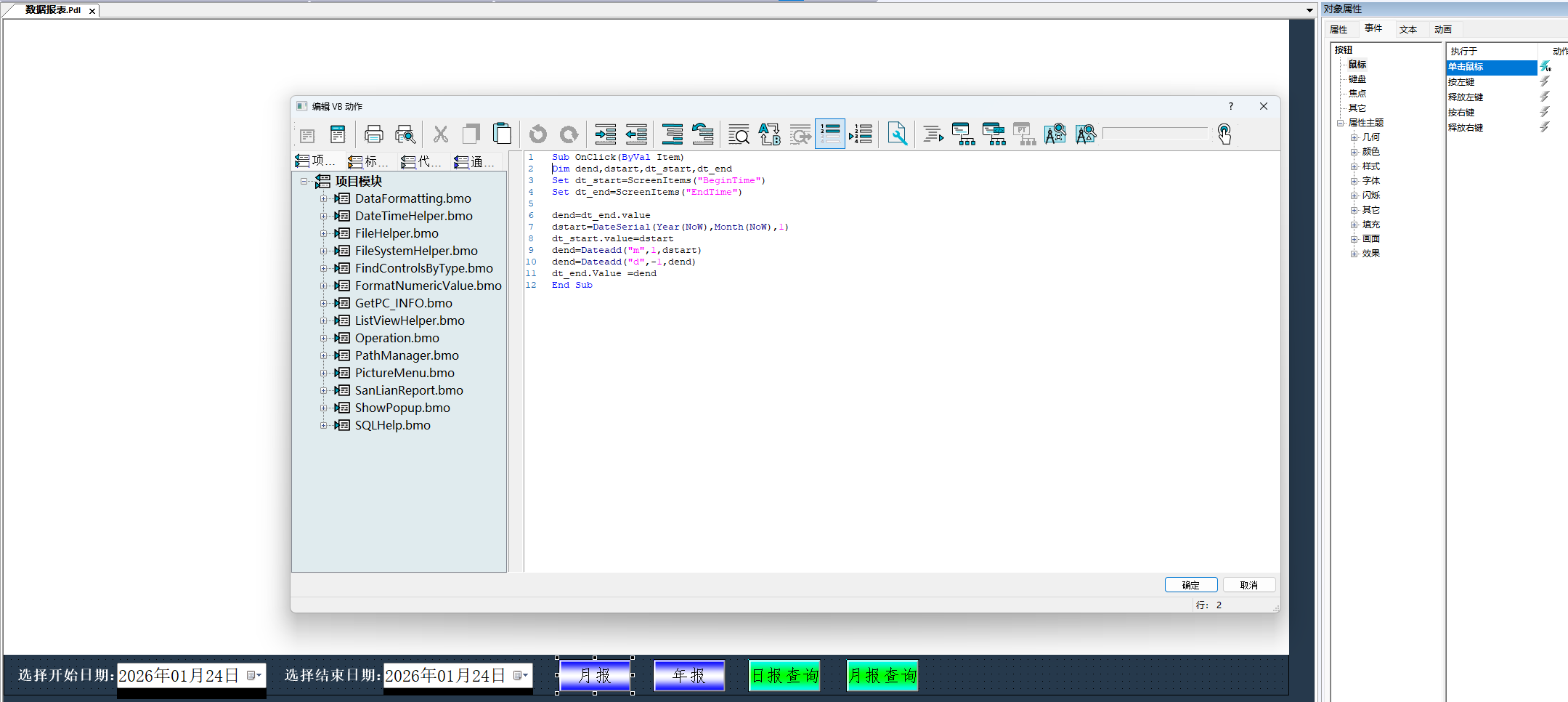
步骤5:添加月报按钮脚本,主要是快速定位到起始日期为当前月

WinCC8.1利用Microsoft Web Browser控件制作报表

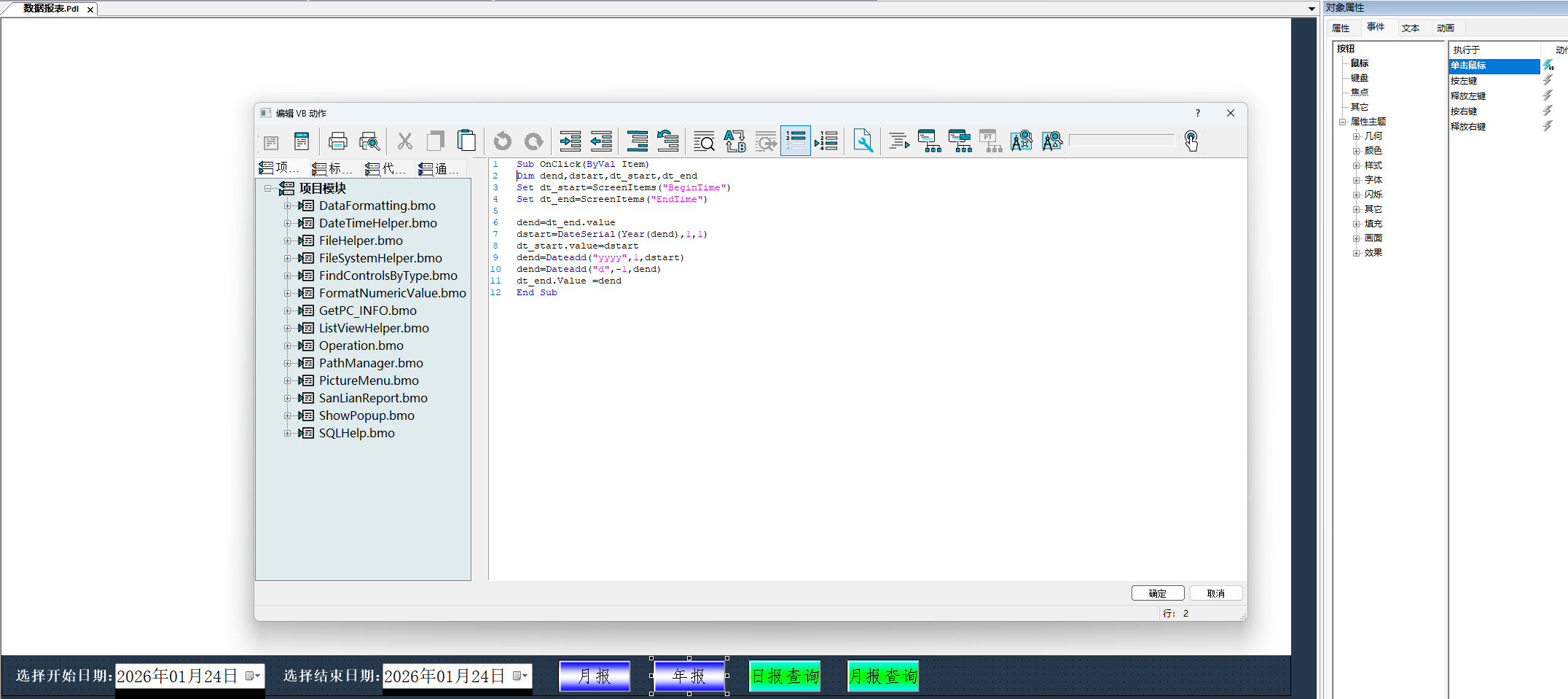
步骤6:添加年报按钮脚本,主要是快速定位到起始日期为当前年

WinCC8.1利用Microsoft Web Browser控件制作报表

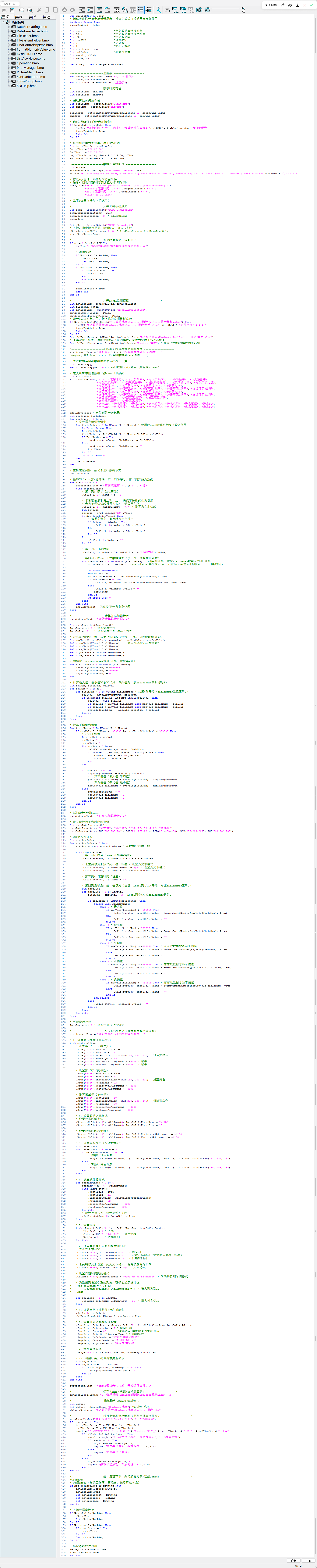
步骤7:添加日报查询按钮脚本,就是为了展示完整的数据

WinCC8.1利用Microsoft Web Browser控件制作报表

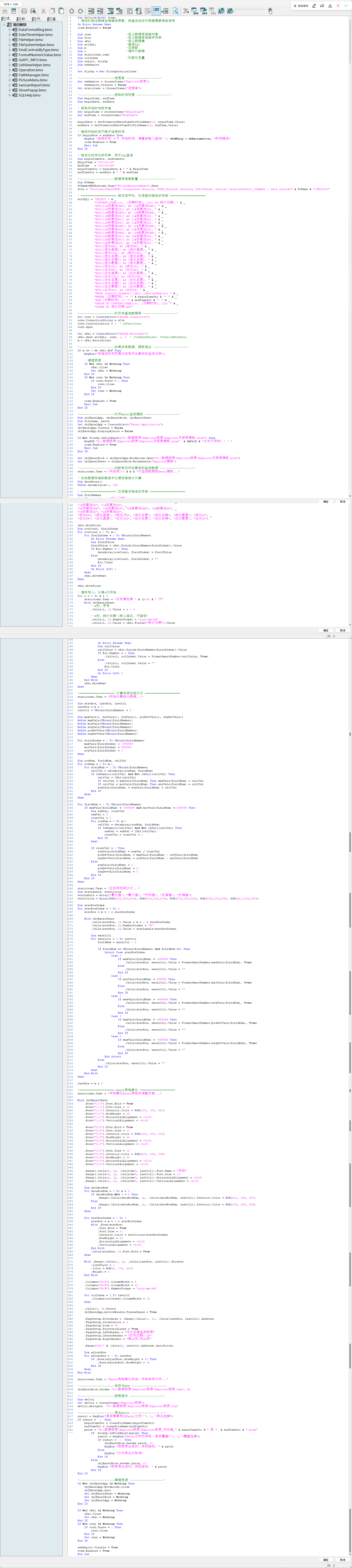
步骤8:添加月报查询按钮脚本,就是为了展示整合后的数据,仅保留每天所有数据的平均值
WinCC8.1利用Microsoft Web Browser控件制作报表

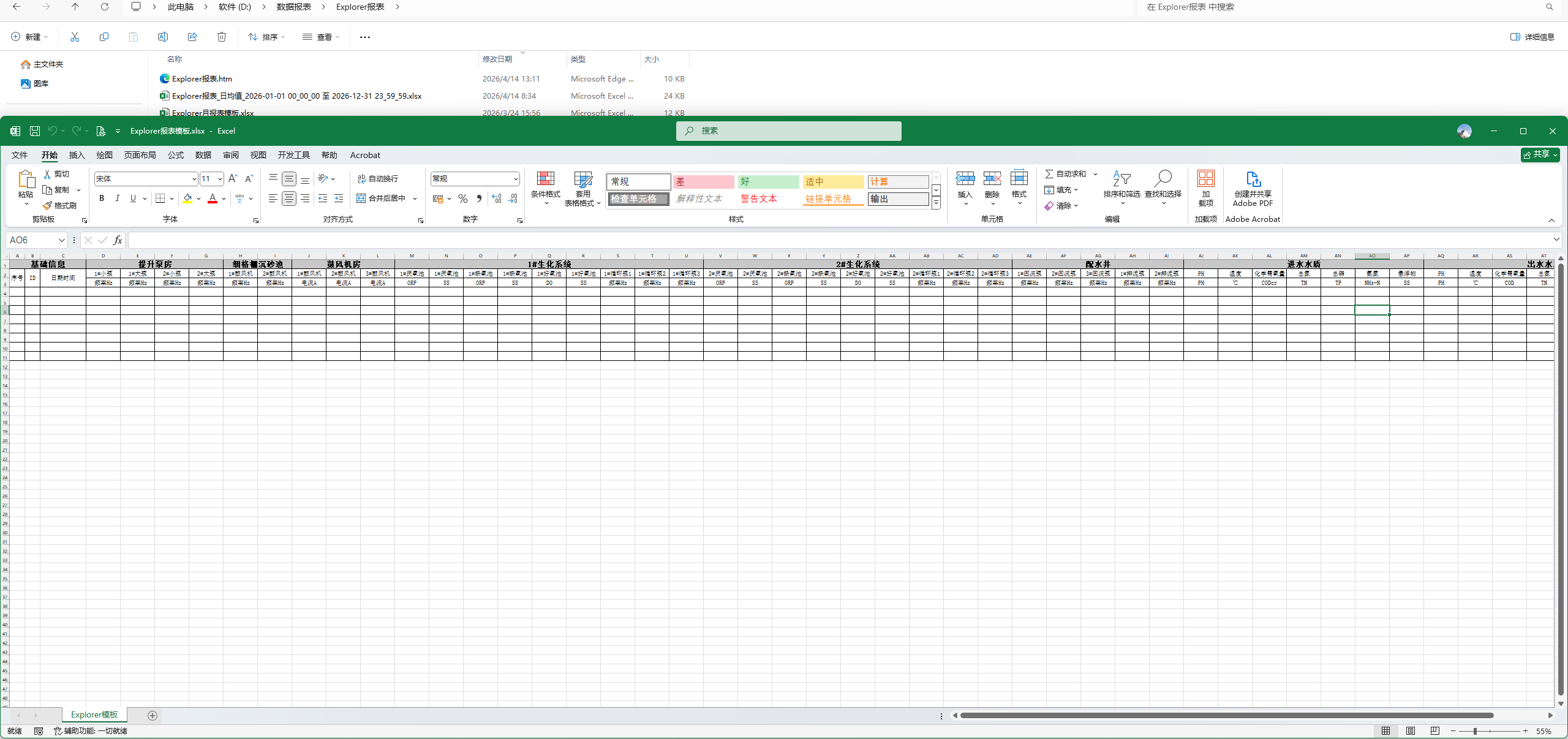
步骤9:新建Excel模板,日报模板

WinCC8.1利用Microsoft Web Browser控件制作报表

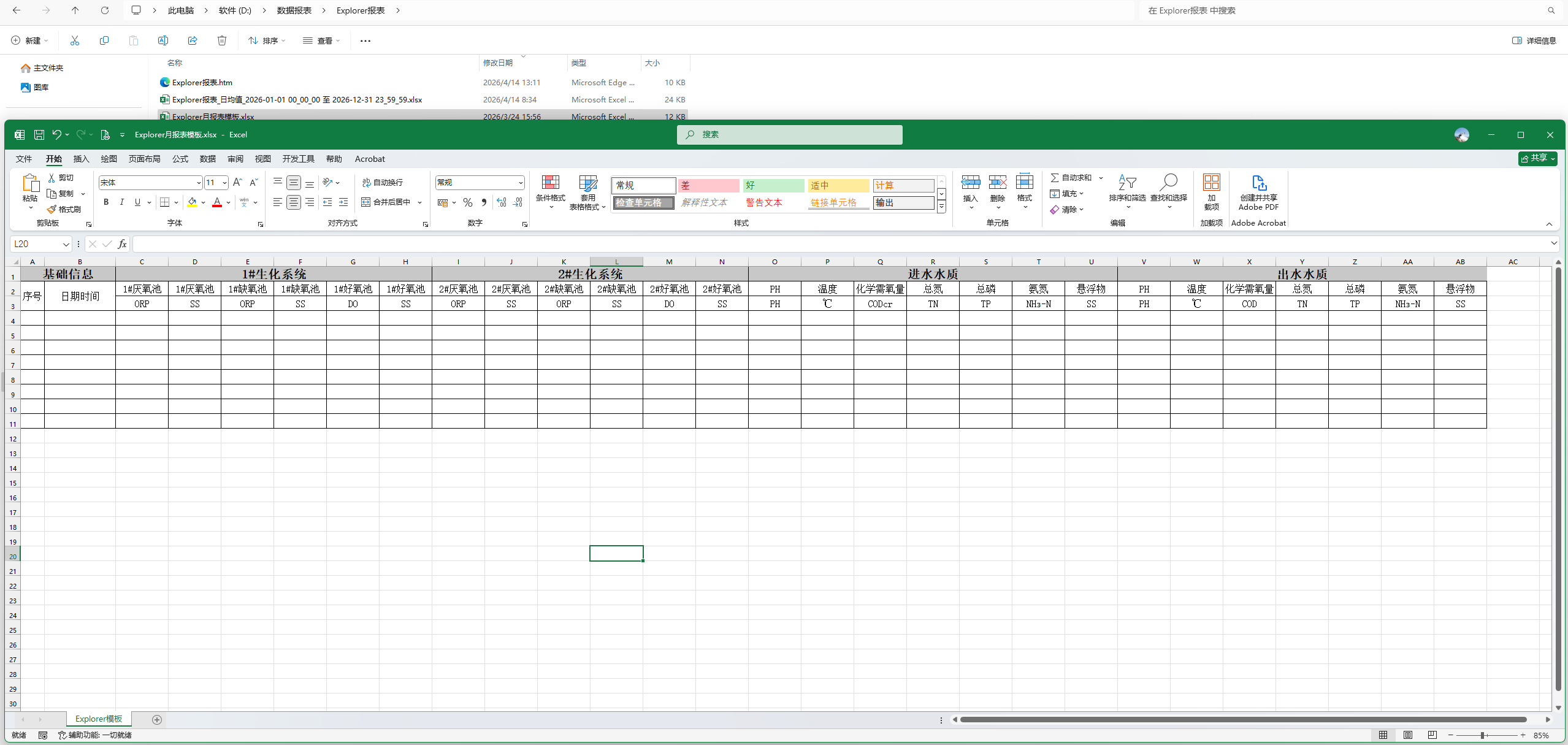
步骤10:新建Excel模板,月报模板

WinCC8.1利用Microsoft Web Browser控件制作报表

注意:文件所路径!

至此,利用Microsoft Web Browser控件链接数据库查询报表功能能到此结束!

© 版权声明

相关文章