《Sysinternals实战指南》Registry Usage (RU) 学习笔记(15.5):注册表内存占用体检与 Hive 体量分析

🔥
个人主页:
杨利杰YJlio
个人主页:
杨利杰YJlio
❄️
个人专栏:
《Sysinternals实战教程》
《Windows PowerShell 实战》
《WINDOWS教程》
《IOS教程》
个人专栏:
《Sysinternals实战教程》
《Windows PowerShell 实战》
《WINDOWS教程》
《IOS教程》
《微信助手》
《锤子助手》
《Python》
《Kali Linux》
《锤子助手》
《Python》
《Kali Linux》
《那些年未解决的Windows疑难杂症》
🌟
让复杂的事情更简单,让重复的工作自动化

@[TOC](《Windows Sysinternals实战指南》15.5 Registry Usage (RU):注册表内存占用体检与 Hive 体量分析)

1. 问题背景:注册表也会“长胖”,只是平时不显眼
前面几篇 RAMMap 笔记,我们主要围绕物理内存展开:Use Counts 看内存用途,Processes 看哪个进程在用,File Summary 看哪些文件占缓存,Empty 和快照用于诊断与取证。到这一篇,视角换到另一个经常被忽略的系统组件:**Windows 注册表**。
很多人排查 Windows 老化、启动变慢、用户配置异常、长期运行服务器性能下降时,会优先看进程、服务、磁盘、启动项,却很少量化注册表本身的体量。注册表不是一个抽象概念,它由多个 hive 组成,会被加载、提交、读写、缓存,也会因为软件长期写入、用户配置堆积、历史残留而逐渐变大。
Registry Usage,也就是 RU.exe,解决的不是“注册表怎么改”,而是“注册表到底有多大,哪一块最肥”。
这篇文章的核心,不是教你乱删注册表,而是用 RU 做一次注册表体检:看 hive 体量、看 Committed 内存占用、看 Key / Value 数量,再结合基线对比和路径下钻,判断哪些区域可能存在异常增长。
这张图展示的是 **RU 注册表体检总览**:图中包含 RU.exe 命令窗口、HKLM、HKCU、HKU,以及 Total KB、Committed KB、#Keys、#Values 等核心指标。
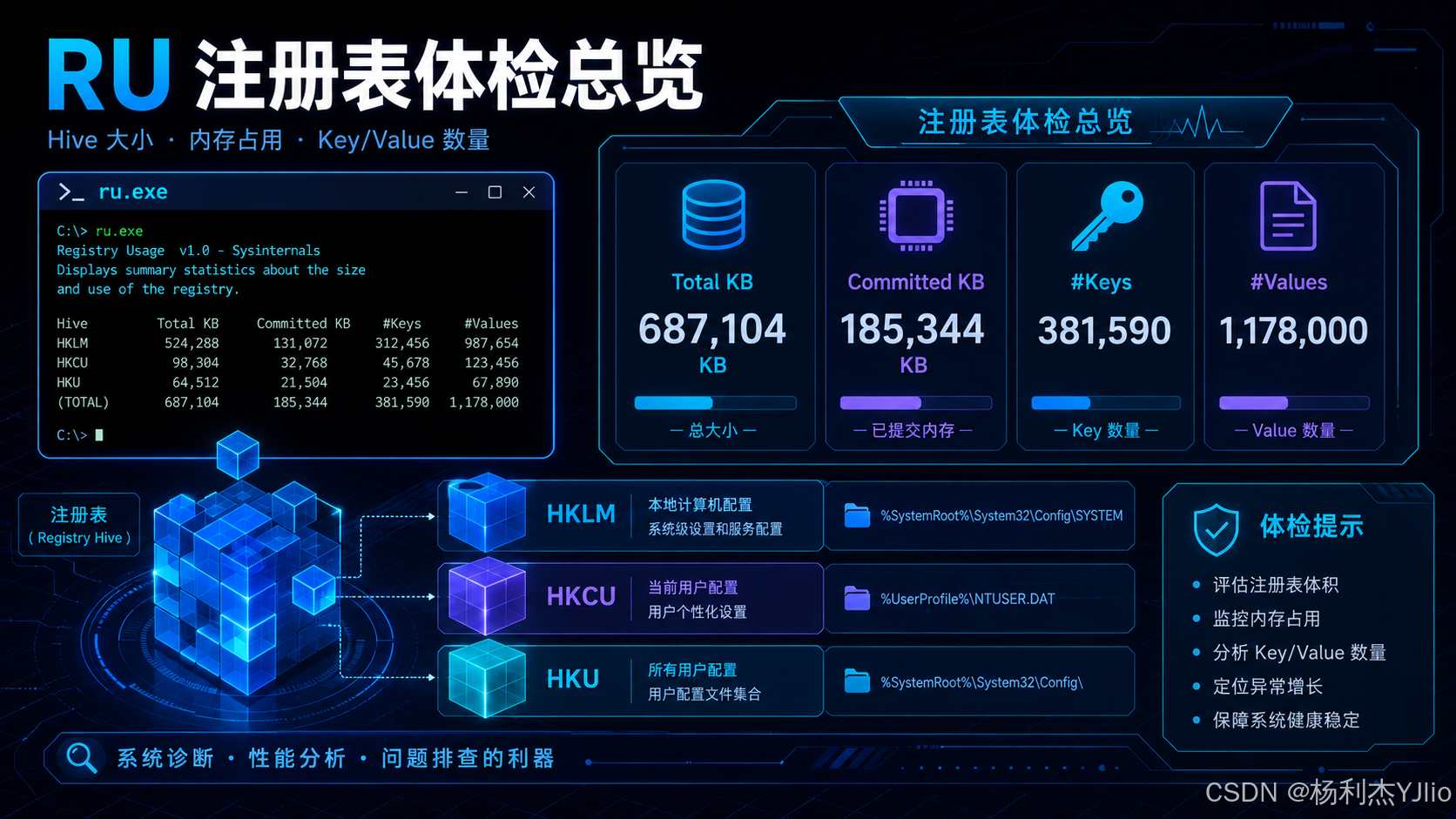
从图中可以看出,RU 的定位非常清楚:它不是注册表清理软件,而是注册表体量分析工具。它能把原本很抽象的 hive、key、value、内存提交量变成可比较的数据。
推荐理解方式:RU 是注册表体检仪,不是注册表手术刀。先量化,再判断,最后才谈是否清理。
不要看到某个注册表路径大,就直接进入 regedit 删除。RU 只能告诉你哪里大,不能自动证明哪里可以删。

2. Registry Usage(RU)到底做什么
RU 是 Sysinternals 提供的注册表使用情况分析工具。它可以从 hive 或指定注册表路径的角度,统计注册表结构的体积、提交内存、Key 数量和 Value 数量。它的输出偏命令行风格,适合保存成文本,也适合做基线对比。
一句话概括:
RU = 按 hive 或路径,把注册表占用资源列成清单。
它适合回答几类问题:
1. 当前系统各个 hive 体量分别是多少?
2. HKLM\SOFTWARE 是否明显比同类机器更大?
3. 某个用户 SID 下的 HKU hive 是否异常膨胀?
4. 某个软件是否在注册表里写入大量 Key / Value?
5. 问题机和健康机相比,注册表差异主要在哪里?
RU 的基础命令很简单。假设你已经把 Sysinternals 工具放在:
C:\Tools\Sysinternals\
可以先查看帮助:
C:\Tools\Sysinternals\ru.exe -?
做一次全局体检:
ru.exe
把结果保存下来:
ru.exe > C:\Temp\ru_overview.txt
如果要看某个路径,可以继续下钻。例如:
ru.exe HKLM\SOFTWARE > C:\Temp\ru_hklm_software.txt
推荐第一次使用 RU 时,不要直接下钻细节路径,先跑全局总览,建立这台机器的注册表体量印象。

3. RU 输出字段怎么看:Total KB、Committed KB、#Keys、#Values
RU 的输出并不复杂,但几个字段容易被误解。尤其是 Total KB 和 Committed KB,很多人会把它们都理解成“大小”,但它们关注的层面不一样。
这张图展示的是 **Hive 体量分析与字段解释**:图中对比了 HKLM、HKCU、HKU、TOTAL,并解释 Total KB、Committed KB、#Keys、#Values 的含义。
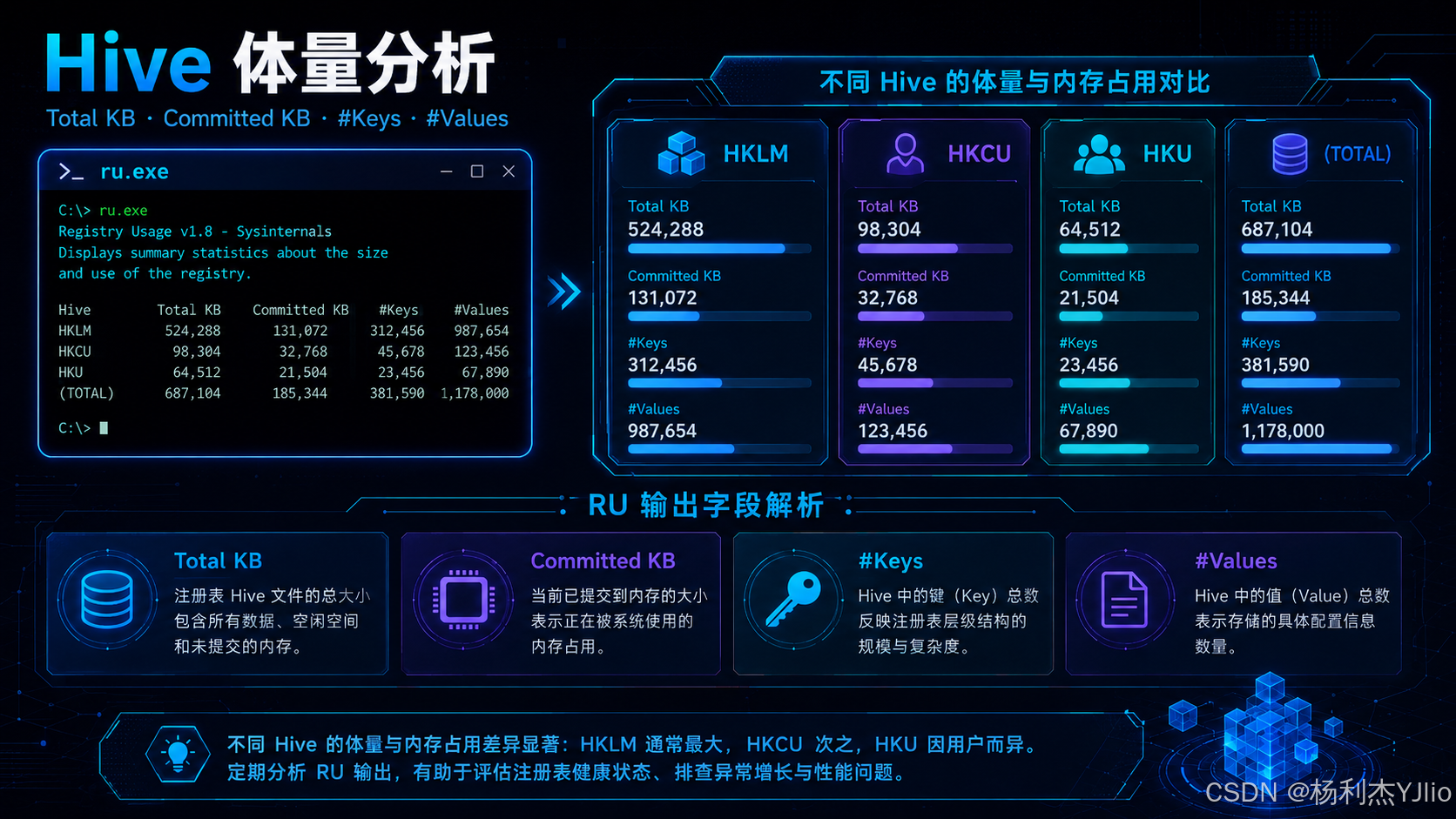
从图中可以看出,RU 的价值在于多维度观察。一个 hive 大,不一定只是文件体积大,也可能是 Key / Value 数量多、结构密集、提交内存较高。判断异常时,不能只盯一个字段。
Total KB 看体量,Committed KB 看内存提交,#Keys / #Values 看结构密度。
几个关键字段可以这样理解:
| 字段 | 通俗解释 | 重点判断 |
|---|---|---|
| Hive / Path | 注册表 hive 或路径 | 例如 HKLM、HKCU、HKU、HKLM\SOFTWARE |
| Total KB | 该 hive 或路径总体体量 | 类似“整体有多大” |
| Committed KB | 实际提交的内存占用 | 更接近运行时内存占用视角 |
| #Keys | Key 数量 | 判断注册表树是否过度膨胀 |
| #Values | Value 数量 | 判断某些路径是否写入了大量配置值 |
实战时常见的“异常味道”有几种:
1. 某个 hive 的 Total KB 明显高于同类机器
2. Committed KB 持续偏高,说明加载进内存的部分较大
3. #Keys / #Values 异常多,说明结构数量膨胀
4. HKU 下某个用户 SID 远高于其他用户
5. HKLM\SOFTWARE 下某软件路径明显肥大
不要只看 Total KB。某些路径体积不算最大,但 Key / Value 数量极多,也可能造成遍历、加载和管理成本。
一个简单的判断思路是:先看总量,再看比例,再看同类机器对比。没有基线,很多“大”只是感觉;有了基线,差异才有意义。
健康机:
HKLM\SOFTWARE 约 50MB
问题机:
HKLM\SOFTWARE 约 150MB
初步判断:
问题机 SOFTWARE hive 明显偏大,需要继续下钻路径。

4. 注册表异常增长:哪些场景最容易把 hive 养胖
注册表膨胀不是凭空发生的。它背后通常有长期写入、卸载残留、多用户配置堆积、软件缓存策略不当、服务状态记录过多等原因。RU 的作用,是先把“哪里变大了”量化出来,再让你有目标地下钻。
这张图展示的是 **注册表异常增长识别**:包括长期运行导致膨胀、软件写入过多缓存或日志、多用户配置堆积、可疑路径异常增长等场景。
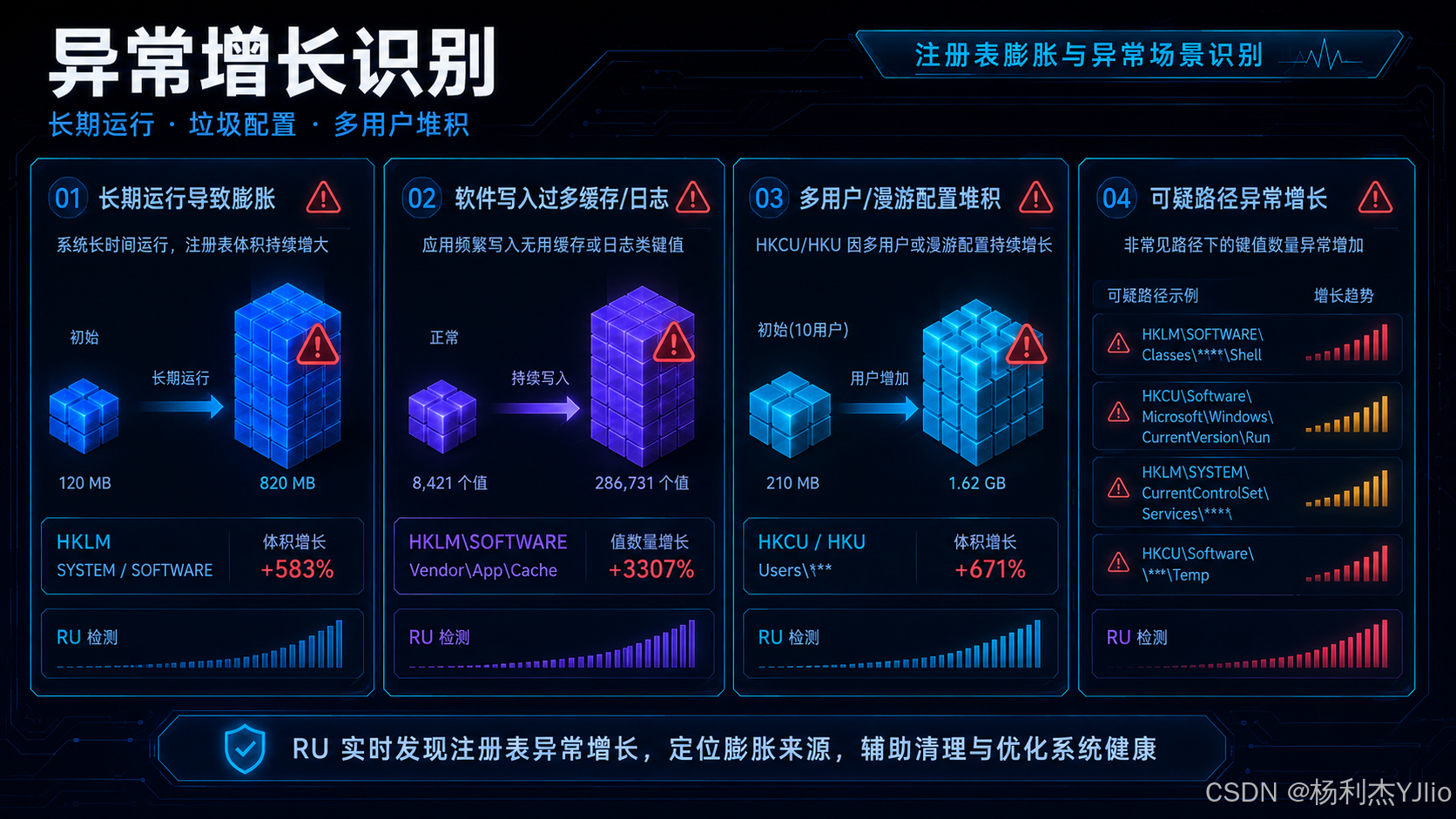
从图中可以看出,注册表异常增长通常不是单点问题,而是运行时间、用户数量、软件行为、历史残留共同叠加的结果。RU 只能指出体积异常,真正根因还要结合软件、用户配置和注册表访问行为分析。
RU 适合发现“肥肉长在哪里”,但不负责判断“这块肉能不能割”。
常见异常场景包括:
| 场景 | 典型表现 | 排查方向 |
|---|---|---|
| 长期运行服务器 | HKLM 或 HKU 总量逐步增长 | 做周期性基线对比 |
| 软件写入垃圾配置 | 某厂商路径下 Key / Value 暴增 | 查软件版本、缓存策略、卸载残留 |
| 多用户配置堆积 | HKU 下多个 SID hive 很大 | 查用户配置文件、RDS/终端服务器 |
| 老驱动 / 老插件残留 | HKLM\SYSTEM 或 HKLM\SOFTWARE 路径异常 | 查驱动卸载、历史软件 |
| 应用把日志写进注册表 | 某路径 Value 数量异常高 | 查应用设计和日志配置 |
多用户场景尤其值得注意。比如 RDS、终端服务器、共享办公终端、实验室电脑,很多用户登录后会留下用户配置。时间长了,HKU 下会出现多个 SID,有些用户 hive 可能长期不清理。
推荐在多用户机器上重点关注 HKU。单用户桌面更多关注 HKCU 和 HKLM\SOFTWARE,服务器则要同时看 HKLM\SYSTEM 和服务相关路径。
注册表路径大,不代表可以手工删除。优先使用软件自身清理、配置重置、官方卸载工具或用户配置文件管理策略。

5. 按路径下钻:找到“肥肉长在哪里”
只看顶层 hive 不够。顶层只能告诉你 HKLM、HKCU 或 HKU 哪一块大,但不能告诉你具体是哪一个软件、哪一个服务、哪一个用户路径在膨胀。RU 的实战价值,往往体现在路径下钻。
例如你发现 HKLM\SOFTWARE 明显比健康机更大,可以继续执行:
ru.exe HKLM\SOFTWARE > C:\Temp\ru_software_detail.txt
如果工具版本支持层级限制或详细参数,可以结合帮助信息调整输出深度。不同版本参数可能略有差异,实际以 `ru.exe -?` 输出为准。
推荐方式:先对比顶层 hive,再对异常 hive 做路径下钻,最后把 Top 路径整理成表格。
示例输出可以整理成这种形式:
| 路径 | Total KB | #Keys | #Values | 初步判断 |
|---|---|---|---|---|
| HKLM\SOFTWARE\Microsoft | 38000 | 10000 | 24000 | 系统常规大户 |
| HKLM\SOFTWARE\VendorA | 9000 | 1200 | 4500 | 需确认软件行为 |
| HKLM\SOFTWARE\OldDriver | 3500 | 60 | 300 | 疑似旧驱动残留 |
| HKLM\SOFTWARE\SecurityTool\Cache | 12000 | 3000 | 9000 | 可能缓存写入过多 |
这一步要重点看两类路径:一类是体积大,一类是数量异常。体积大可能是大块数据;数量异常可能是大量小 Key / Value。后者在遍历和管理上也可能带来成本。
路径下钻的目标不是马上删除,而是把“注册表很大”缩小成“哪个路径很大”。
HKLM SOFTWARE 大
HKCU 大
HKU 某 SID 大
软件配置
用户配置
系统组件
ru.exe 全局体检
哪个 hive 异常
ru.exe HKLM\SOFTWARE
ru.exe HKCU
定位用户配置文件
整理 Top 路径
路径属于谁
查软件设置/缓存/卸载残留
查 Profile / Roaming / RDS
谨慎验证,不直接删除
形成整改建议

6. 典型排查套路:用 RU 做注册表健康体检
RU 最适合做基线对比。单台机器的数字很难判断是否异常,但两台同类机器、同一台机器不同时间点、变更前后结果一对比,问题就容易浮出来。
这张图展示的是 **RU 排查流程**:包括基线采集、问题机采集、Hive 对比、路径下钻、排查闭环等步骤。
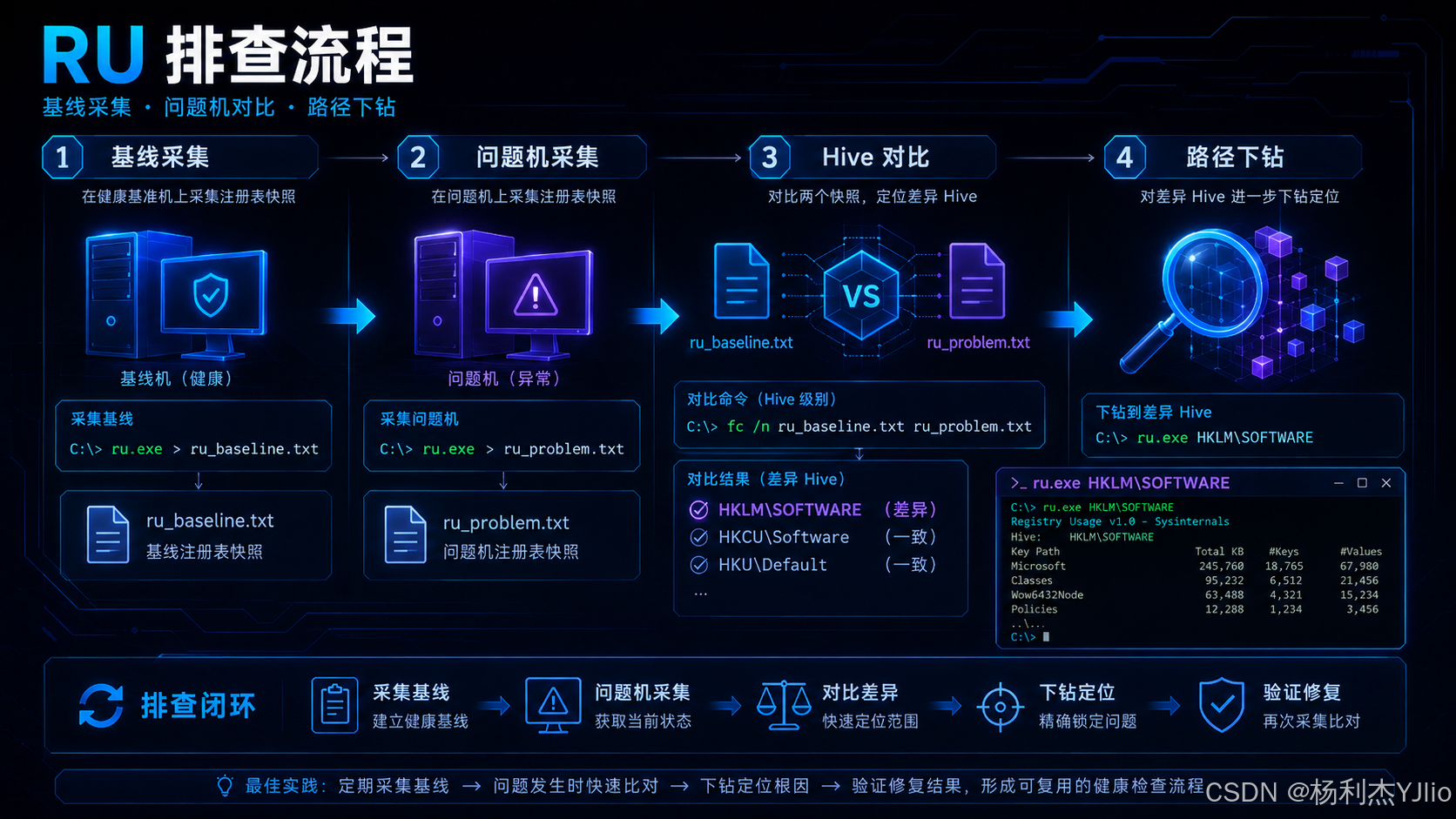
从图中可以看出,RU 排查不是一次命令结束,而是一套流程:先有健康基线,再采集问题现场,然后比较 hive 差异,最后下钻到路径,形成结论。
没有基线,RU 只是列表;有了基线,RU 才能变成诊断证据。
可以把下面这套流程写进运维手册:
:: 1. 在健康机器上采集基线
ru.exe > C:\Temp\ru_baseline.txt
:: 2. 在问题机器上采集现场
ru.exe > C:\Temp\ru_problem.txt
:: 3. 对比两个文本
:: 可使用 WinMerge / VS Code / Beyond Compare
:: 4. 对异常 hive 下钻
ru.exe HKLM\SOFTWARE > C:\Temp\ru_problem_software.txt
:: 5. 对用户 hive 下钻
ru.exe HKCU > C:\Temp\ru_problem_hkcu.txt
对比时重点看:
1. 哪个 hive 的 Total KB 差异最大?
2. 哪个 hive 的 Committed KB 明显偏高?
3. #Keys / #Values 是否异常多?
4. HKU 下是否有某个用户 SID 特别大?
5. 下钻后 Top 路径是否集中在某个软件或服务?
一个比较标准的工单结论可以这样写:
检测动作:
使用 Sysinternals RU 对问题机与同型号健康机进行注册表体量对比。
检测结果:
问题机 HKLM\SOFTWARE 的 Total KB 明显高于健康机;
进一步下钻发现 HKLM\SOFTWARE\VendorA\Cache 路径下 Key / Value 数量异常偏高。
初步判断:
注册表膨胀主要集中在 VendorA 软件缓存配置路径,疑似长期写入后未清理。
建议动作:
优先检查 VendorA 软件自身清理/重置功能;
如需删除注册表项,应先备份并确认软件支持,不建议直接手工清理生产环境注册表。
推荐将 RU 输出和机器角色、系统版本、软件版本一起保存。单独一个 ru.txt,后续上下文不够。

7. 实践注意事项:做医生,不要做外科暴力
注册表排查最容易犯的错误,就是看到某个路径大,就想手工删。这个思路很危险。注册表承载的是系统、驱动、服务、应用、用户配置的结构化数据,很多项目表面看起来像缓存,实际可能是程序运行依赖。
RU 只负责发现异常体量,不负责证明某路径可以删除。
正确做法应该是:
1. 先确认路径归属:
   是系统组件、驱动、软件、用户配置,还是历史残留?
2. 再确认数据用途:
   是配置、状态、缓存、日志,还是索引?
3. 优先使用官方方式:
   软件自身清理功能、卸载器、配置重置、用户配置文件清理。
4. 必须手动操作前:
   导出注册表备份,记录路径,评估回退方案。
5. 生产环境:
   变更窗口操作,必要时先在测试机验证。
尤其是 HKLM\SYSTEM 和驱动相关路径,不建议轻易动。这里面涉及服务控制、驱动加载、硬件枚举、控制集等关键内容。误删后可能导致服务异常、驱动无法加载,甚至系统启动问题。
推荐原则:RU 发现问题,官方工具处理问题;只有在确认路径含义、备份完整、可回退的情况下,才考虑手工干预。

8. RU + RAMMap + Procmon:注册表、内存、行为三维联动
RU 很好用,但它只回答“注册表哪里大”。如果你还想知道这些注册表数据对内存有什么影响,或者是谁在频繁读写注册表,就要和 RAMMap、Process Monitor 联动。
这张图展示的是 **运维诊断三件套:RU + RAMMap + Procmon**:RU 负责注册表体量,RAMMap 负责内存影响,Procmon 负责注册表 / 文件 / 进程行为追踪。
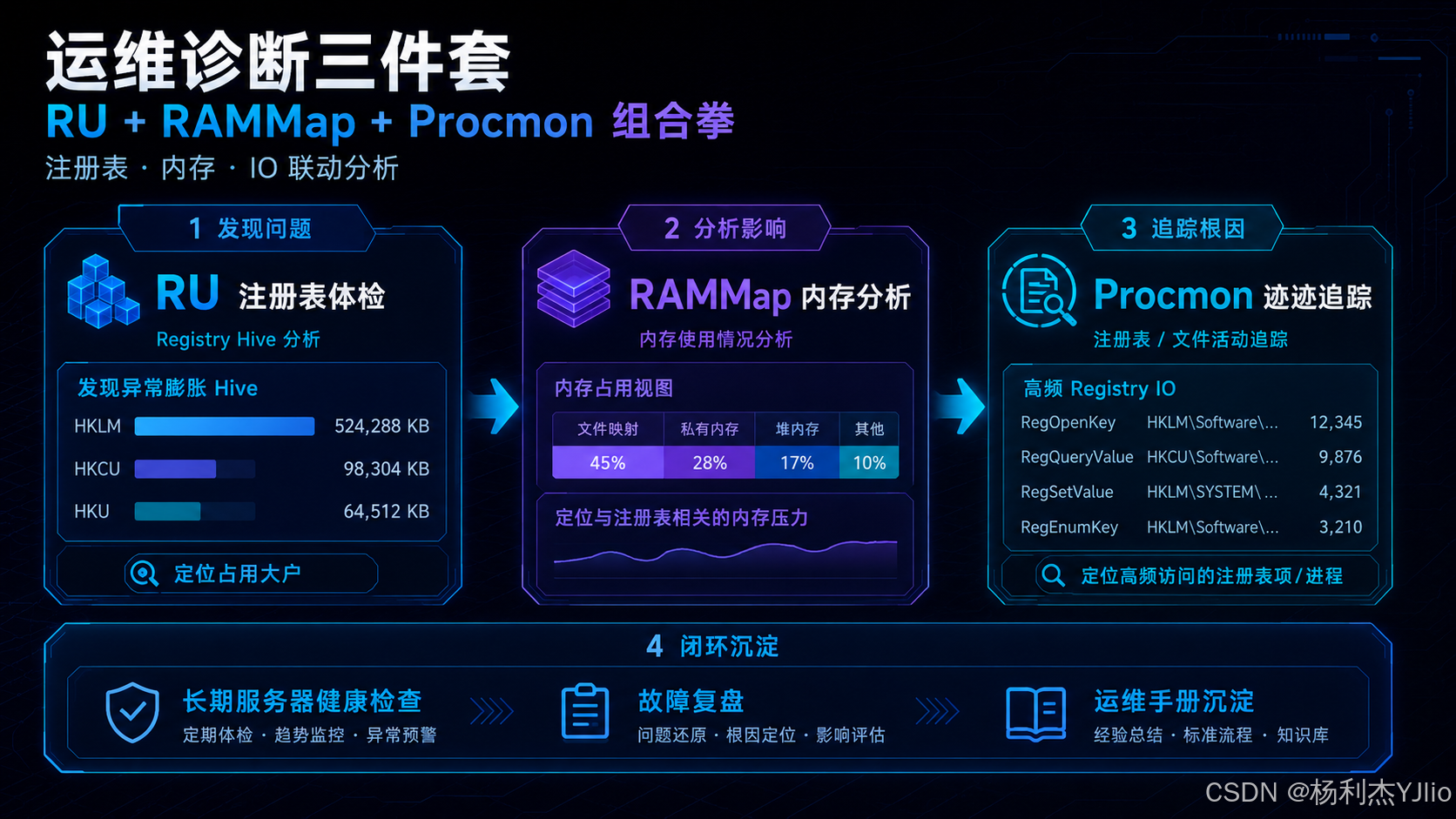
从图中可以看出,RU 只是第一步。注册表路径大,不代表它正在被频繁访问;注册表访问频繁,也不一定意味着体量异常。只有把体量、内存和行为放在一起看,证据链才完整。
RU 看“有多大”,RAMMap 看“对内存有什么影响”,Procmon 看“谁在读写”。
典型组合方式如下:
| 工具 | 主要回答 | 使用场景 |
|---|---|---|
| RU | 注册表哪个 hive / 路径大 | 体量分析、基线对比 |
| RAMMap | 注册表相关内存是否明显 | 观察系统内存结构 |
| Procmon | 谁在频繁读写注册表 | 行为追踪、根因定位 |
| Process Explorer | 哪个进程持有相关句柄或模块 | 进程级交叉验证 |
一个实际排查流程可以这样走:
1. RU 发现 HKCU\Software\VendorA 路径异常大
2. Procmon 过滤 Path contains VendorA
3. 观察哪个进程频繁 RegSetValue / RegCreateKey
4. RAMMap 检查系统内存结构是否有异常压力
5. 结合软件日志确认是否存在缓存/配置写入异常
推荐把 RU 作为注册表问题的入口工具,而不是终点工具。真正闭环要结合行为追踪。
否
是
系统老化 / 启动慢 / 配置异常
RU 看注册表体量
是否存在异常 hive / 路径
转向其他方向排查
路径下钻定位 Top 项
Procmon 追踪谁在读写
Process Explorer 确认进程身份
RAMMap 观察内存影响
形成结论与整改建议

9. 可直接复制的 RU 小工具箱
下面这组命令适合放进自己的运维工具箱。实际参数以当前版本 `ru.exe -?` 输出为准,尤其是深度限制、远程路径、CSV 输出等能力,不同版本可能略有差异。
:: 1. 查看 RU 帮助
ru.exe -?
:: 2. 全局查看所有 hive 体积
ru.exe
:: 3. 导出全局体检结果
ru.exe > C:\Temp\ru_overview.txt
:: 4. 建立健康基线
ru.exe > C:\Temp\ru_baseline_20260523.txt
:: 5. 采集问题现场
ru.exe > C:\Temp\ru_problem_20260523.txt
:: 6. 查看 HKLM\SOFTWARE 路径占用
ru.exe HKLM\SOFTWARE > C:\Temp\ru_hklm_software.txt
:: 7. 查看当前用户 HKCU 占用
ru.exe HKCU > C:\Temp\ru_hkcu.txt
:: 8. 查看 HKU 下用户 hive 情况
ru.exe HKU > C:\Temp\ru_hku.txt
如果你要做批量采集,可以把命令放进 PowerShell 或远程执行框架里。采集结果最好带上机器名、时间、系统版本、机器角色,方便后续横向对比。
$OutDir = "C:\Temp\RU"
New-Item -ItemType Directory -Path $OutDir -Force | Out-Null
$Computer = $env:COMPUTERNAME
$Time = Get-Date -Format "yyyyMMdd_HHmmss"
$OutFile = Join-Path $OutDir "ru_${Computer}_${Time}.txt"
& "C:\Tools\Sysinternals\ru.exe" > $OutFile
Write-Host "RU result saved to: $OutFile"
推荐把 RU 输出纳入长期运行服务器的月度健康检查。趋势比单点数字更有意义。

10. 总结提升:RU 是注册表体检工具,不是注册表清理工具
这一篇讲的是 Registry Usage,也就是 RU.exe。它的定位非常清楚:**量化注册表 hive 和路径的体量、提交内存、Key / Value 数量**。它不负责帮你清理,也不应该被当成“注册表瘦身神器”。
这篇文章最重要的判断有三个:
第一,RU 先看全局,再看路径。不要一上来钻某个子项,先知道 HKLM、HKCU、HKU 哪一块异常。
第二,字段要组合判断。Total KB、Committed KB、#Keys、#Values 各有含义,单看一个字段容易误判。
第三,RU 要和 RAMMap、Procmon 联动。RU 发现体量异常,Procmon 追踪读写行为,RAMMap 观察内存影响,这样才能形成闭环。
成熟的注册表排查,不是打开 regedit 到处删,而是先用 RU 量化,再用对比定位,再用行为工具验证,最后选择可回退的处理方案。
如果把 Windows 长期运行健康检查做成一套体系,RU 很适合作为注册表视角的固定项目。它和 RAMMap、Process Monitor、Process Explorer 一起,能把系统老化、配置膨胀、注册表异常写入这些问题变得更可量化、更可复盘。

🔝 返回顶部
点击回到顶部
© 版权声明
文章版权归作者所有,未经允许请勿转载。