OpenCode 安装 oh-my-opencode 插件教程(AI 一键辅助安装版)
最近发现一个很有意思的 OpenCode 插件仓库:oh-my-opencode
项目地址:code-yeongyu/oh-my-opencode: The Best Agent Harness. Meet Sisyphus: The Batteries-Included Agent that codes like you.
它的目标是让 OpenCode 具备更“开箱即用”的体验:通过安装插件增强能力,比如更顺手的指令、工作流、提示词封装等。
这篇文章会用仓库作者推荐的方式来安装:把提示词交给 AI,让 AI 自动完成安装。同时我也会补充关键步骤,避免“只会复制粘贴但不知道发生了什么”。
1. 前置条件
开始前确认你已经具备:
-
已安装 OpenCode(没有安装的可参考我的另一篇【ClaudeCode平替(免费)】OpenCode 完整安装与 VSCode 使用指南_opencode vscode-CSDN博客)
-
本地有 Git
-
能正常访问 GitHub(需要准备梯子)
-
有一个可用的终端(Windows PowerShell / macOS Terminal / Linux Shell)
建议你先跑一下:
git --version能输出版本号说明 Git OK。

2. oh-my-opencode 是什么?
oh-my-opencode 本质上是一个 OpenCode 插件集合/增强方案。
你可以理解成“给 OpenCode 加装一套更好用的扩展配置”。
它的安装方式比较有趣:仓库提供了一段“给 AI 的提示词”,让 AI 帮你完成:
-
克隆仓库
-
放到 OpenCode 的插件目录
-
修改配置文件(如需要)
-
验证是否生效
优点是:对新手更友好
缺点是:环境不同可能导致 AI 执行失败,需要你知道怎么排查
3. 推荐安装方式:用 AI 按提示词自动安装
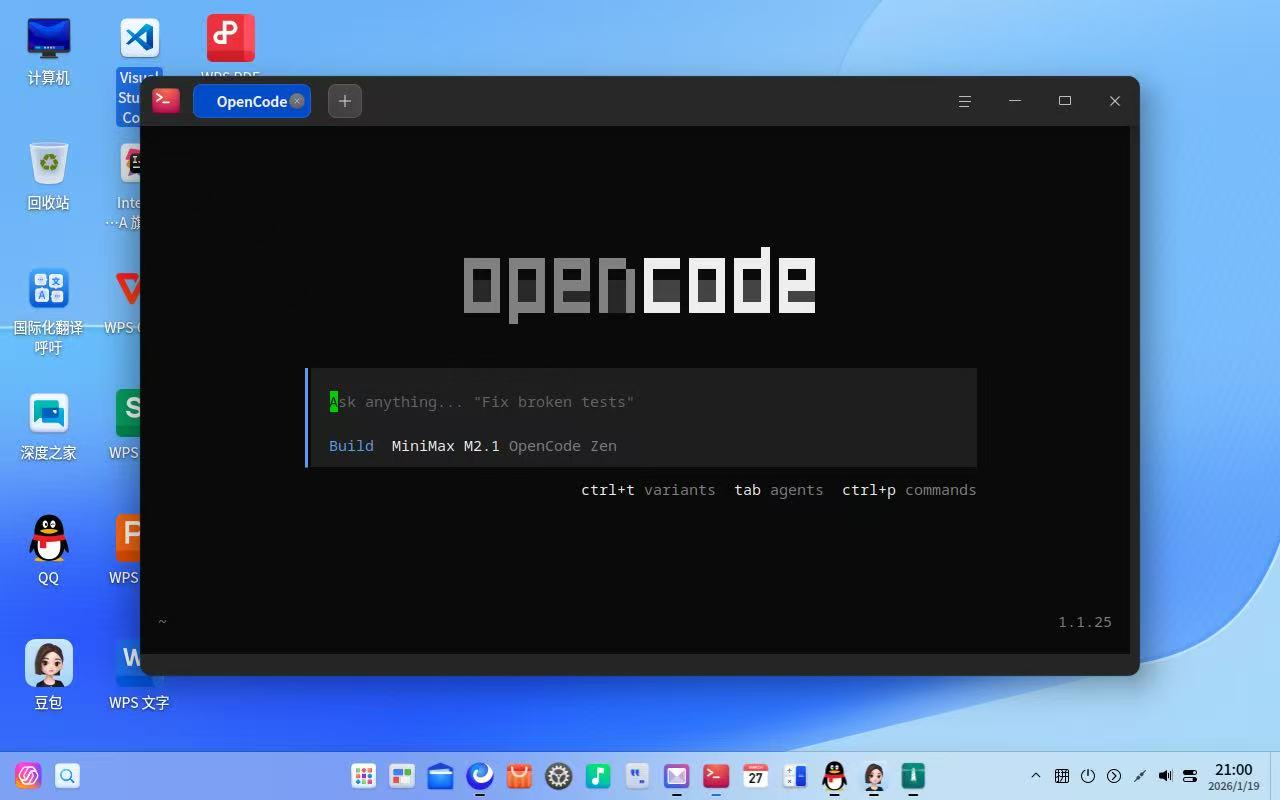
打开你的opencode,切换为build模式(推荐使用MiniMax模型,GLM可能使用人数太多,会卡)
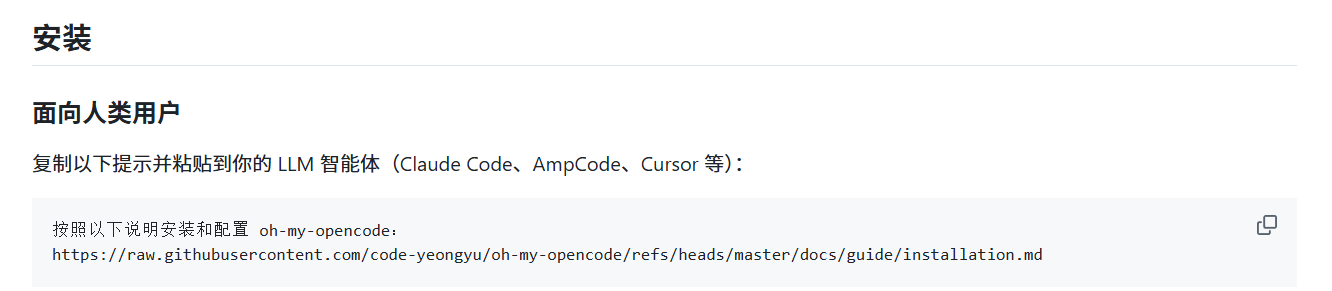
把“安装提示词”交给 AI
按照以下说明安装和配置 oh-my-opencode:
https://raw.githubusercontent.com/code-yeongyu/oh-my-opencode/refs/heads/master/docs/guide/installation.md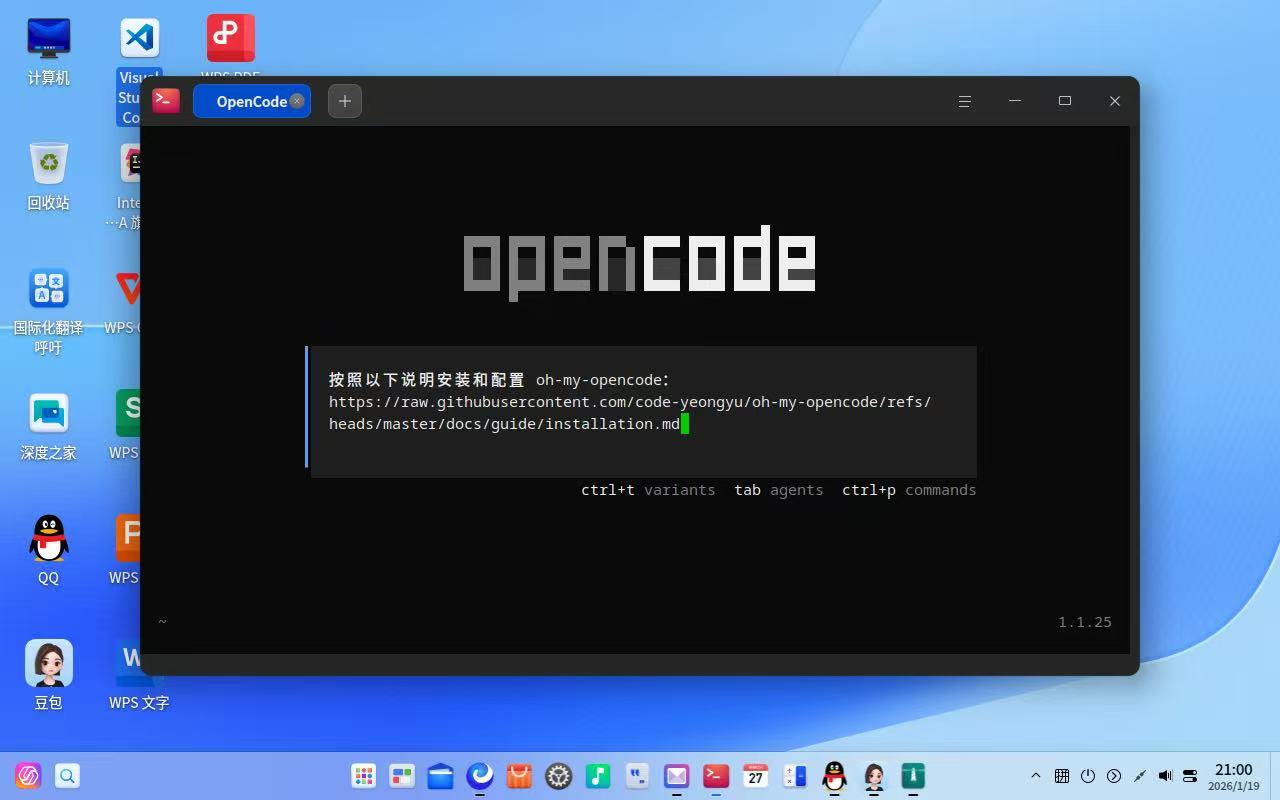
输入之后,AI会根据官方的要求进行安装,之后会提示用户订阅情况,根据自己的情况选择即可
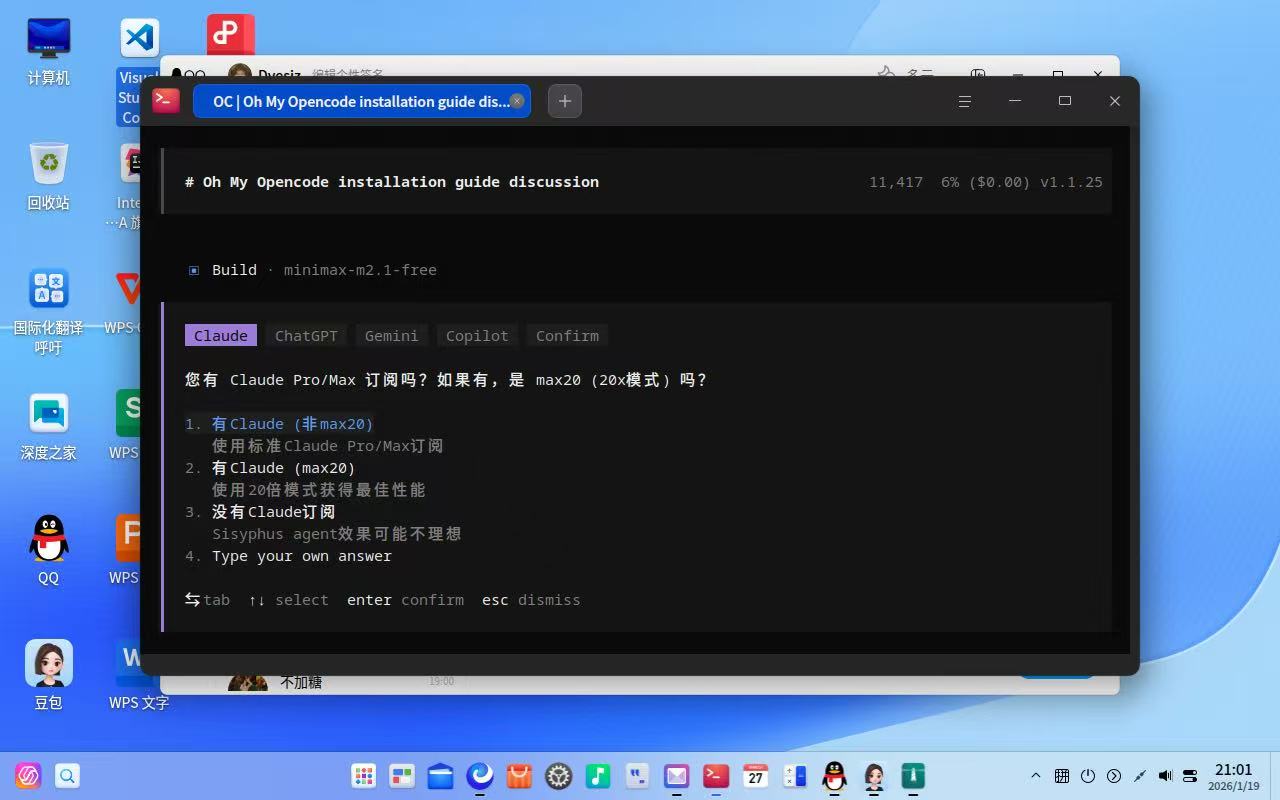
输入好了之后等待安装即可
4. 安装完成后怎么验证?
4.1 重新打开一个新的终端,启动opencode
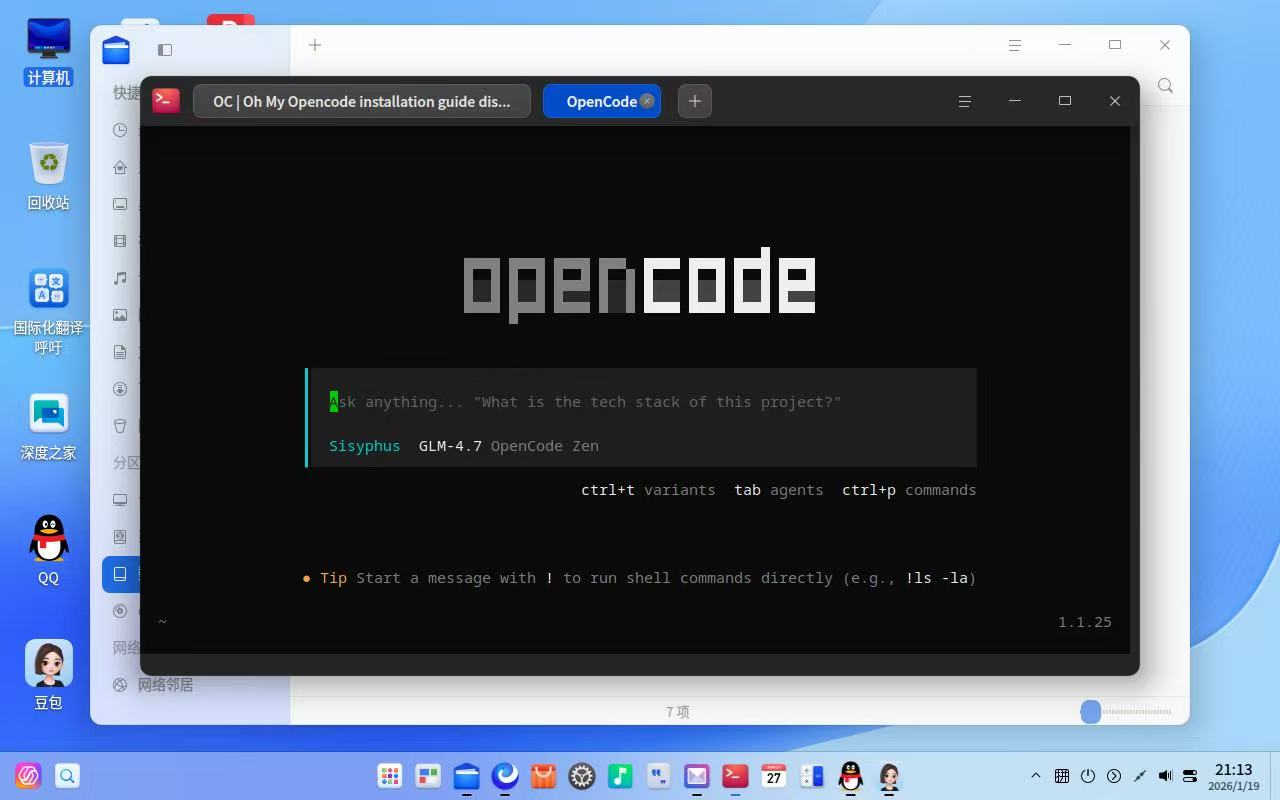
当出现这个页面(里面有Sisyphus)即安装成功
4.3 测试一下功能
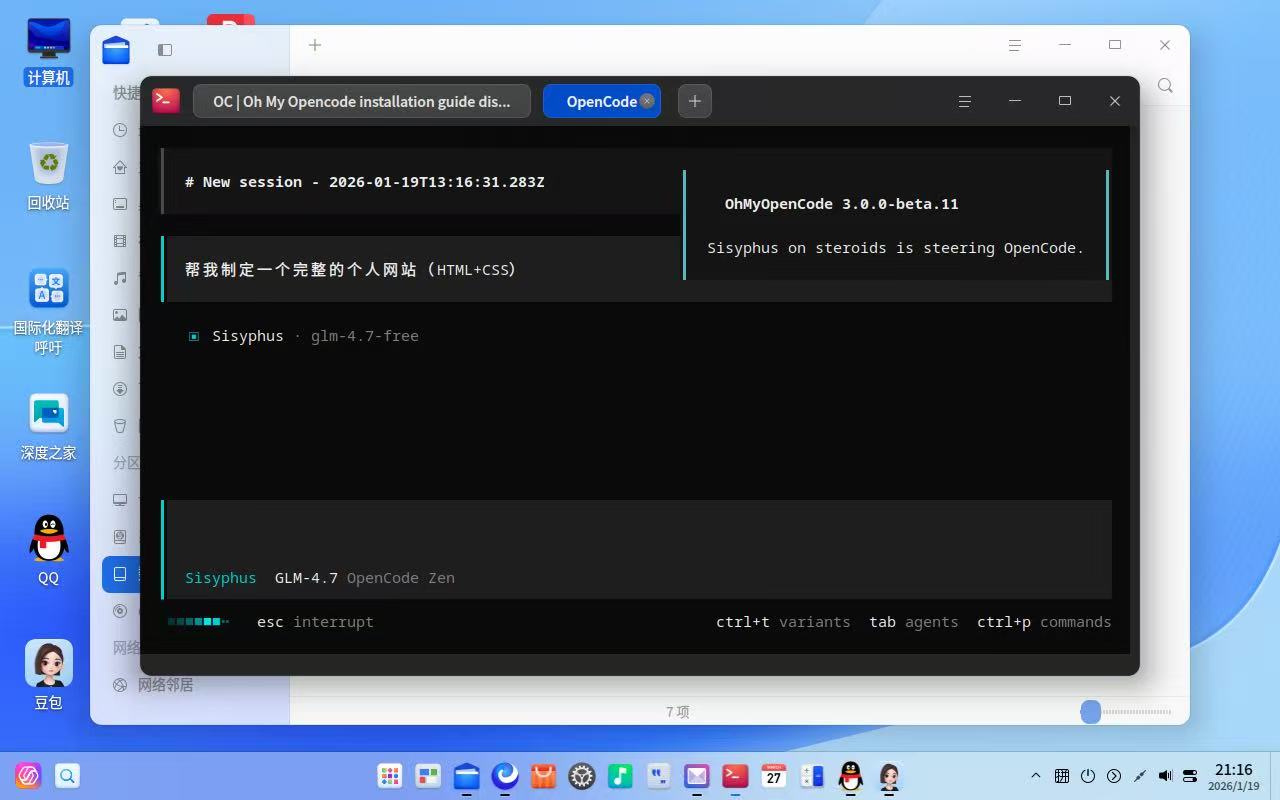
他会给我们很多选项,先提前确认好需求
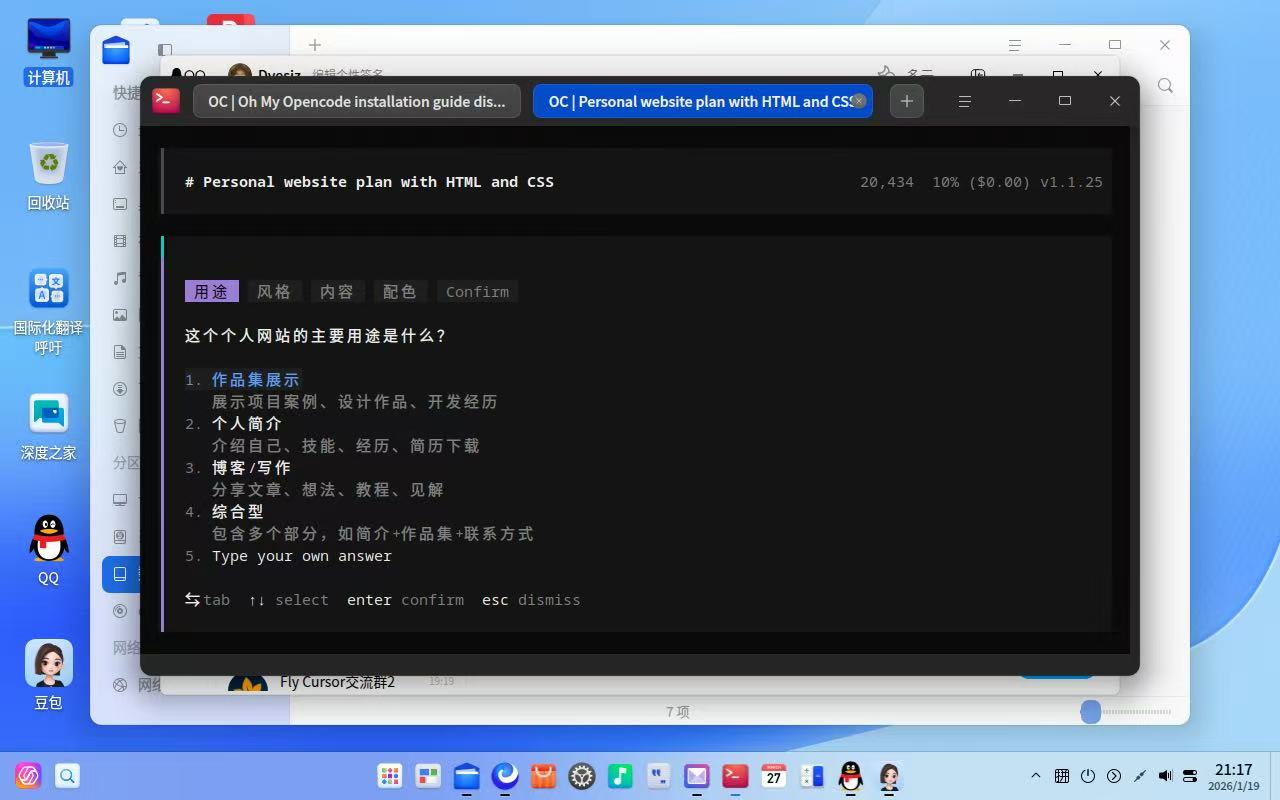
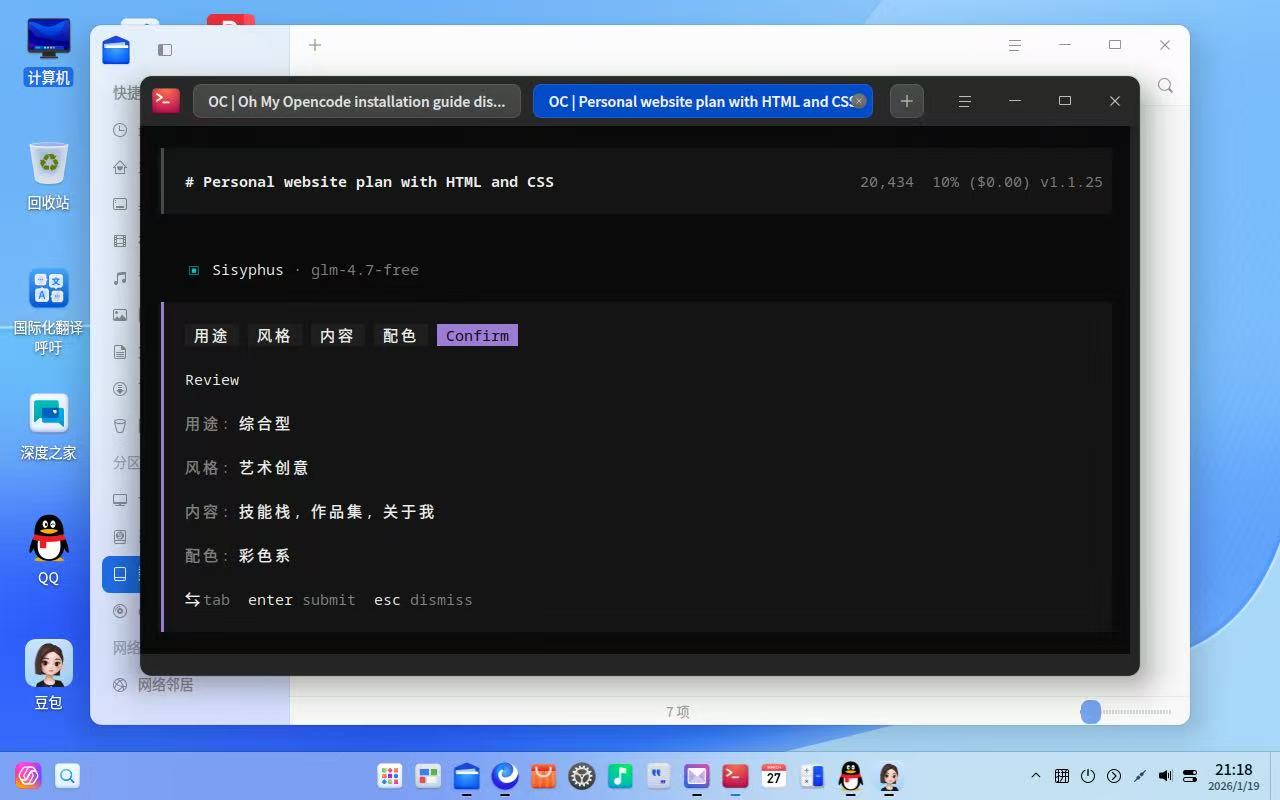
最后提交需求之后,opencode就继续工作了
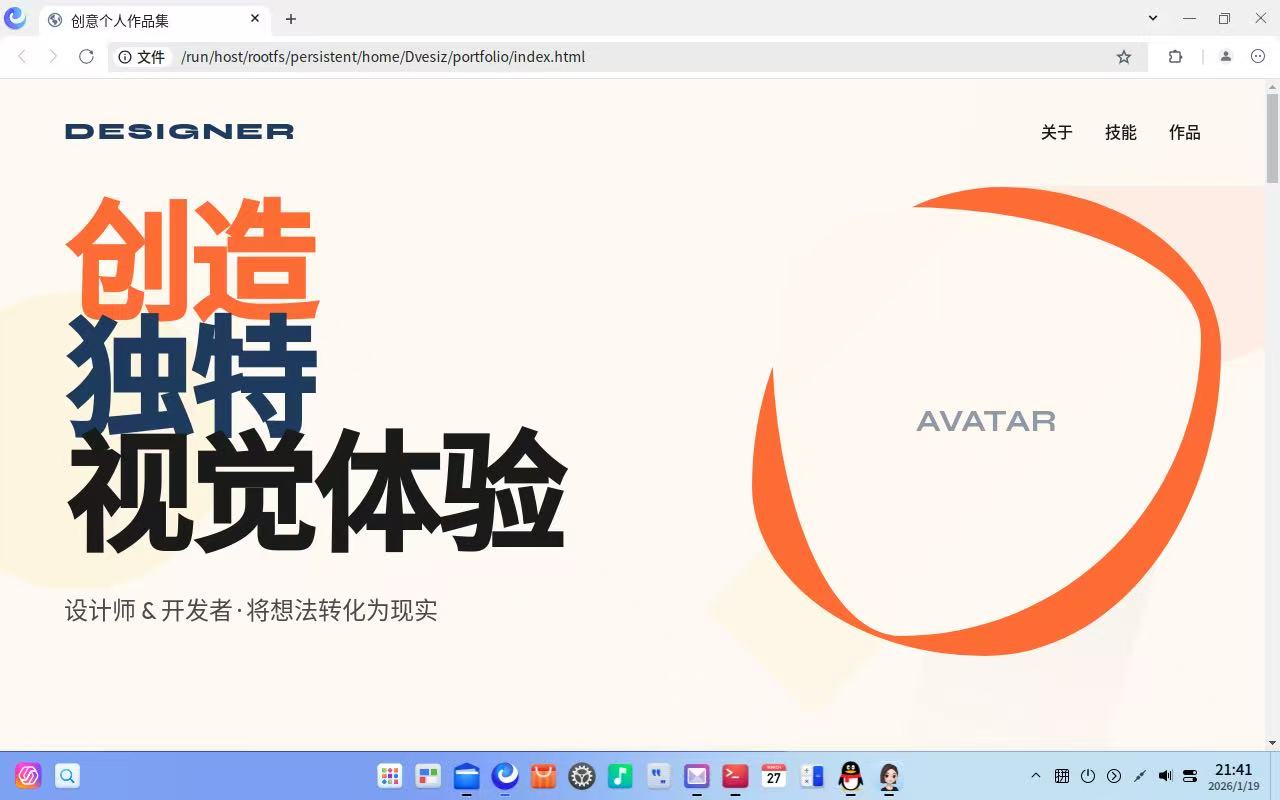
结果展示:
5. 常见翻车点与解决办法
5.1 找不到 OpenCode 插件目录
这是最常见的。
解决思路:
-
让 AI 去查 OpenCode 的默认配置路径
-
或者你自己在本地搜索关键词,比如
plugins、opencode、config
5.2 GitHub 克隆失败
常见原因:
-
网络问题
-
代理未配置
-
公司网络限制
解决方法:
-
换网络 / 开代理
-
先在浏览器下载 zip 再解压安装
5.3 权限不足(Permission denied)
解决方法:
-
Windows:用管理员 PowerShell
-
macOS/Linux:必要时用
sudo(但尽量别滥用) -
或者安装到用户目录下的插件路径
© 版权声明
文章版权归作者所有,未经允许请勿转载。