
原来音乐也能做成海报,MusicCard 让我重新爱上了分享歌曲
你有没有发现,现在分享一首歌越来越没意思了。
看到喜欢的旋律,点开分享按钮,要么是一张普通截图,要么是一段链接。别人点不点开不知道,至少那一刻听歌时的情绪,几乎没有被保留下来。
有时候深夜循环一首老歌,有时候通勤路上突然被某句歌词击中。音乐带来的从来不只是旋律,而是某个瞬间的心情。可惜大多数分享方式只能传递歌曲本身,却很难传递听歌时的氛围。
直到最近发现 MusicCard,我才觉得原来音乐也可以用另一种方式记录。它能够自动提取歌曲封面、歌名、歌手以及歌词内容,并生成一张极具设计感的音乐海报。相比单纯分享歌曲链接,看上去更像是在分享一段故事、一种情绪,甚至是某个值得纪念的时刻。
更重要的是,它并不是某个在线网站,而是可以通过 Docker 部署到 NAS、极空间甚至树莓派上的开源项目。部署完成后,你随时都能生成属于自己的音乐海报库,让每一首喜欢的歌曲都拥有专属的视觉表达。
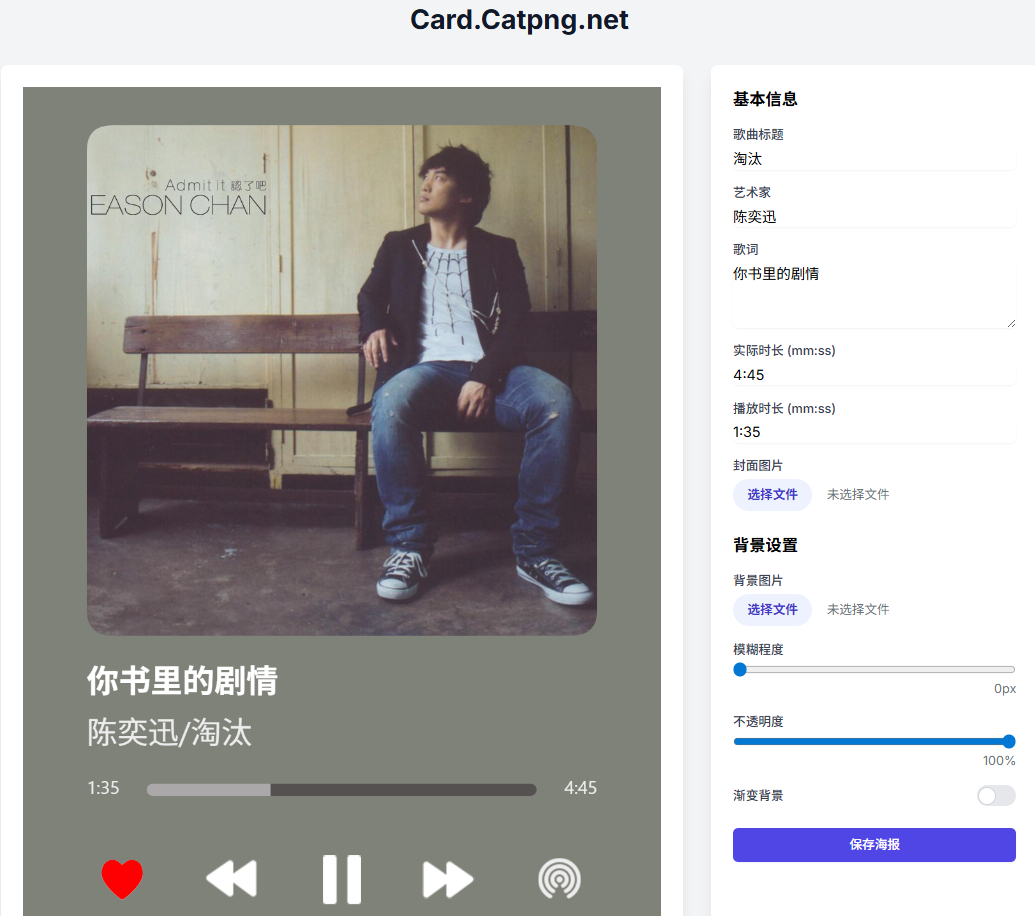
1.在极空间一键部署Music Card
别再用截图分享歌单了!现在,利用极空间的Docker功能,只需一键部署,就能把每首心动的音乐变成专属海报。
1.1ssh远程连接到极空间
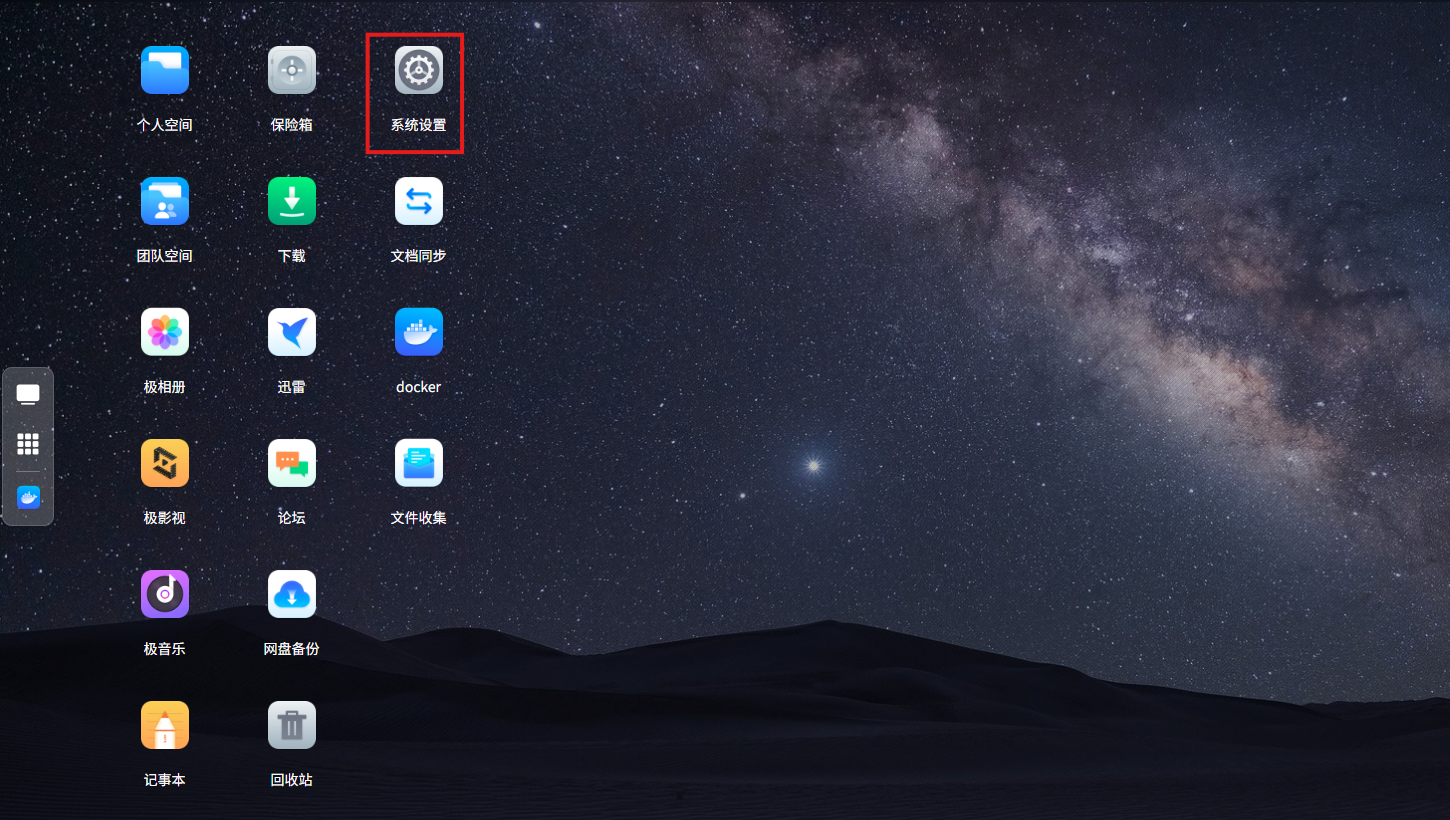
开启极空间后,点击系统设置:
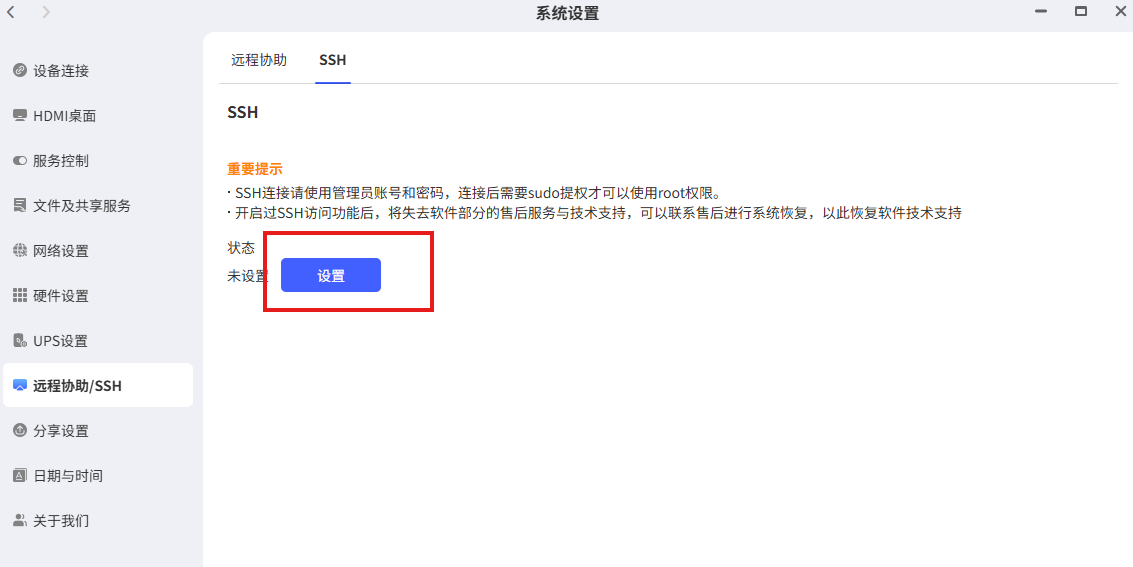
点击设置:
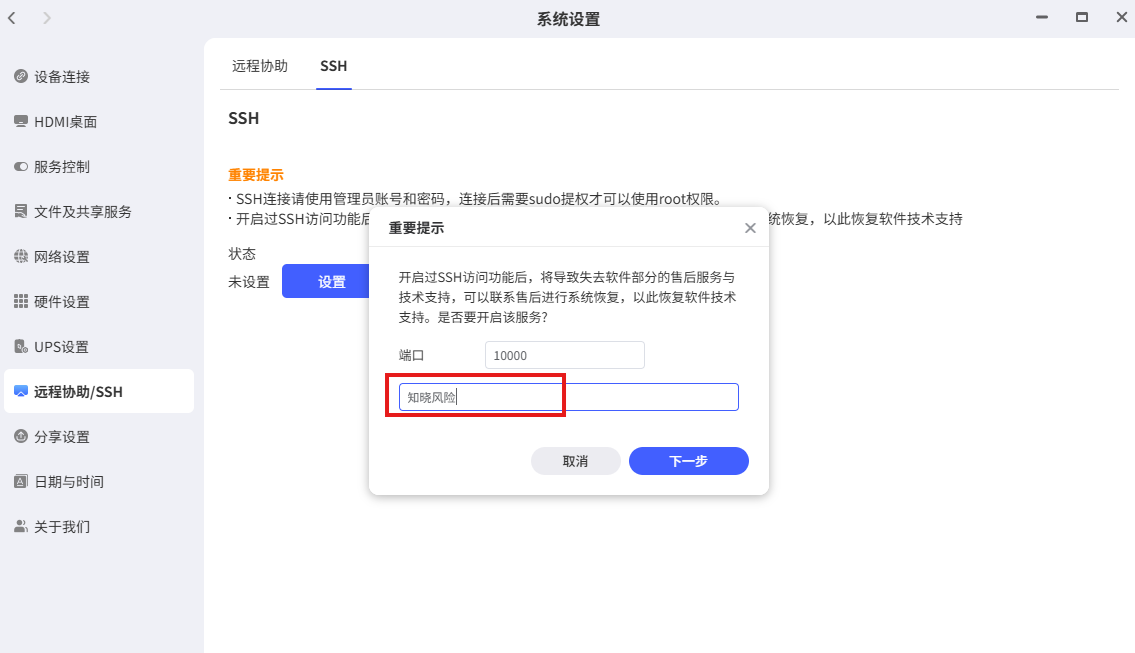
收到输入“知晓风险”:
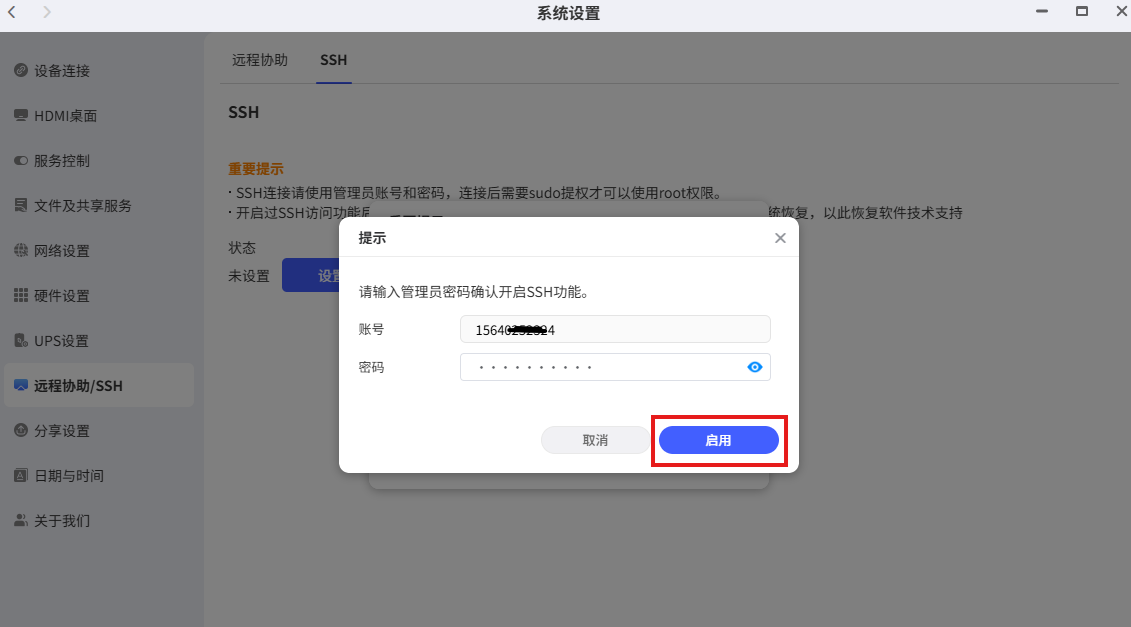
输入账号密码,启用:
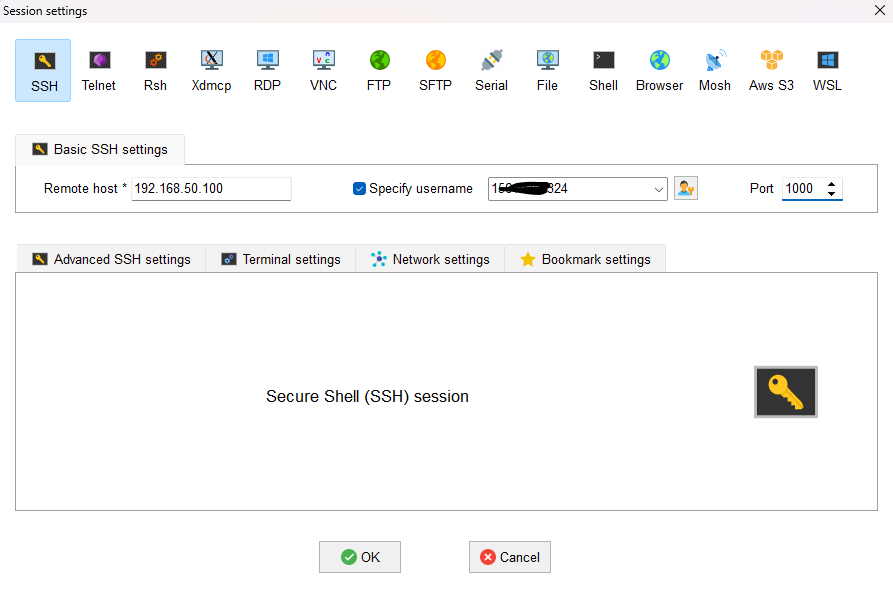
尝试一下ssh是否开启成功,连接:
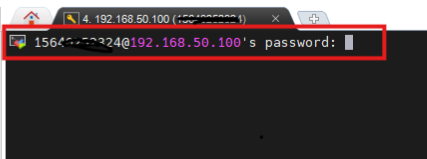
输入密码:
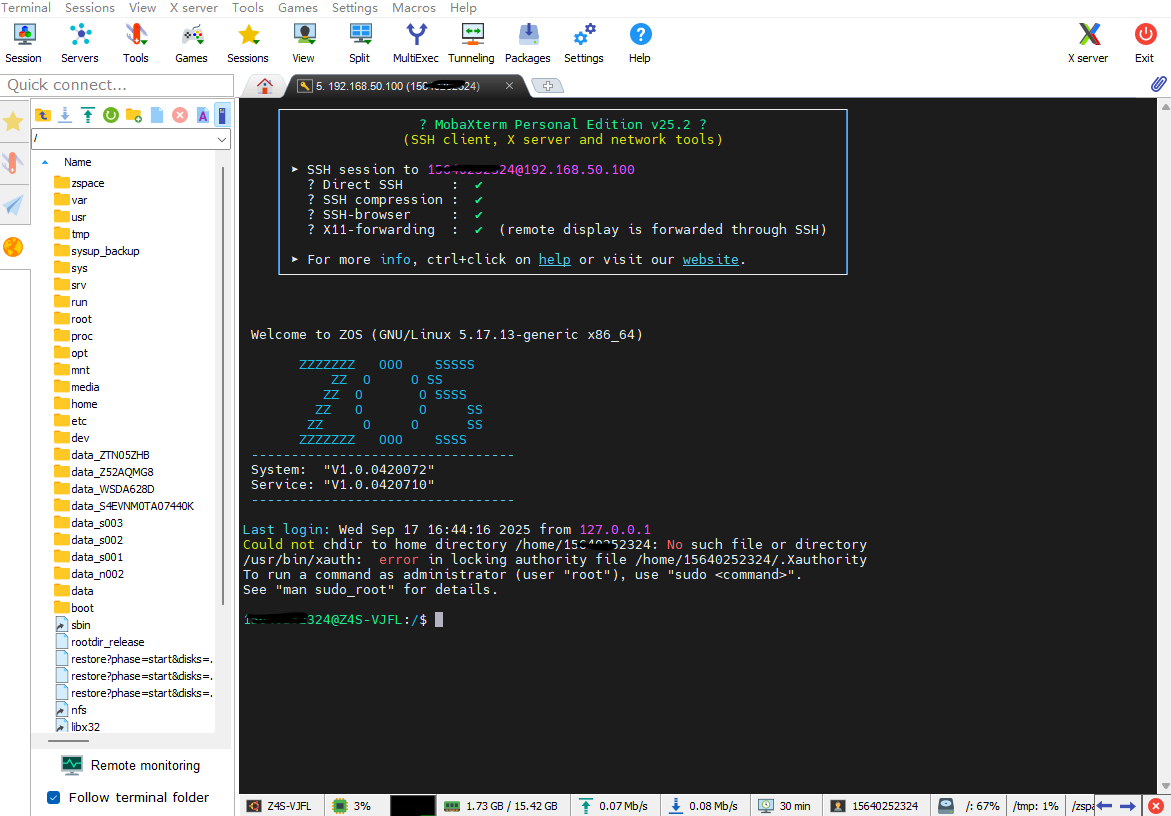
连接成功:
1.2安装docker
跟我操作打开docker:
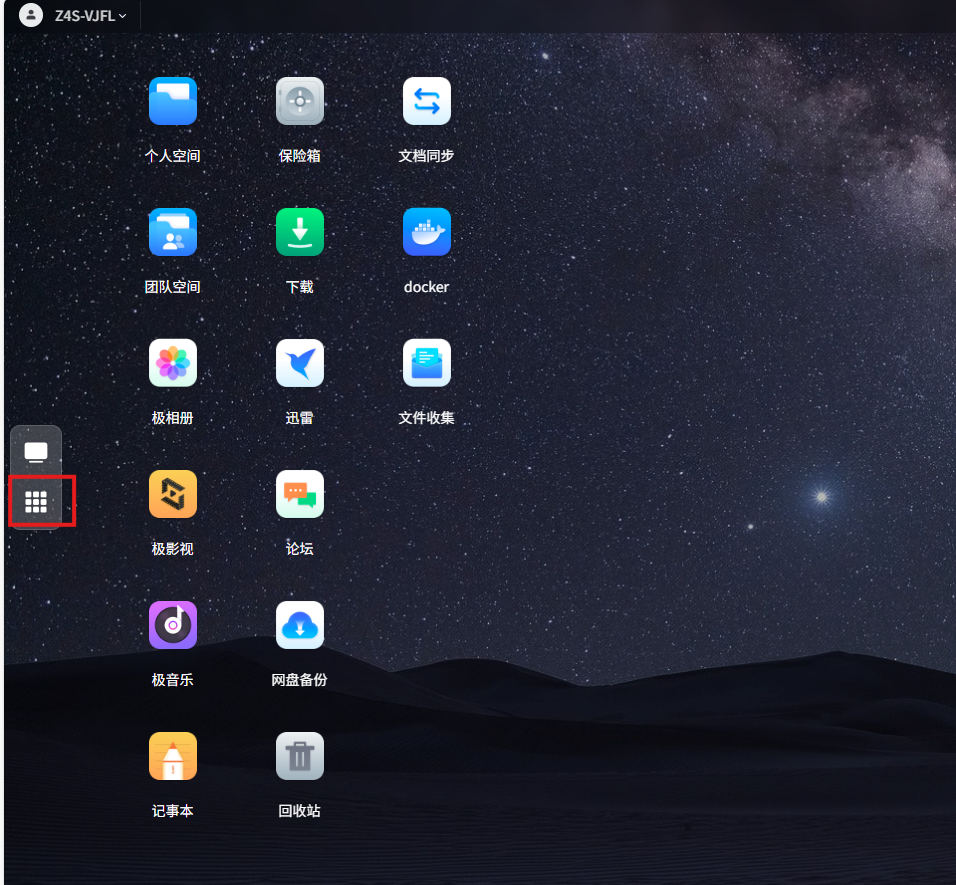
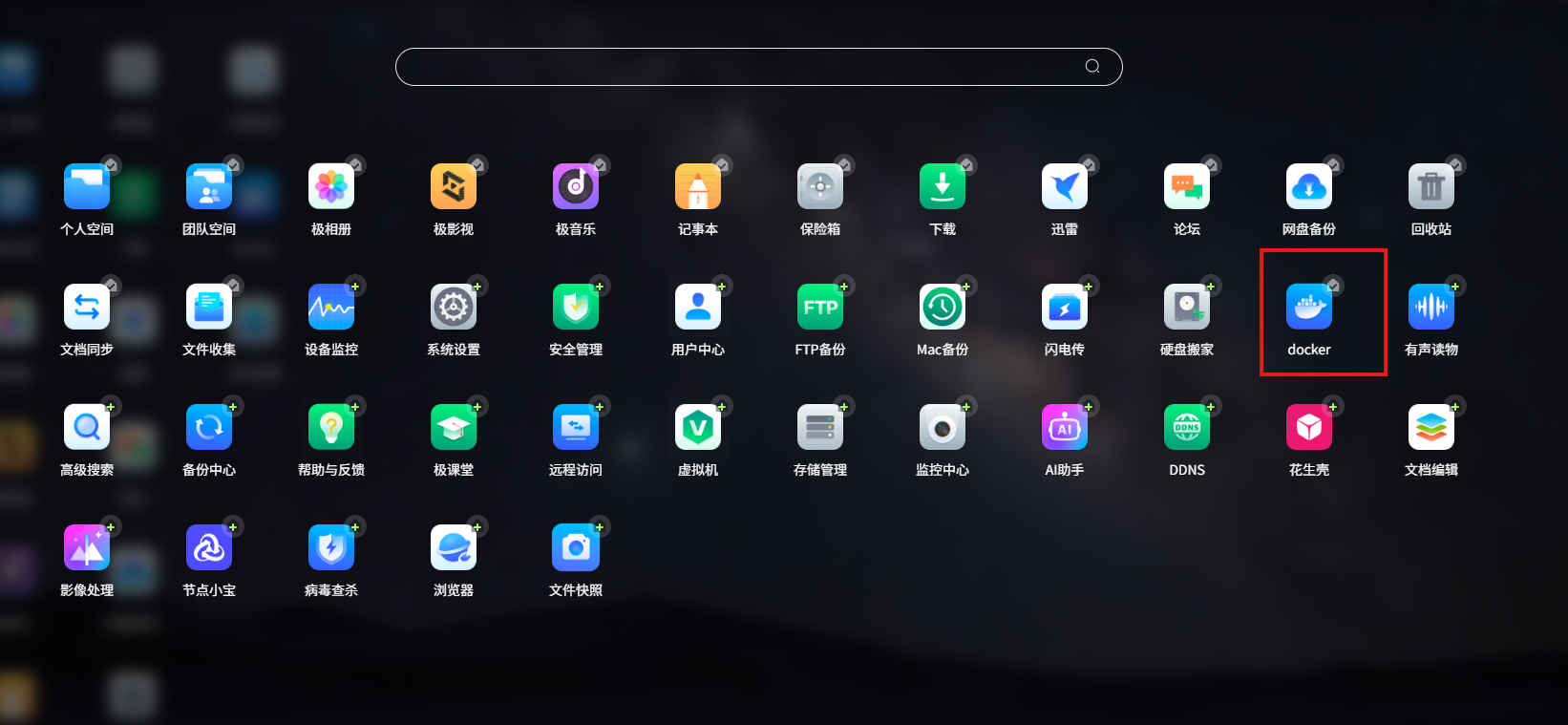
将docker添加到桌面方便寻找:
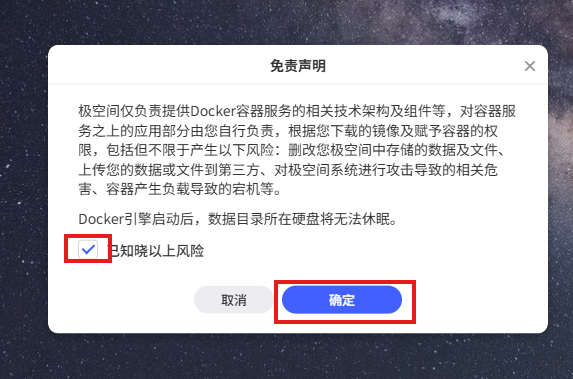
确定:
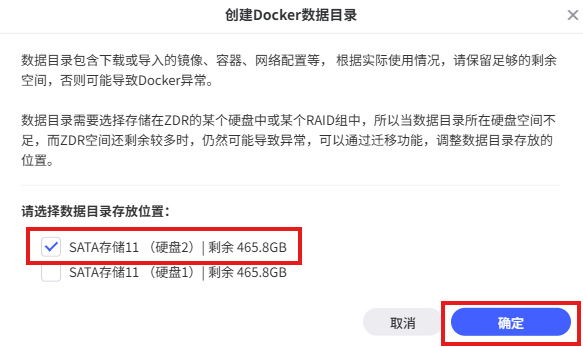
选择docker存放数据硬盘:
加载成功!
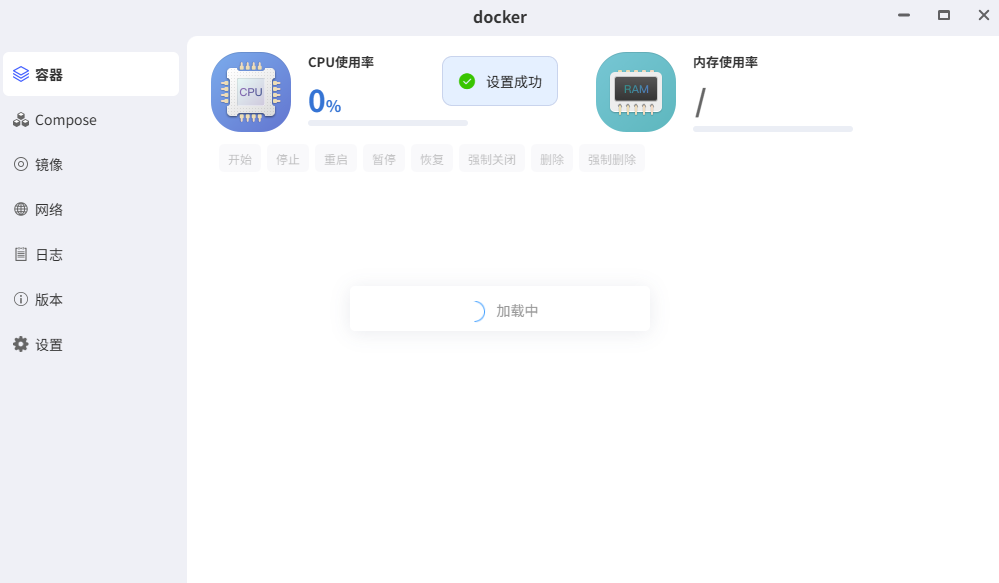
验证docker是否开启:
systemctl status docker.service
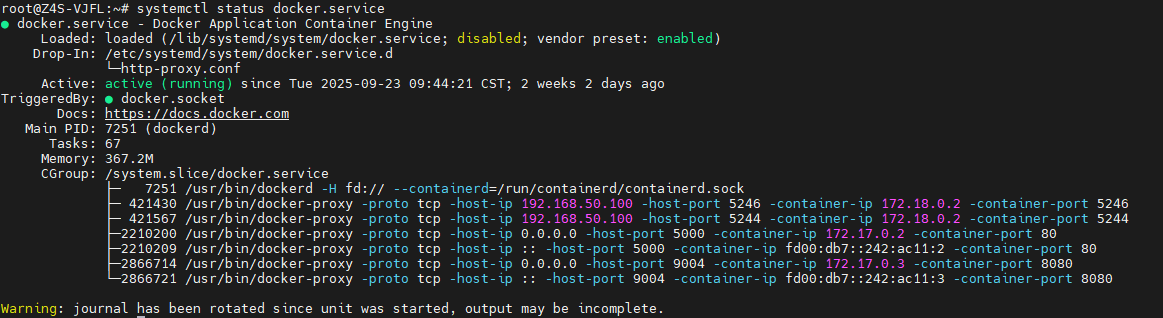
1.3安装Music Card
检查Docker compose版本,确保2.0以上版本。
docker -v

拉取MusicCard容器镜像:
docker pull registry.cn-hangzhou.aliyuncs.com/jeson/musiccard
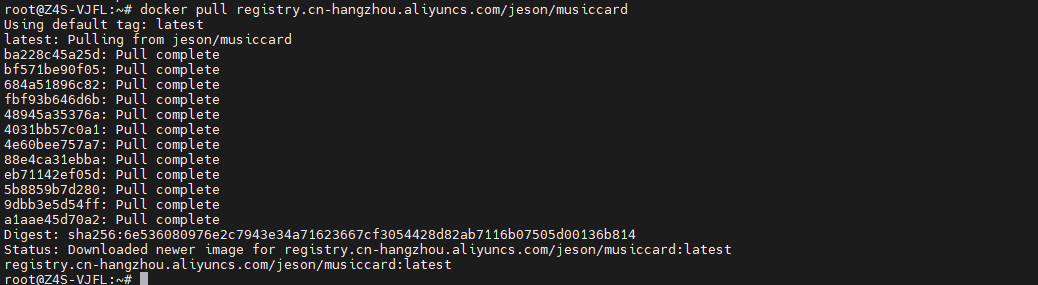
新建目录,并进入到该目录下:
mkdir -p /data/musiccard
cd /data/musiccard

方法1 :使用docker-cli方式部署,命令参考如下:
docker run -d \
  --restart always \
  --name musiccard \
  -p 9500:3000 \
  registry.cn-hangzhou.aliyuncs.com/jeson/musiccard

方法2:在部署目录下,创建docker-compose.yaml文件,内容如下所示:
 vim docker-compose.yml
 version: '3.9'
 services:
     jeson:
         image: registry.cn-hangzhou.aliyuncs.com/jeson/musiccard
         ports:
             - '9500:3000'
         container_name: musiccard
         restart: always
执行以下命令,创建MusicCard容器:
docker-compose up -d

安装成功后可以使用http://<个人的服务器IP>:9500来打开MusicCard:
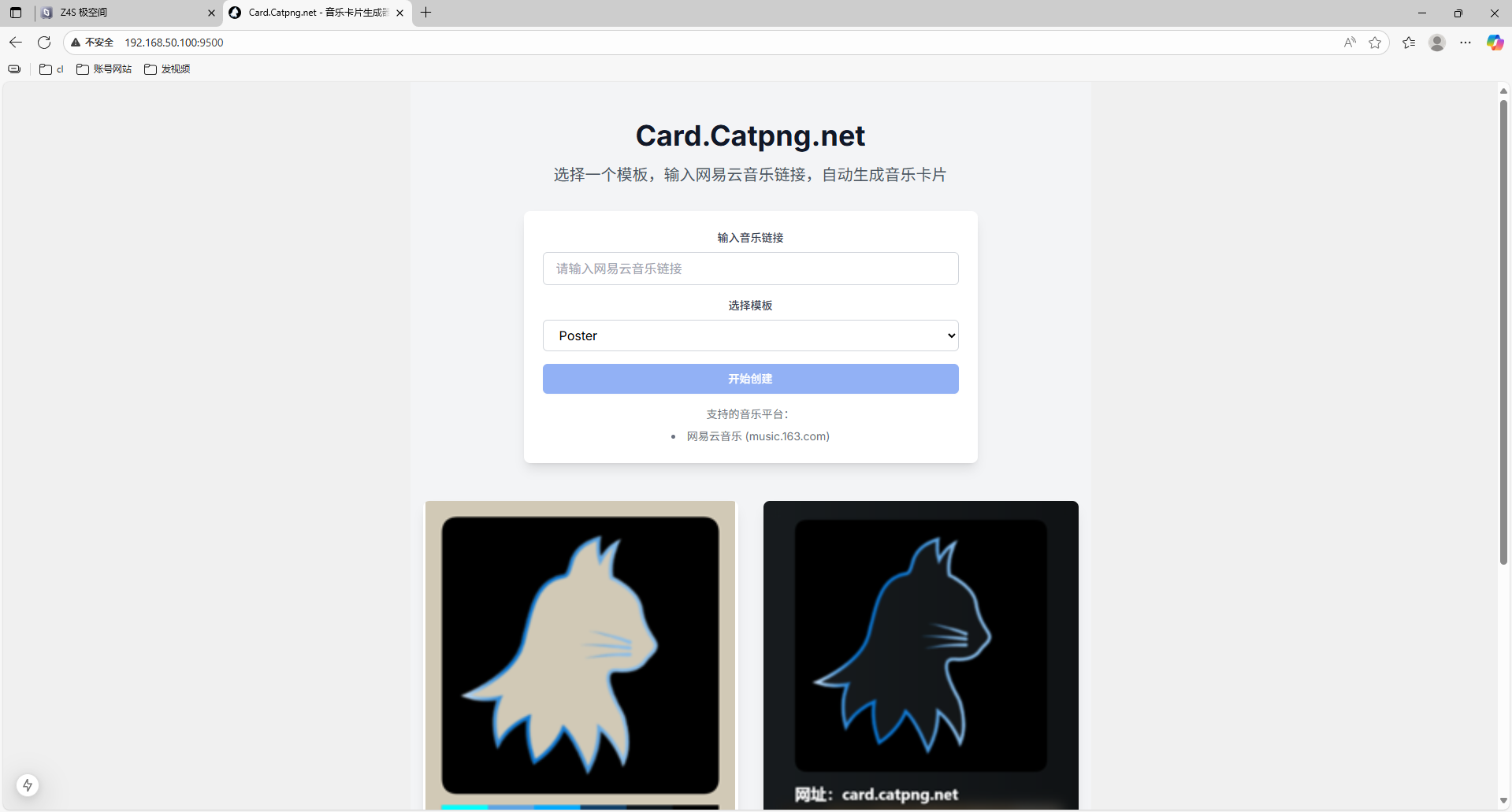
部署在极空间的 MusicCard 只能内网访问?用 cpolar 打通外网,随时随地生成音乐海报,还能分享给朋友。
接下来跟我一起部署cpolar吧,让你的音乐海报,不再只存于内网。
2.安装cpolar实现随时随地开发
cpolar 可以将你本地电脑中的服务(如 SSH、Web、数据库)映射到公网。即使你在家里或外出时,也可以通过公网地址连接回本地运行的开发环境。
❤️以下是安装cpolar步骤:
使用一键脚本安装命令:
sudo curl https://get.cpolar.sh | sh
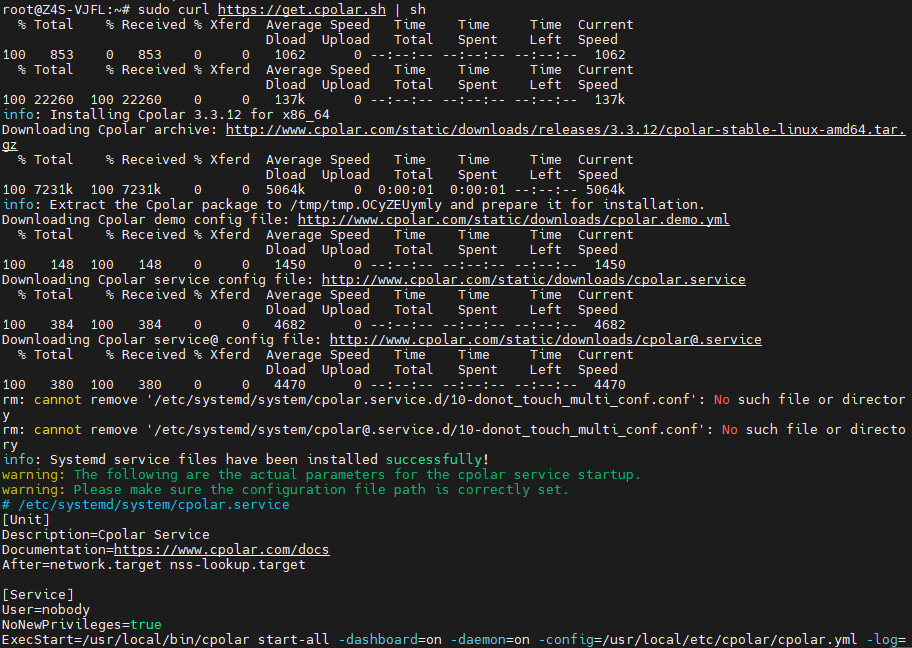
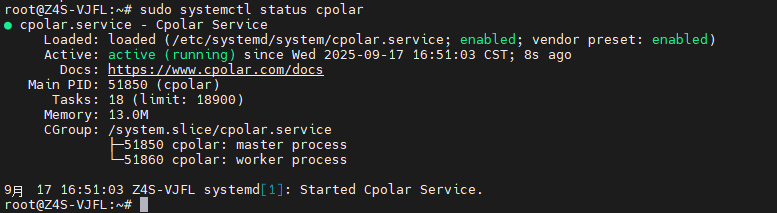
安装完成后,执行下方命令查看cpolar服务状态:(如图所示即为正常启动)
sudo systemctl status cpolar
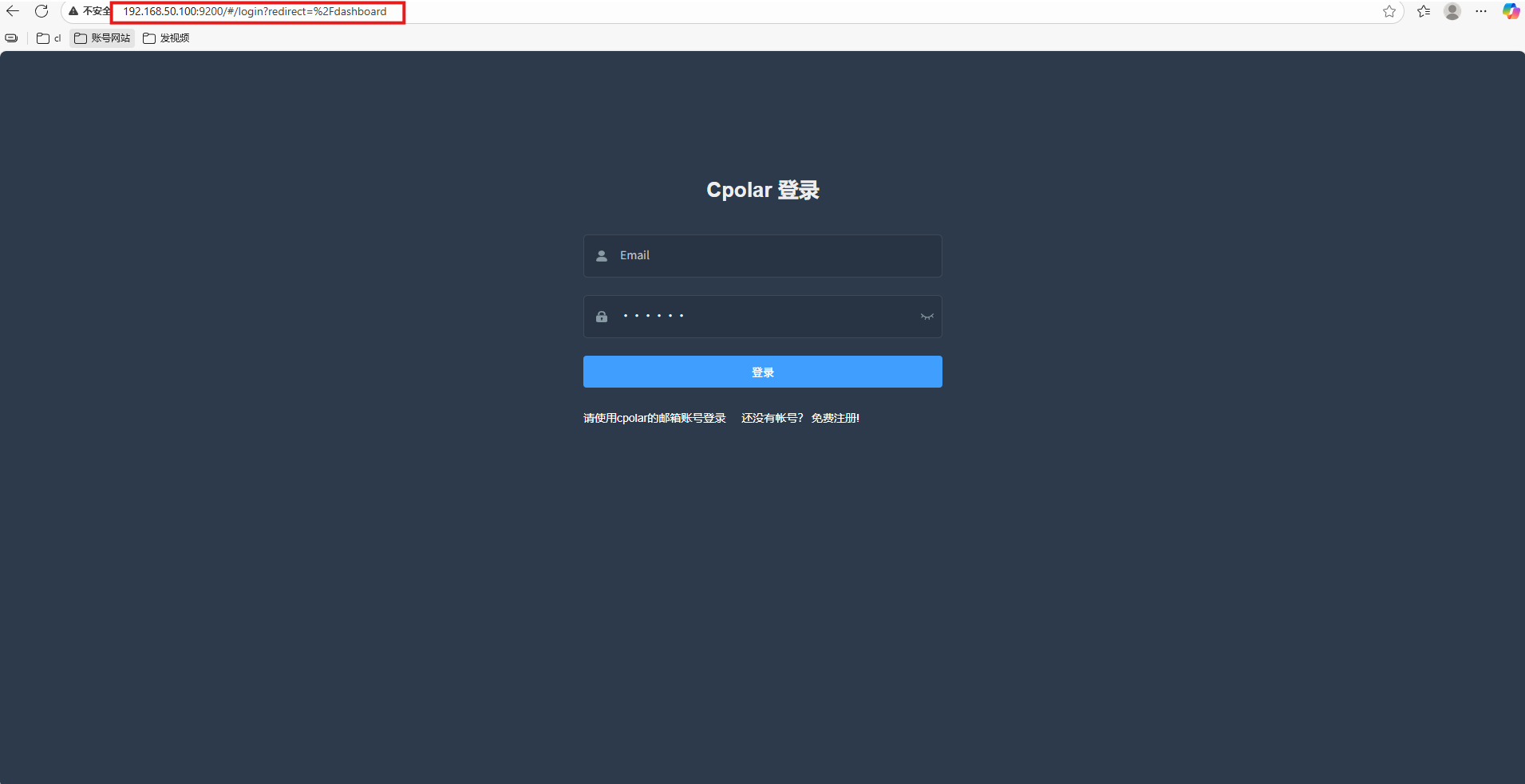
Cpolar安装和成功启动服务后,在浏览器上输入虚拟机主机IP加9200端口即:【http://ip:9200】访问Cpolar管理界面,使用Cpolar官网注册的账号登录,登录后即可看到cpolar web 配置界面,接下来在web 界面配置即可:
打开浏览器访问本地9200端口,使用cpolar账户密码登录即可,登录后即可对隧道进行管理。
3.配置公网地址
登录cpolar web UI管理界面后,点击左侧仪表盘的隧道管理——创建隧道:
- 隧道名称:可自定义,本例使用了:music,注意不要与已有的隧道名称重复
- 协议:http
- 本地地址:9500
- 域名类型:随机域名
- 地区:选择China Top
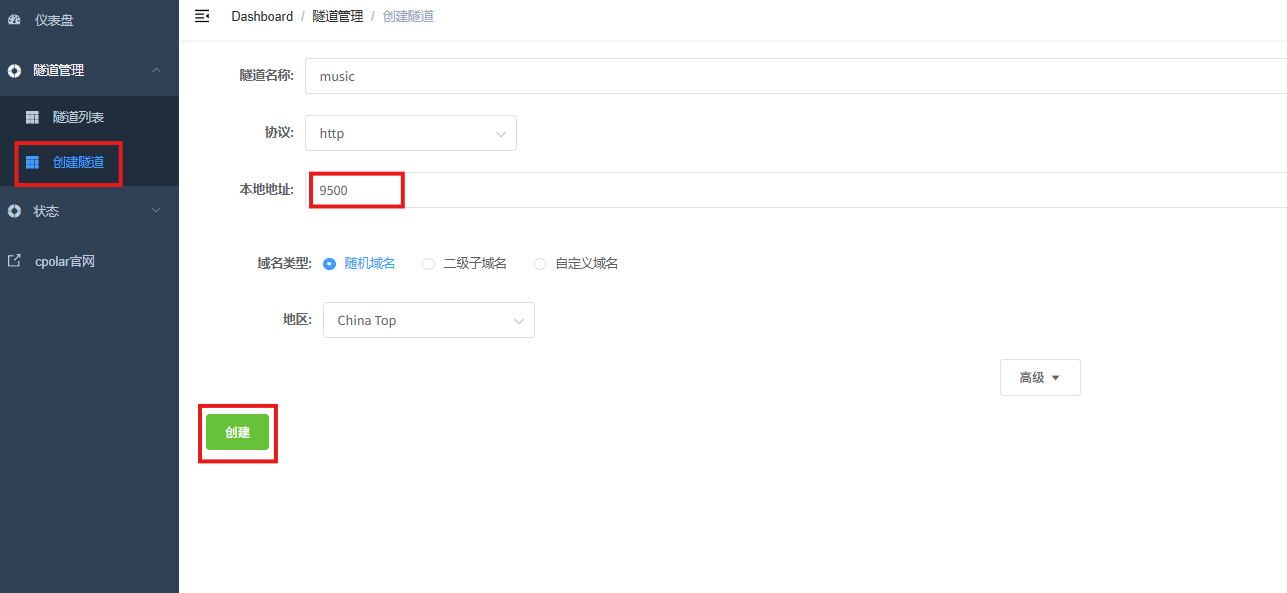
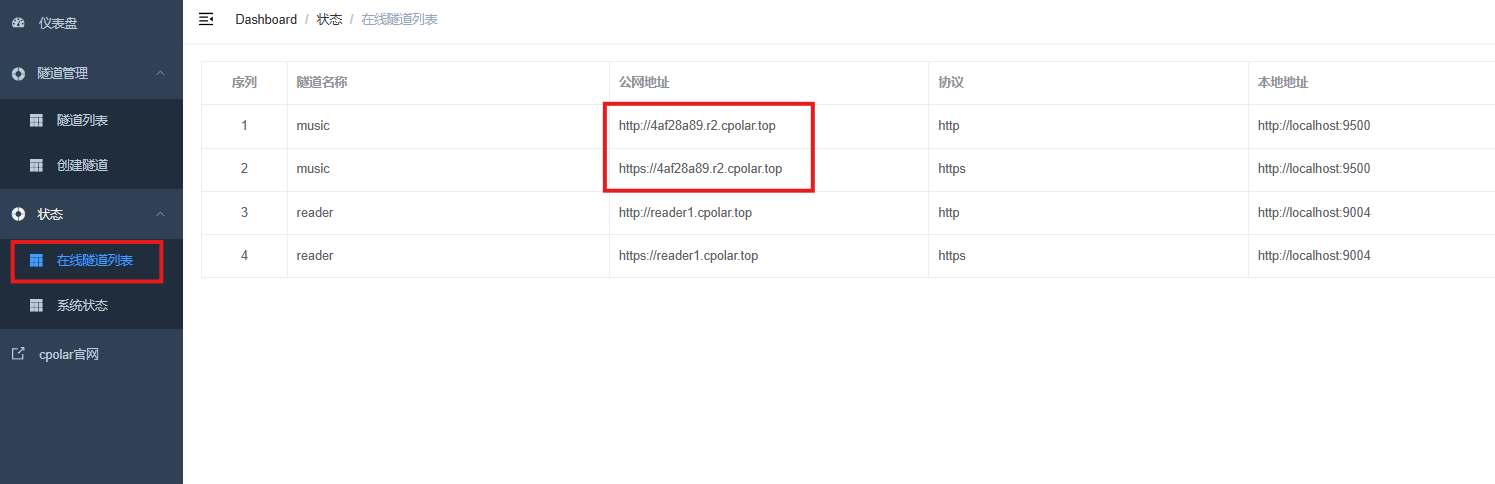
创建成功后,打开左侧在线隧道列表,可以看到刚刚通过创建隧道生成了公网地址,接下来就可以在其他电脑或者移动端设备(异地)上,使用地址访问。
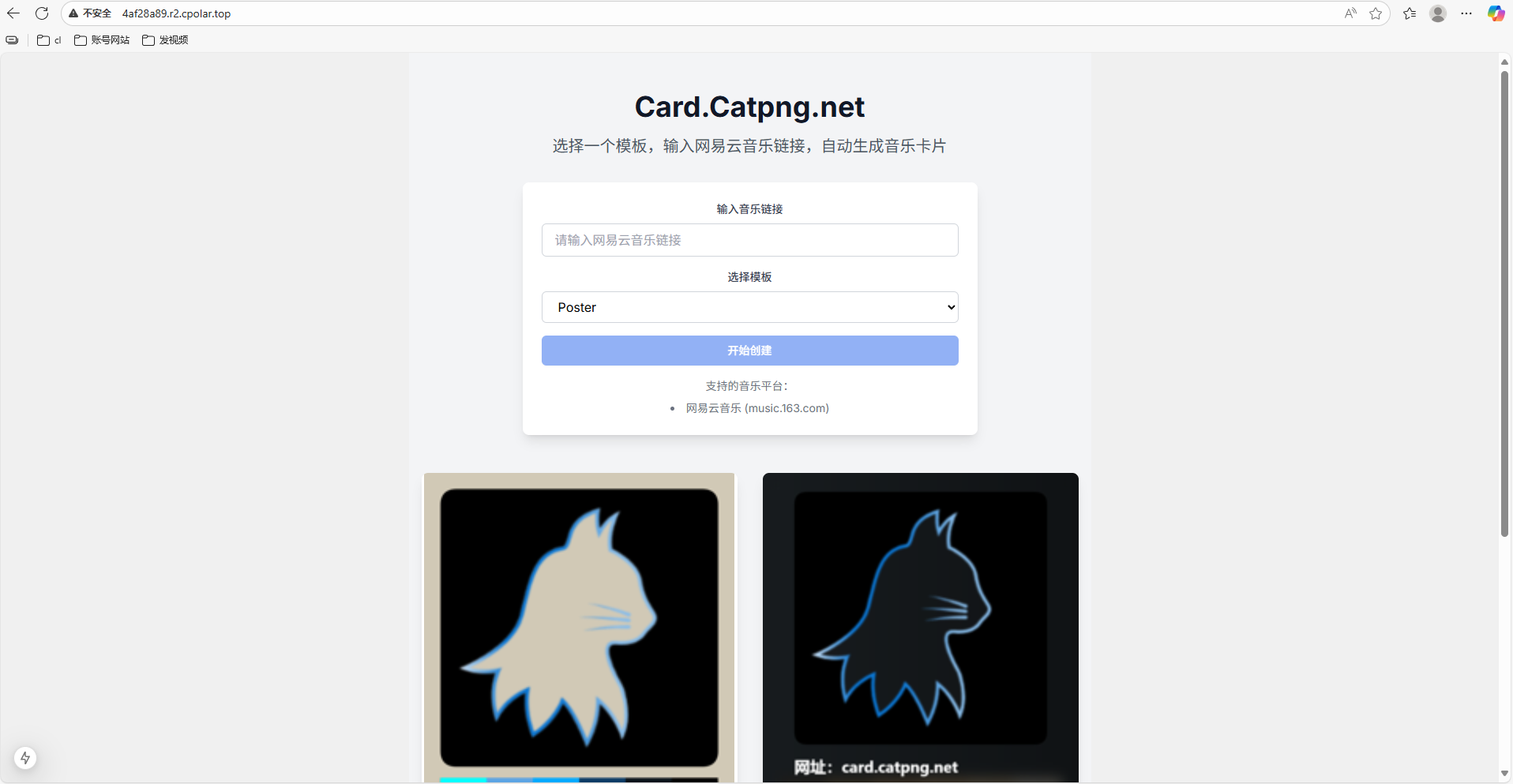
访问成功。
4.保留固定公网地址
使用cpolar为其配置二级子域名,该地址为固定地址,不会随机变化。
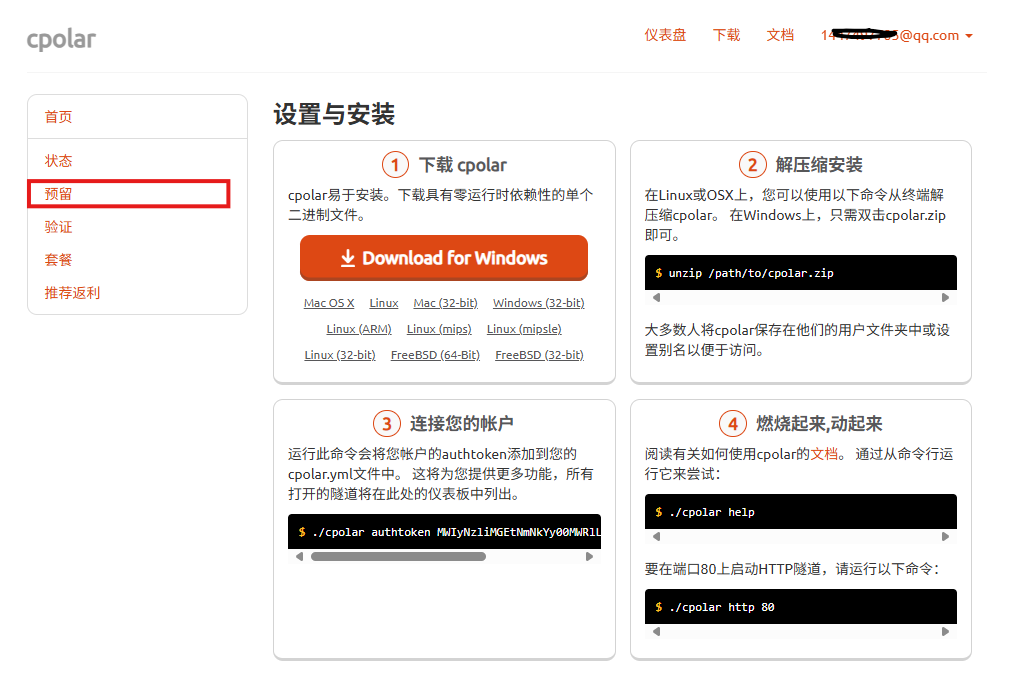
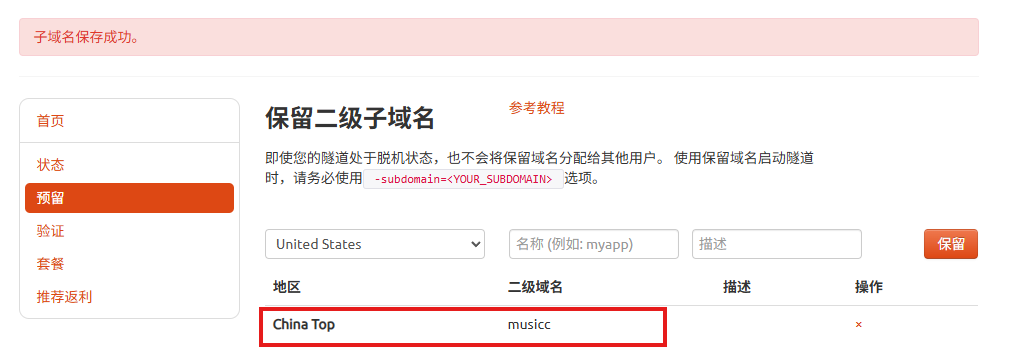
点击左侧的预留,选择保留二级子域名,地区选择china Top,然后设置一个二级子域名名称,我使用的是musicc,大家可以自定义。填写备注信息,点击保留。
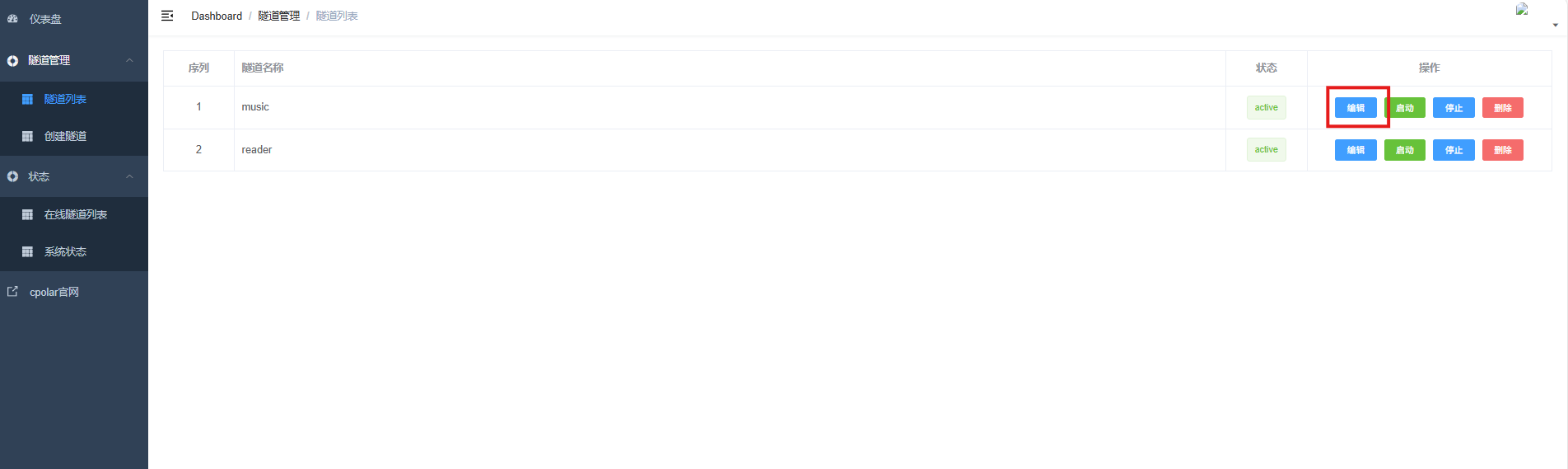
登录cpolar web UI管理界面,点击左侧仪表盘的隧道管理——隧道列表,找到所要配置的隧道musicc,点击右侧的编辑。
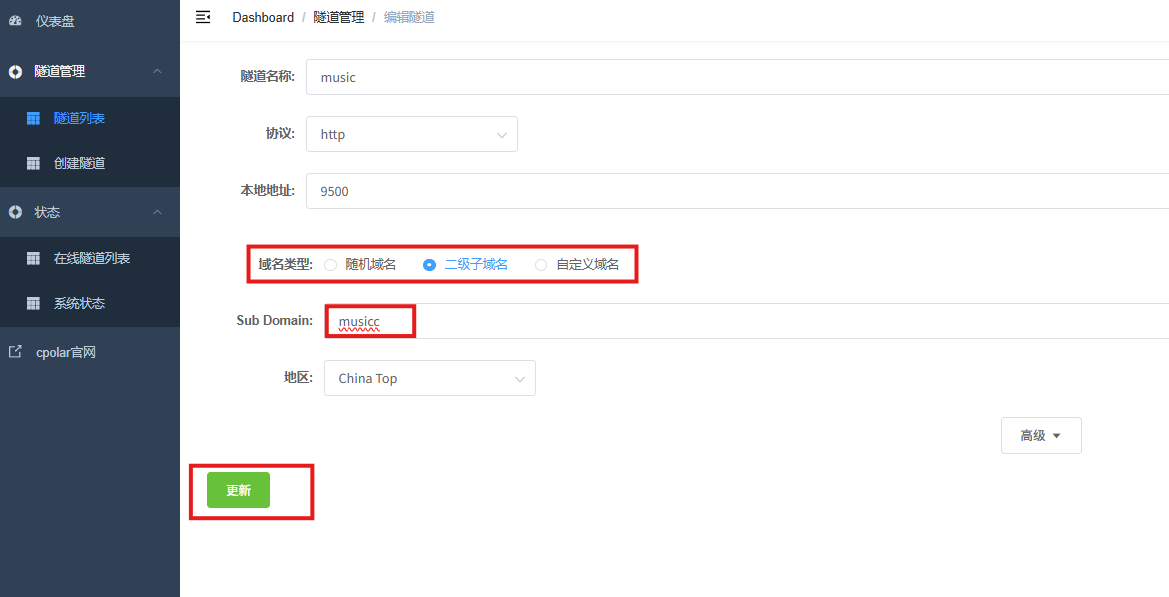
修改隧道信息,将保留成功的二级子域名配置到隧道中
- 域名类型:选择二级子域名
- Sub Domain:填写保留成功的二级子域名
- 地区: China Top
点击更新
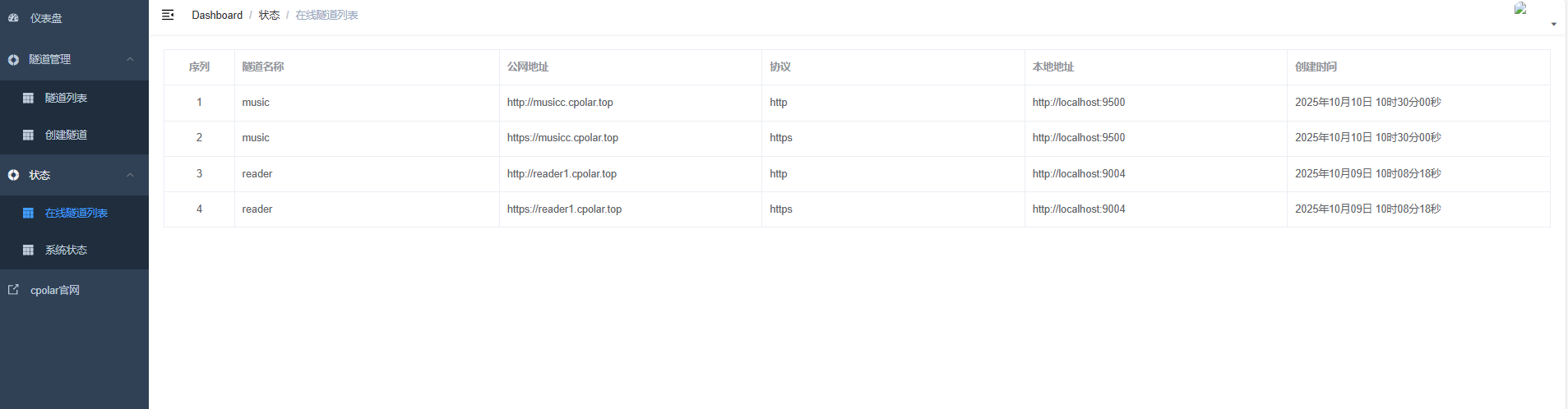
更新完成后,打开在线隧道列表,此时可以看到随机的公网地址已经发生变化,地址名称也变成了保留和固定的二级子域名名称。
最后,我们使用固定的公网地址在任意设备的浏览器中访问,可以看到成功访问极空间的页面,这样一个永久不会变化的二级子域名公网网址即设置好了。
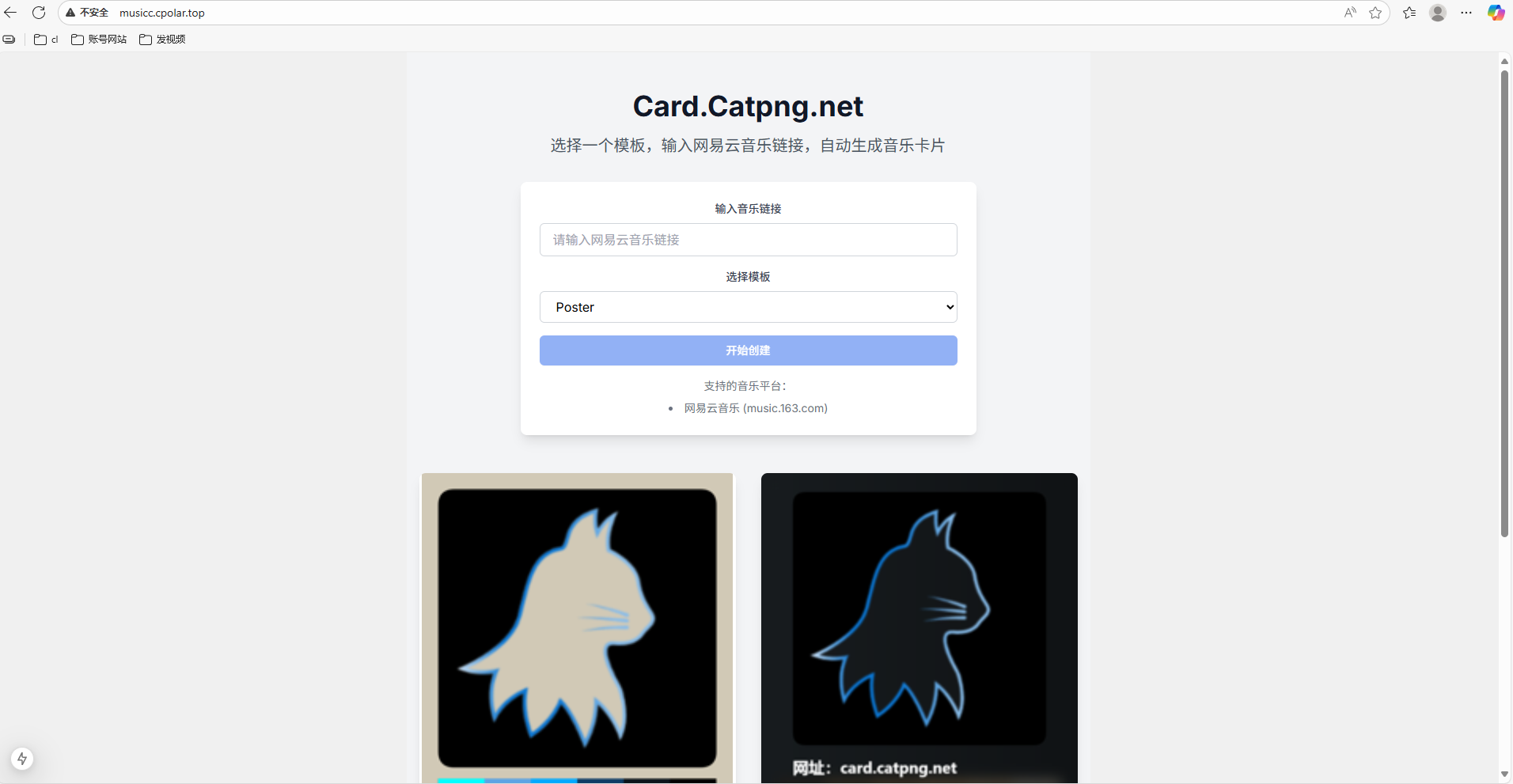
这样我们就能随时随地生成我们想要的图片啦!
总结
MusicCard 本质上并不是一个音乐播放器,而是一个音乐分享工具。它把原本只能通过截图和链接传播的歌曲信息,转换成更具视觉表现力的音乐海报,让听歌这件事从单纯的收听变成了一种记录和分享。
本文完成了 MusicCard 在极空间 NAS 上的 Docker 部署,并通过 cpolar 配置了公网访问能力。这样无论是在家中、办公室还是外出途中,都能够随时打开 MusicCard 生成音乐海报,并分享给朋友或发布到社交平台。
对于喜欢音乐、喜欢记录生活或者经常运营自媒体的人来说,MusicCard 提供了一种比截图更有质感的分享方式。歌曲封面、歌词和排版设计被整合到同一张海报中,让每首歌都拥有属于自己的展示形式。
如果你的 NAS 里已经部署了影音库、下载工具或者照片管理系统,不妨再加上 MusicCard。它可能不是最刚需的软件,却是那种装上以后会忍不住经常使用的小工具。毕竟很多时候,人们想分享的并不只是歌曲,而是听到那首歌时的心情。
© 版权声明
文章版权归作者所有,未经允许请勿转载。