【Hermes:安装部署】14、离线也能用的最强AI:Ollama + Hermes 本地部署完全指南
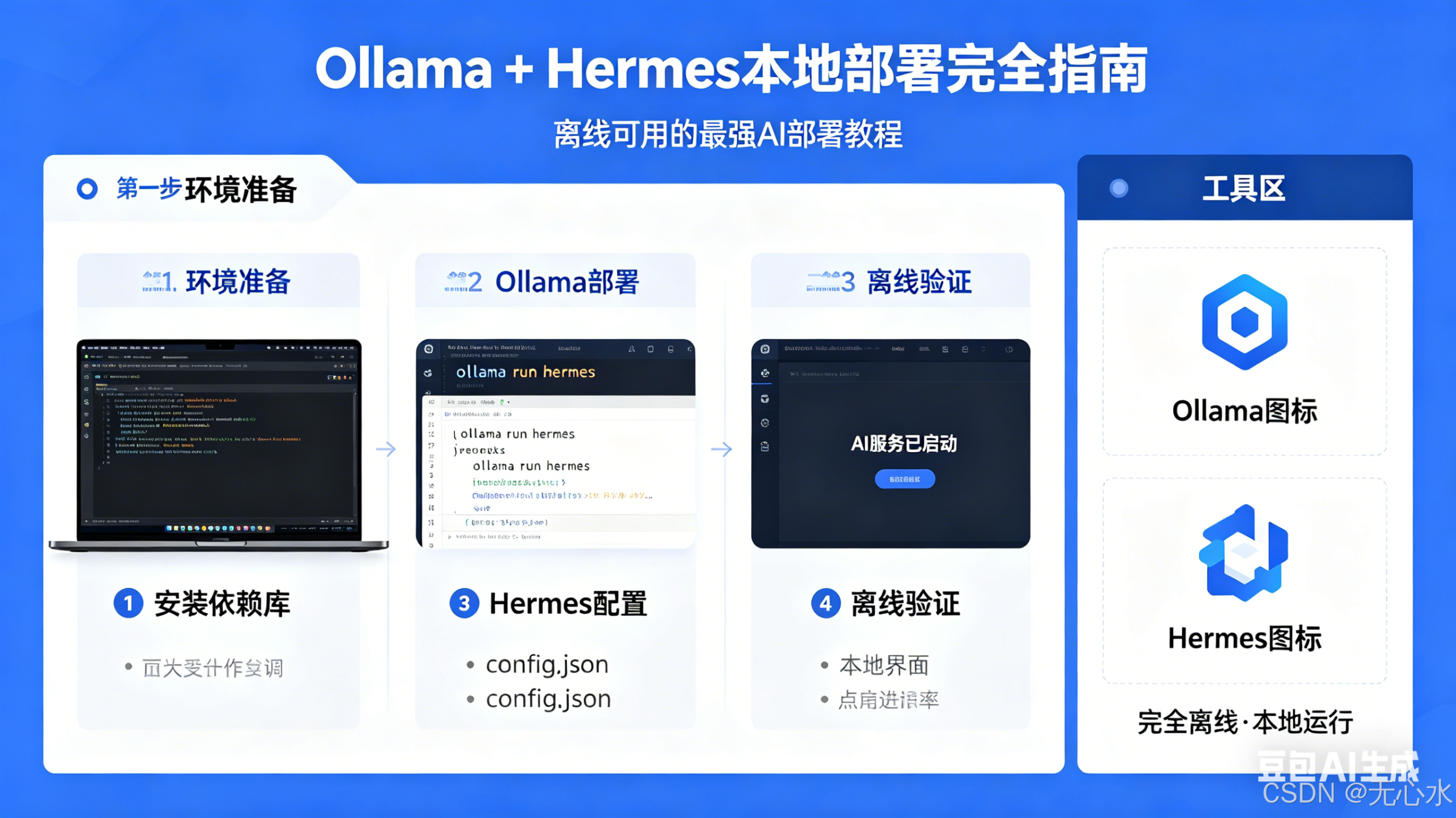
离线也能用的最强AI:Ollama + Hermes 本地部署完全指南
摘要:当大模型应用越来越多地接入云端,数据隐私和网络依赖成为绕不开的痛点。本文完整讲解如何使用Ollama在本地运行大语言模型,并与Hermes框架无缝集成,打造一套完全离线、数据不出机器的私有AI助手系统。从Ollama的安装配置开始,手把手完成Hermes的模型对接,详细分析8B和70B两类模型的硬件需求与选型建议,量化说明内存、显存与模型规模的对应关系。包含离线环境下的完整操作流程验证、性能评测、多种模型横向对比,以及适用场景分析。全文配有多张Mermaid流程图,帮助读者建立完整的本地部署技术认知。
一、隐私焦虑时代,为什么需要本地AI?
1.1 云端AI的隐形成本
近年来,大语言模型的应用边界不断拓展,但主流使用方式仍然是调用云端API。这种模式固然方便,却也带来了几个难以回避的问题:
- 数据隐私风险:每一次对话、每一份文档、每一段代码,都要上传到第三方服务器。医疗记录、商业合同、个人隐私——这些敏感信息一旦外泄,后果不堪设想。
- 网络依赖困境:断网即瘫痪。在工业现场、学术会议、飞行途中,想用AI辅助工作却无能为力。
- 成本随用量膨胀:云端API按Token计费,高频调用场景下费用飙升。某教育团队实测,本地部署方案年成本较云服务降低82%,且无并发量限制。
- 合规门槛:金融、医疗、政务等高敏感行业,数据出境受严格监管,私有化部署已成为必然选择。
1.2 本地AI的双核优势
本地部署并非退而求其次,而是一种主动的战略选择:
本地方案
用户数据
本地模型
结果直接返回
无外传路径
云端方案
用户数据
互联网传输
云端API
数据留存风险
| 维度 | 云端API | 本地Ollama + Hermes |
|---|---|---|
| 数据隐私 | 上传第三方,存在泄露风险 | 完全离线,数据不出本地 |
| 网络依赖 | 必须联网 | 完全离线可用 |
| 使用成本 | 按Token付费,长期高企 | 一次性硬件投入,无限调用 |
| 响应延迟 | 网络延迟+排队延迟 | 本地推理,毫秒级响应 |
| 定制能力 | 受限 | 可自由微调、注入私有数据 |
某金融机构测试显示,本地部署方案使数据泄露概率降低99.7%。
1.3 为什么选Ollama + Hermes?
在众多本地AI方案中,Ollama + Hermes的组合脱颖而出:
- Ollama:一款免费开源的本地大模型运行工具,支持一键下载和运行各类开源模型,无需API密钥、无需云服务、无需持续付费,所有对话在本地硬件上完成。
- Hermes:支持Ollama作为模型后端,两者结合后,整套系统可在断网环境下正常运行,实现真正的“数据不出门,能力不下线”。
💡 Ollama的工作原理:Ollama是一个轻量级的大模型运行框架,它能够拉取GGUF格式的量化模型文件并在本地执行推理,同时将模型封装成标准的HTTP API接口,供Hermes等客户端调用。
下面用一张图概括Ollama + Hermes的本地部署架构:
HTTP API 调用
用户交互层
终端命令行
API 接口调用
Hermes 应用层
Hermes Agent
config.yaml
provider: ollama
Hermes Skills
Ollama 推理层
Ollama Server
localhost:11434
Llama 3.2 8B
4.7GB
Qwen 7B
4.1GB
Phi-3 Mini
2.3GB
DeepSeek 70B
40GB
硬件层
CPU
内存 RAM
GPU 显存 VRAM
SSD 存储
用户数据全程留在本地
永不离开硬件设备
二、Ollama 安装与环境准备
2.1 系统要求
在开始之前,先确认你的硬件是否满足最低要求:
| 配置等级 | 内存要求 | 磁盘空间 | 适用模型 |
|---|---|---|---|
| 基础版 | 8GB RAM | 10GB+ | 7B-8B量化模型 |
| 推荐版 | 16GB RAM | 30GB+ | 7B-14B模型 |
| 专业版 | 32GB+ RAM | 100GB+ | 27B-70B模型 |
官方建议:运行7B模型至少需要8GB RAM,运行13B模型需要16GB RAM,运行33B模型需要32GB RAM。
2.2 多平台安装方法
Windows
- 访问官网 ollama.com,点击 “Download for Windows” 按钮
- 双击安装包,一路点击 “Next” 完成安装
- 安装完成后,Ollama 会在后台自动运行
- 打开命令提示符(CMD),输入
ollama --version验证安装
macOS
- 访问官网,点击 “Download for macOS”
- 将下载的
.zip文件解压,把 Ollama 图标拖入“应用程序”文件夹 - 在“应用程序”中双击打开,菜单栏会出现小羊驼图标
- 打开终端,输入
ollama --version验证
Linux
打开终端,执行一键安装命令:
curl -fsSL https://ollama.com/install.sh | sh
在某些Linux发行版中,可能需要先安装curl和zstd:
sudo apt update && sudo apt install curl zstd # Ubuntu/Debian
安装完成后,Ollama会作为后台服务运行,并在系统启动时自动启动。
Docker(可选,适合生产环境)
docker pull ollama/ollama:latest
docker run -d --name ollama-server --gpus all -p 11434:11434 -v /path/to/models:/root/.ollama/models ollama/ollama
2.3 验证安装
ollama --version
正常输出类似 ollama version is 0.5.x 即表示安装成功。
2.4 解决国内下载速度问题
Ollama默认从海外源拉取模型,速度较慢。推荐使用阿里魔搭社区(ModelScope) 作为国内镜像源:
# 使用魔搭源下载Qwen3-7B
ollama pull modelscope.cn/Qwen/Qwen3-7B-GGUF
# 使用魔搭源下载Llama 3.2
ollama pull modelscope.cn/meta-llama/Llama-3.2-3B-Instruct-GGUF
相比直接从HuggingFace下载,魔搭源的下载速度可以显著提升。
三、Ollama 模型管理与选择
3.1 常用命令速查
| 场景 | 命令 |
|---|---|
| 第一次下载并运行模型 | ollama run llama3.2 |
| 只下载不运行 | ollama pull llama3.2 |
| 查看已下载的模型 | ollama list |
| 删除模型释放空间 | ollama rm llama3.2 |
| 查看模型详情 | ollama show llama3.2 |
3.2 支持的模型生态
Ollama支持超过100种模型,涵盖通用对话、代码生成、多语言处理等多个领域。以下是主流模型及资源需求:
| 模型 | 参数量 | 磁盘大小 | 推荐内存 | 适用场景 |
|---|---|---|---|---|
| Llama 3.2 | 3B | 2.0GB | 8GB | 日常问答、轻量对话 |
| Llama 3.1 | 8B | 4.7GB | 8GB+ | 通用任务、代码辅助 |
| Llama 3.3 | 70B | 43GB | 64GB+ | 深度分析、企业知识管理 |
| Qwen2.5 | 7B | ~4GB | 8GB+ | 中文能力极强、全能型 |
| DeepSeek-R1 | 7B | 4.7GB | 8GB+ | 反思链推理、逻辑分析 |
| DeepSeek-R1 | 70B | 40GB | 64GB+ | 企业级复杂推理 |
| Phi-3 Mini | 3.8B | 2.3GB | 8GB | 手机/边缘设备 |
| Mistral | 7B | 4.1GB | 8GB+ | 快速响应、日常任务 |
| Gemma 2 | 9B | 5.5GB | 16GB | 对话交互 |
| CodeLlama | 7B | 3.8GB | 8GB+ | 编程辅助、代码补全 |
3.3 模型选型:8B vs 70B 深度对比
8-16GB 内存
普通电脑
32GB+ 内存
高端工作站
有独立显卡
多卡/高端显卡
选择模型
硬件配置?
7B-8B 模型
GPU 配置?
13B-14B 模型
70B+ 模型
推荐: Llama 3.1 8B
Phi-3 Mini
Qwen 7B
推荐: Phi-3 Medium
Qwen 14B
CodeLlama 13B
推荐: Llama 3.3 70B
DeepSeek-R1 70B
8B级模型(适合大多数用户)
- 硬件门槛:8GB内存即可起步
- 推理速度:在消费级硬件上可达30-50 token/s
- 典型用途:日常对话、文案创作、代码辅助、摘要生成
- 代表模型:Llama 3.1 8B、Qwen 7B、Mistral 7B、DeepSeek-R1 7B
70B级模型(适合高性能需求)
- 硬件门槛:至少64GB内存,推荐80GB+显存
- 推理速度:在高端工作站上可达30-60 token/s
- 典型用途:企业级知识管理、科学文献分析、复杂逻辑推理
- 代表模型:Llama 3.3 70B、DeepSeek-R1 70B
- 特殊技巧:4-bit量化可将70B模型内存占用降低至~25%,约35-40GB
3.4 量化与性能调优
量化(Quantization)是本地部署的关键技术,它将模型参数的精度从16-bit降低到4-bit或8-bit,大幅减少内存占用,同时尽量保持模型效果。
- 优先选择Q4_K_M量化版本:兼顾速度与效果,相比其他版本更稳定且占用更低
- 默认使用4-bit量化:Ollama默认采用4-bit量化,内存占用约为原始模型的25%
- 调整上下文窗口:低配设备不建议拉满上下文,默认4096已满足日常需求
- 使用SSD存储模型:NVMe SSD体验最佳,机械硬盘加载缓慢
四、Hermes 配置 Ollama Provider
4.1 启动 Ollama 服务并下载模型
在配置Hermes之前,确保Ollama服务已启动:
# 拉取模型(以Llama 3.1 8B为例)
ollama pull llama3.1
# 验证模型是否可用
ollama run llama3.1 --keepalive 0
--keepalive 0 参数表示模型推理完成后立即卸载,适合内存有限的设备。
4.2 Hermes 配置文件详解
编辑Hermes配置文件 ~/.hermes/config.yaml:
# ~/.hermes/config.yaml
# Ollama 本地模型配置
model:
  provider: ollama                    # 指定使用Ollama作为模型提供商
  name: llama3.1:latest              # 模型名称(与ollama pull时一致)
  base_url: http://localhost:11434   # Ollama API地址
  temperature: 0.7                    # 生成温度(0-1,越高越随机)
  max_tokens: 2048                    # 最大生成长度
  top_p: 0.9                          # 核采样参数
  keep_alive: 0                       # 模型保持时间,0表示立即卸载
terminal:
  mode: interactive
  shell: bash
skills:
  directory: ~/.hermes/skills
  auto_update: true
4.3 多模型切换配置
Hermes支持配置多个Ollama模型,根据任务灵活切换:
# 多模型配置示例
model:
  default: llama3.1:latest
  models:
    chat:
      provider: ollama
      name: llama3.1:latest
    code:
      provider: ollama
      name: codellama:latest
    chinese:
      provider: ollama
      name: qwen:7b
4.4 验证配置是否生效
# 启动Hermes
hermes
# 在交互界面中输入测试消息
You > 你好,请介绍一下你自己
如果Hermes能够正常回复,说明Ollama配置成功。
五、离线使用完整流程验证
5.1 模拟离线环境
为了验证系统在完全断网情况下的可用性:
# 断开网络连接(以Linux为例)
sudo ifconfig eth0 down   # 或拔掉网线/关闭WiFi
# 确认Ollama服务仍在运行
curl http://localhost:11434/api/tags
# 启动Hermes
hermes
5.2 离线对话测试
在完全离线的环境中,执行以下测试:
测试一:基础对话
You > 写一首关于秋天的五言绝句
Hermes应能正常生成回复,不受断网影响。
测试二:代码生成(Hermes Skill调用)
You > 用Python写一个快速排序函数
Hermes会调用内置的代码生成能力,无需联网。
测试三:文件操作(本地Skill)
You > 读取当前目录下的test.txt文件并总结内容
Hermes会调用文件系统Skill,完全在本地执行。
5.3 完整离线流程示意图
本地模型文件
Ollama
config.yaml
Hermes
User
本地模型文件
Ollama
config.yaml
Hermes
User
全流程无互联网传输
数据仅在本地流转
输入指令(离线环境)
读取模型配置
provider: ollama
POST /api/generate
加载本地GGUF文件
返回推理结果
返回生成文本
输出回复
六、性能优化与硬件选型
6.1 硬件兼容性矩阵
根据2026年实测数据,不同硬件配置对应的推荐模型如下:
| 硬件配置 | 推荐模型 | 实测速度 | 适用场景 |
|---|---|---|---|
| 集显 + 8GB内存 | Qwen3.5 1.5B, Phi-3 mini, Llama3.2 3B (低量化) | 20-40 token/s | 文本翻译、摘要、简单问答 |
| 6-8GB显存 + 16GB内存 | Qwen3.5 7B, DeepSeek-R1 7B, Llama4 8B (Q4_K_M) | 30-50 token/s | 文案创作、代码辅助、对话交互 |
| 12-16GB显存 + 24GB内存 | Qwen3.5 14B, DeepSeek-R1 14B | 40-60 token/s | 长文本理解、复杂指令、知识库 |
| 24GB+显存 + 32GB+内存 | 27B-34B大型量化模型 | 顶尖水平 | 企业级部署、高精度生成 |
6.2 显存与模型规模关系
模型参数量与显存需求呈近似线性关系。以下是关键数据:
- 7B模型:约需4-6GB显存(4-bit量化)
- 13B模型:约需8-10GB显存(4-bit量化)
- 33B模型:约需20-24GB显存(4-bit量化)
- 70B模型:至少需80GB显存,或通过张量并行拆分至多卡
6.3 苹果M系列芯片
对于M系列Mac用户,M2、M3配合16GB以上内存运行7B-14B模型流畅度较高,体验接近同档位Windows PC。
6.4 性能调优建议
- 显存优先:显存直接决定可加载模型的规模上限
- 选择合适量化:Q4_K_M是最佳平衡点,兼顾效果与性能
- 上下文窗口优化:默认4096已满足绝大多数场景
- 驱动与CUDA:保持NVIDIA显卡驱动与CUDA环境最新
- 内存管理:16GB内存环境下,后台不应开启大型软件
七、优缺点分析与适用场景
7.1 方案优势
Ollama+Hermes
本地AI优势
隐私安全
数据不出本地
无云端传输风险
符合合规要求
成本可控
无API调用费用
7×24小时无限使用
一次性硬件投入
离线可用
断网环境正常运行
工业现场/野外适用
无网络延迟
完全自主
自由切换模型
私有数据注入
可深度定制
- 极致隐私:所有对话数据在本地运行,不会上传到任何云端服务器。用户提问的数据完全留在本地机器上。
- 零成本无限使用:无需API密钥,无按Token计费模式,支持7×24小时高强度调用。
- 离线环境强适配:在无网络场景下,本地模型可独立完成实时决策。某能源企业通过本地部署实现井下设备故障预测,响应速度提升300%。
- 深度定制开发权:支持模型微调、私有数据注入、API深度集成。
- 多模型灵活切换:Ollama支持超过100种模型,可根据任务选择最合适的模型。
7.2 方案局限
- 硬件门槛:大模型(70B级)需要高端硬件支持
- 模型能力上限:本地模型(7B-13B)与GPT-4等云端超大规模模型在复杂推理上仍有差距
- 首次下载耗时:模型文件较大(几GB到几十GB),首次下载需要时间
- 技术门槛:相比直接调用API,本地部署需要一定的技术操作
7.3 适用场景矩阵
| 场景类型 | 推荐配置 | 典型用途 |
|---|---|---|
| 个人开发者 | 8-16GB内存 + 8B模型 | 代码辅助、文档撰写、日常问答 |
| 企业私有化 | 32GB+内存 + 70B模型 | 内部知识库、数据分析、合规审查 |
| 医疗行业 | 16GB+内存 + 私有数据微调 | 病历摘要、诊断建议、隐私保护 |
| 金融行业 | 32GB+内存 + 70B模型 | 风险评估、合同审核、投资分析 |
| 边缘计算 | 8GB内存 + 3-7B量化模型 | 工业检测、现场决策、离线场景 |
| 教育机构 | 16GB内存 + 7B模型 | 智能答疑、课件生成、作业批改 |
💡 数据说话:某医疗团队将本地模型与电子病历系统对接,实现自动生成诊断建议,准确率达91.3%。某制造业客户通过Ollama部署7B参数模型,将缺陷检测响应时间从云端调用的3.2秒压缩至本地推理的280毫秒。
八、常见问题与解决方案
Q1:Ollama拉取模型速度极慢怎么办?
A:使用国内镜像源(魔搭社区ModelScope):
ollama pull modelscope.cn/模型名称
Q2:内存不足导致模型无法加载?
A:三种解决方案:
- 选择更小的模型(如从7B切换到3B)
- 使用更低量化的版本(如Q4_K_M)
- 关闭后台占用内存的程序,或在配置中设置
keep_alive: 0
Q3:Hermes无法连接到Ollama?
A:依次检查:
- Ollama服务是否启动:
ollama serve(或检查后台服务) - 端口是否正确:默认11434
- 模型是否已下载:
ollama list - 配置文件中的
base_url是否正确
Q4:Apple M系列芯片上运行速度慢?
A:Ollama对M系列芯片有Metal加速支持,确保使用最新版本,并选择适当大小的模型(7B以内效果最佳)。
Q5:70B模型需要多少磁盘空间?
A:根据模型和量化级别不同,通常在40GB-60GB之间。例如Llama 3.3 70B约43GB,Llama 3.1 405B甚至达到231GB。
Q6:Hermes调用Ollama时出现超时?
A:大模型首次加载需要时间,可在配置中增加 timeout 参数:
model:
  provider: ollama
  timeout: 120   # 增加超时时间到120秒
九、总结与进阶建议
9.1 本地部署的核心价值回顾
Ollama与Hermes的结合,构建了一套完全离线、隐私优先的本地AI系统。其核心价值可以概括为:
五大核心价值
🔒 隐私安全
数据不出本地
💰 零成本
无限调用
📶 离线可用
断网无忧
🎛️ 自主可控
自由定制
⚡ 低延迟
毫秒响应
某金融机构测试显示,本地部署方案使数据泄露概率降低99.7%。某教育团队实测,本地部署方案年成本较云服务降低82%,且无并发量限制。
9.2 完整部署流程速查
| 步骤 | 核心命令/操作 |
|---|---|
| 安装Ollama | curl -fsSL https://ollama.com/install.sh | sh |
| 下载模型 | ollama pull llama3.1 |
| 验证模型 | ollama run llama3.1 |
| 配置Hermes | 编辑 ~/.hermes/config.yaml,设置 provider: ollama
|
| 启动Hermes | hermes |
| 离线验证 | 断网后测试对话功能 |
9.3 进阶建议
成功完成Ollama + Hermes本地部署后,可以进一步探索:
- 多模型协同:配置多个模型,根据任务类型自动切换(通用对话用Llama,代码生成用CodeLlama,中文任务用Qwen)
- 私有知识库注入:通过Hermes的Skill机制,将企业内部文档、技术规范等私有数据注入模型
- API服务封装:将Hermes封装为API服务,供团队内其他应用调用
- 性能监控:配置日志和监控,跟踪模型响应延迟和资源占用
-
备份与迁移:定期备份
~/.ollama/models目录,方便快速恢复
9.4 一句话总结
如果你在意数据隐私、不想被云端API收费绑架、或者需要在断网环境下使用AI,Ollama + Hermes的组合是目前最成熟、最易用的本地AI解决方案。
本文由 Hermes 社区贡献者编写,遵循 CC BY-NC 4.0 协议。
© 版权声明
文章版权归作者所有,未经允许请勿转载。