
人在家里也能调试公司Kafka:搭建可远程连接的消息测试环境
文章目录
-
- 前言
- 1.安装前准备
-
- 1.1 操作系统要求
- 1.2 java环境要求
- 1.3 安装JDK
- 2.安装 Kafka
-
- 2.1 下载 Kafka
- 2.2 创建数据日志目录
- 2.3 配置Kafka配置文件
- 2.4 配置zookeeper配置文件
- 3.启动与停止Kafka
-
- 3.1开启ZooKeeper
- 3.2启动Kafka:
- 3.3停止zookeeper
- 3.4停止kafkfa
- 4.创建生产者topic和消费者topic简单示例
- 5.安装cpolar内网穿透工具
- 6.配置公网地址
- 7.保留固定TCP公网地址
- 总结
- 总结

前言
在分布式系统中,很多任务并不适合让服务之间同步等待。订单创建后需要通知库存、物流和消息系统,日志需要持续汇总,突发流量也需要先进入缓冲区再逐步处理。Kafka的作用,就是在这些服务之间建立一条稳定的消息通道,让生产者负责发送数据,消费者按照自己的节奏完成处理。
对于刚开始接触Kafka的人来说,最重要的不是先背下所有概念,而是先把一套完整链路真正跑通:启动服务、创建Topic、发送消息,再从另一个终端消费消息。只有亲眼看到数据从生产者进入Kafka,再被消费者读取,后续理解分区、副本、消费组和消息可靠性才会更加直观。
本文将以CentOS环境为例,完成Java、ZooKeeper和Kafka的基础部署,配置数据目录与服务参数,并通过控制台工具验证消息生产和消费。整套过程适合作为个人学习环境、开发测试环境或内部业务模块联调环境。
不过,Kafka测试集群通常部署在公司或实验室局域网中,开发人员离开现场后仍然需要创建Topic、发送测试消息和验证消费逻辑。为此,文章最后还会结合cpolar建立TCP公网通道,让外部开发机也能连接内网中的Kafka服务,继续完成异地调试。

1.安装前准备
1.1 操作系统要求
Kafka可以在多种 [Linux 发行版](https://so.csdn.net/so/search?q=Linux 发行版&spm=1001.2101.3001.7020)上运行,本文以CentOS 7为例,其他发行版步骤类似,只需调整包管理命令。
1.2 java环境要求
Kafka基于Java开发,需安装 JDK 8 或以上版本:
java -version

1.3 安装JDK
下载 JDK
- Oracle 官网或 OpenJDK 官网下载 Linux 版本
- 示例(OpenJDK 8):
wget https://download.java.net/openjdk/jdk8u41/ri/openjdk-8u41-b04-linux-x64-14_jan_2020.tar.gz
解压安装包
mkdir -p /usr/local/java
tar -zxvf openjdk-8u41-b04-linux-x64-14_jan_2020.tar.gz -C /usr/local/java
配置环境变量
在 /etc/profile 末尾追加:
export JAVA_HOME=/usr/local/java/jdk1.8.0_41
export PATH=$PATH:$JAVA_HOME/bin
使配置生效:
source /etc/profile
验证安装
java -version
2.安装 Kafka
2.1 下载 Kafka
- 官网下载
- 示例版本:3.6.2
linux系统可以直接命令一键安装:
wget https://downloads.apache.org/kafka/3.9.1/kafka_2.13-3.9.1.tgz
tar -xzf kafka_2.13-3.9.1.tgz
mv kafka_2.13-3.9.1 kafka

2.2 创建数据日志目录
在kafka解压目录同一路径下:创建一个kafka_data,用于装kafka和zookeeper的log和数据等:
mkdir -p /opt/kafka_data
mkdir -p /opt/kafka_data/zookeeper
mkdir -p /opt/kafka_data/log
mkdir -p /opt/kafka_data/log/kafka
mkdir -p /opt/kafka_data/log/zookeeper

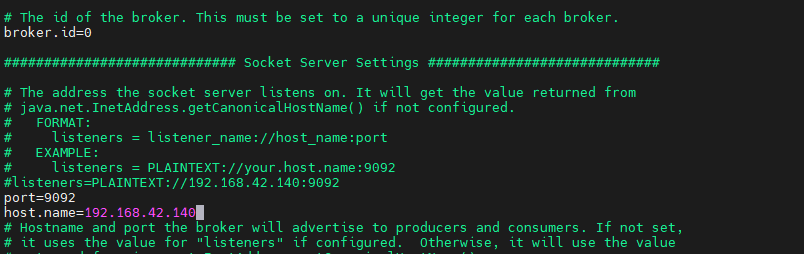
2.3 配置Kafka配置文件
编辑这个文件:
broker.id=0
port=9092
host.name=ip
log.dirs=/opt/kafka_data/log/kafka
zookeeper.connect=localhost:2181


2.4 配置zookeeper配置文件
dataDir=/opt/kafka_data/zookeeper
dataLogDir=/opt/kafka_data/log/zookeeper
clientPort=2181
maxClientCnxns=100
tickTimes=2000
initLimit=10
syncLimit=5

3.启动与停止Kafka
3.1开启ZooKeeper
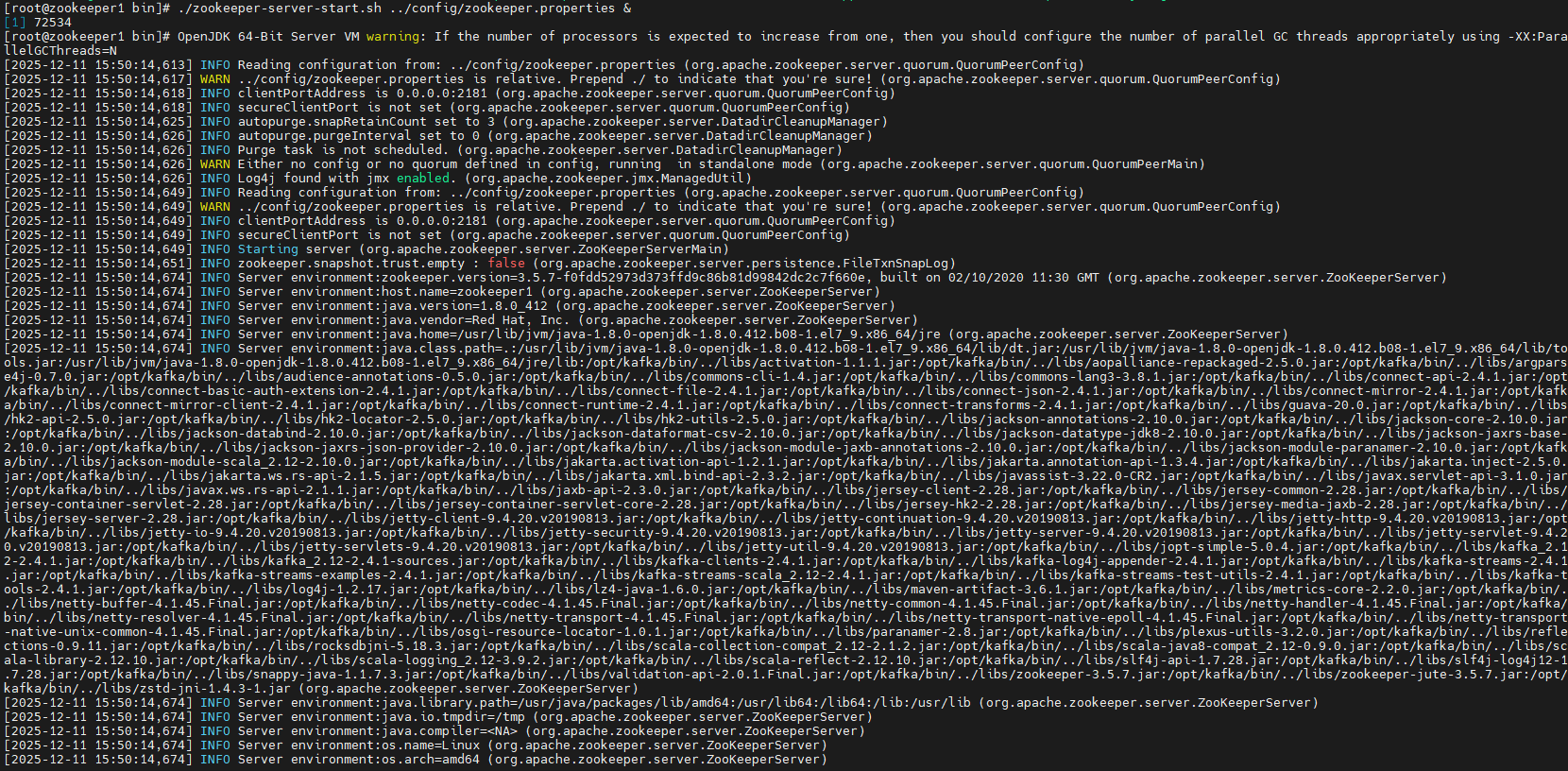
开启ZooKeeper:
./zookeeper-server-start.sh ../config/zookeeper.properties &
3.2启动Kafka:
./kafka-server-start.sh ../config/server.properties &
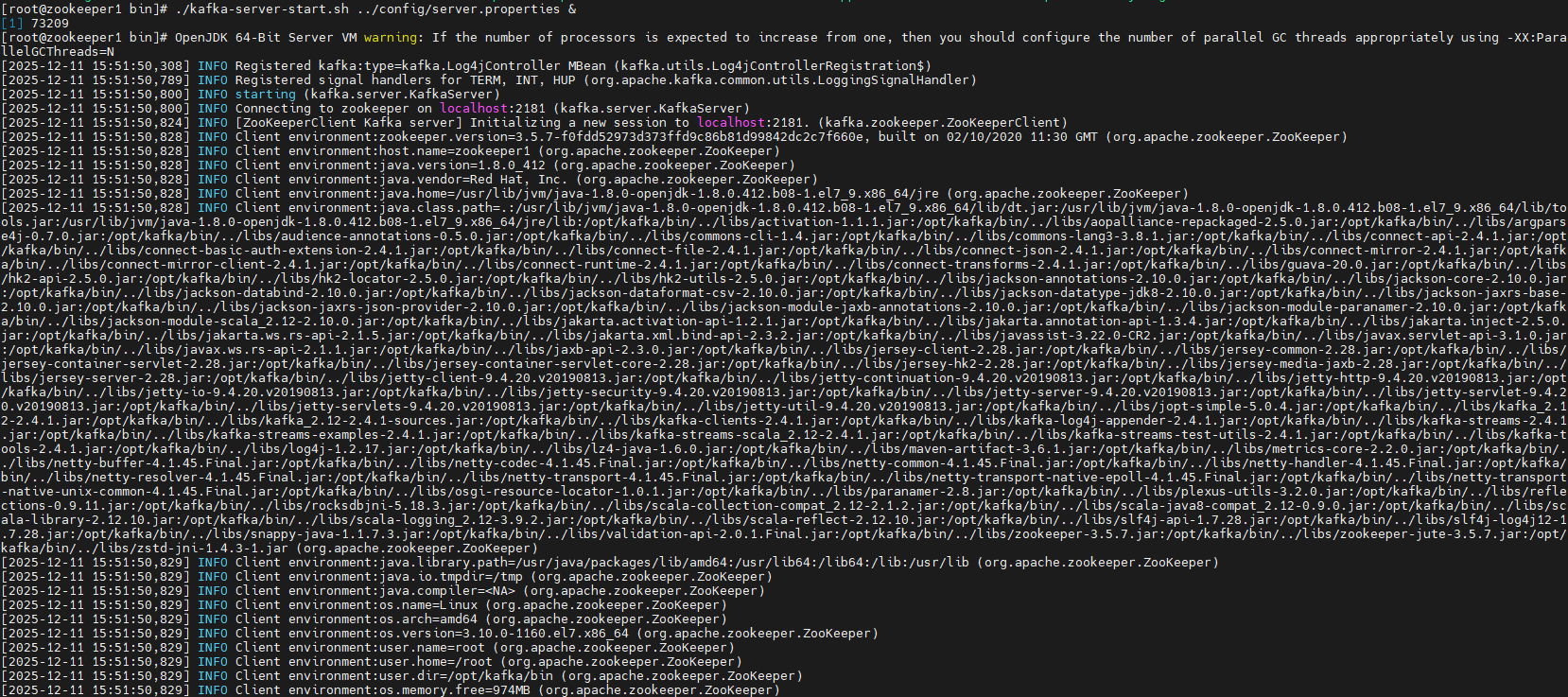
验证是否启动成功:
jps
输出应包含:
QuorumPeerMain
Kafka

3.3停止zookeeper
./zookeeper-server-stop.sh ../config/zookeeper.properties &
3.4停止kafkfa
./kafka-server-stop.sh ../config/server.properties &
4.创建生产者topic和消费者topic简单示例
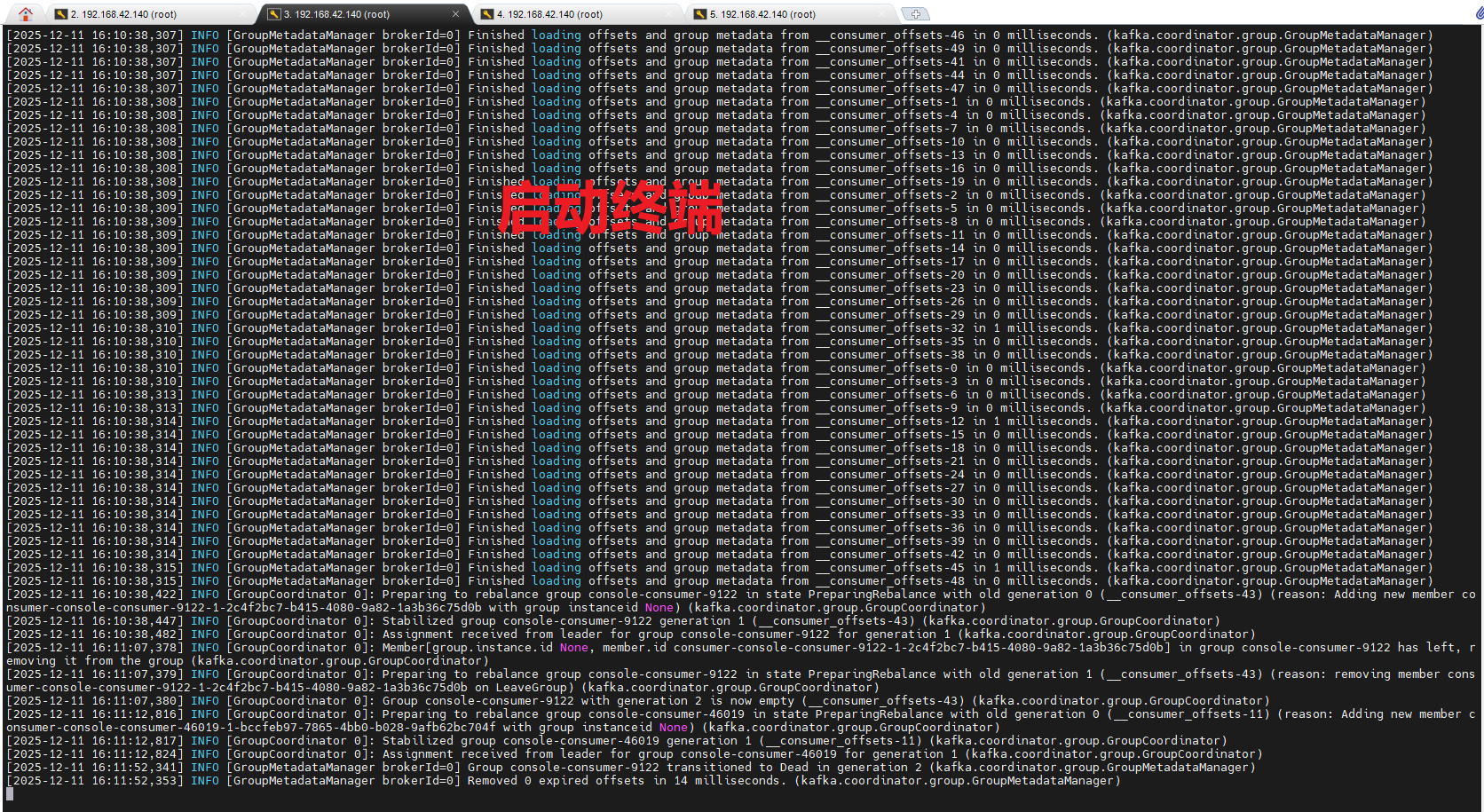
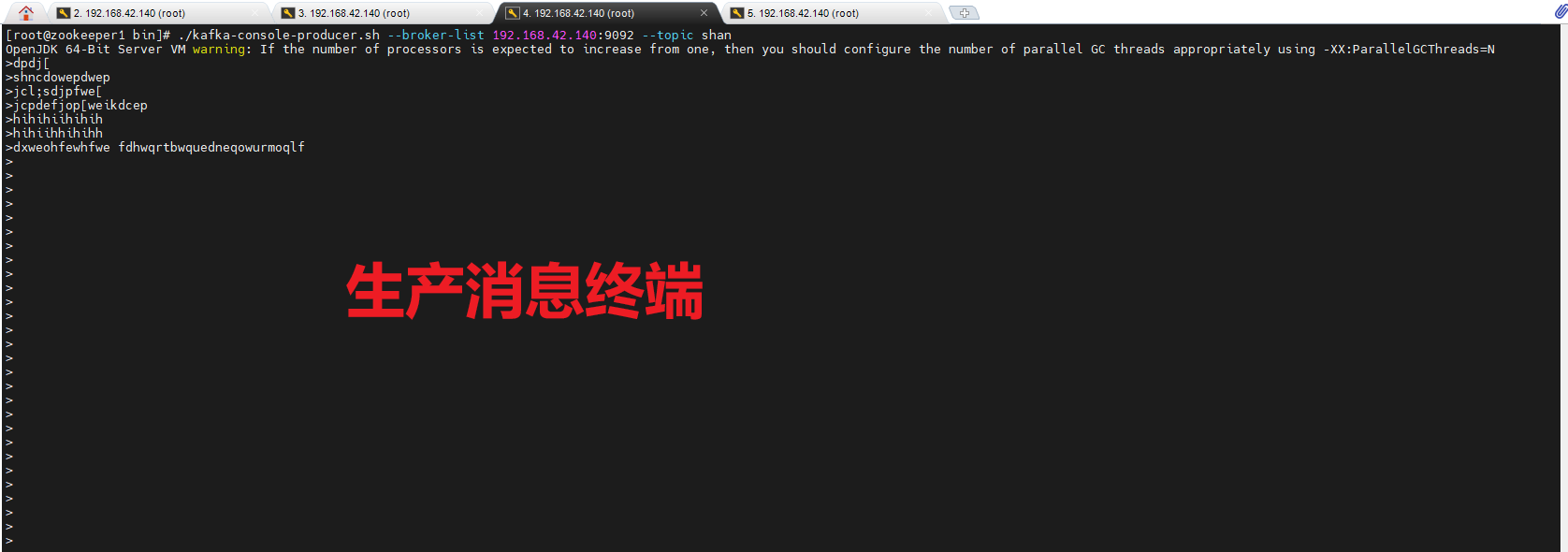
在一个终端执行创建生产者: (推消息到shan)
cd /opt/bin/ #进入kafka目录
./kafka-console-producer.sh --broker-list 192.168.42.140:9092 --topic wd_test  #wd_test你要建立的topic名

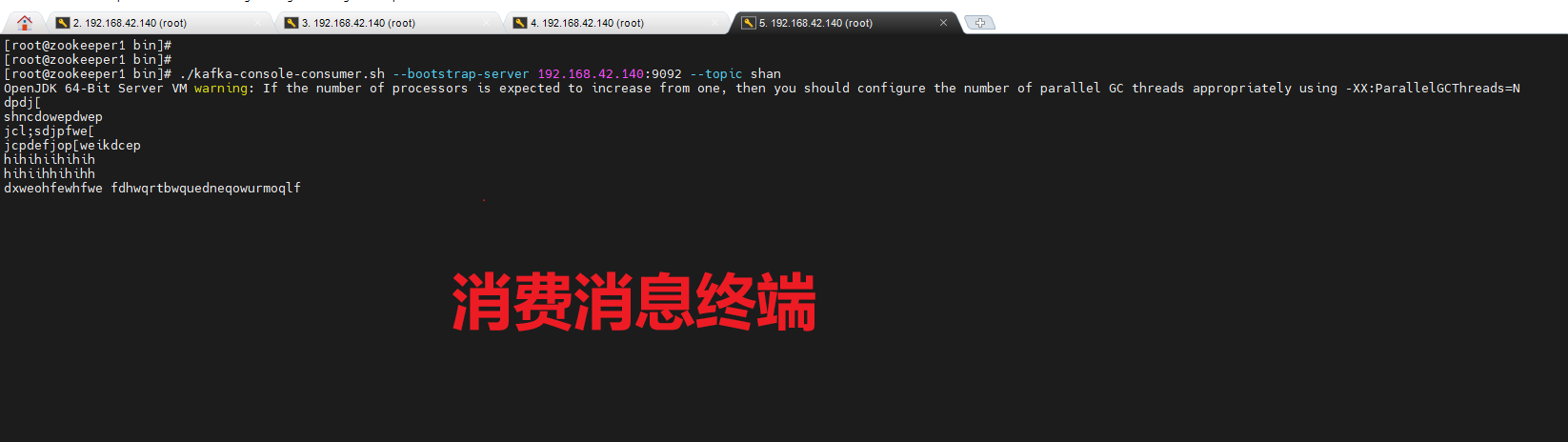
在一个终端执行创建消费者: (从shan上消费消息)
cd /opt/bin/ #进入kafka目录
./kafka-console-producer.sh --broker-list 192.168.42.140:9092 --topic wd_test  #消费shan中topic消息

查看效果: 一个终端不断输入推送的消息,另一个终端则消费这个消息
查看当前主题:
./kafka-topics.sh --zookeeper localhost:2181 --list

你正在家里远程办公,突然接到任务:需要验证一个新业务模块的消息生产与消费逻辑。
但Kafka集群部署在公司内网测试环境,没有公网IP,防火墙也不开放9099/9092端口——你既无法连接Broker创建Topic,也无法从本地启动生产者或消费者进行调试。
传统的做法是:
- 提交代码到CI/CD触发部署(慢)
- 求运维临时开防火墙(麻烦)
- 或干脆去公司(不现实)
有没有更敏捷的方式?
有!借助内网穿透工具,我们可以将内网Kafka的9092端口安全暴露到公网。
只需一条隧道命令,你的本地开发机就能像在内网一样:
- 通过 kafka-topics.sh 创建测试 Topic
- 用 kafka-console-producer.sh 发送消息
- 用 kafka-console-consumer.sh 实时消费验证
整个过程无需改动 Kafka 配置、无需网络权限审批,5 分钟打通内外网,让开发调试回归高效。
跟我一起来操作吧~
5.安装cpolar内网穿透工具
cpolar 可以将你本地电脑中的服务(如 SSH、Web、数据库)映射到公网。即使你在家里或外出时,也可以通过公网地址连接回本地运行的开发环境。
❤️以下是安装cpolar步骤:
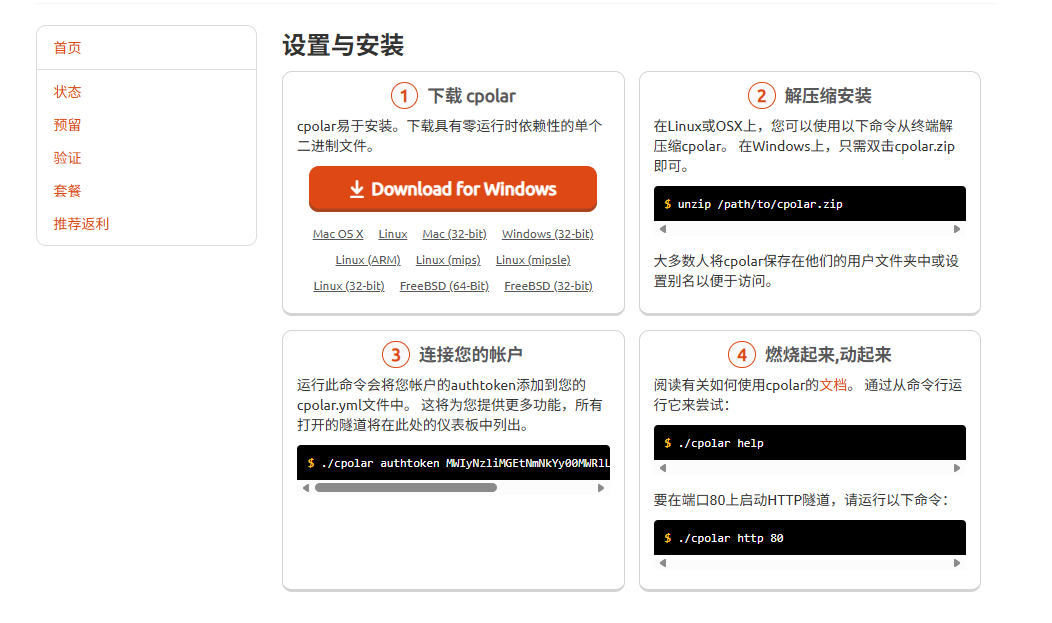
使用一键脚本安装命令:
sudo curl https://get.cpolar.sh | sh

安装完成后,执行下方命令查看cpolar服务状态:(如图所示即为正常启动)
sudo systemctl status cpolar
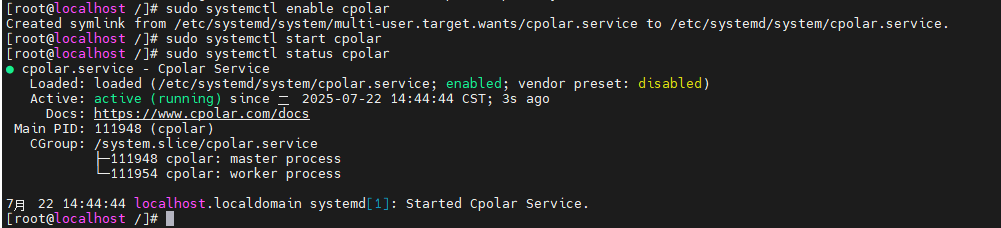
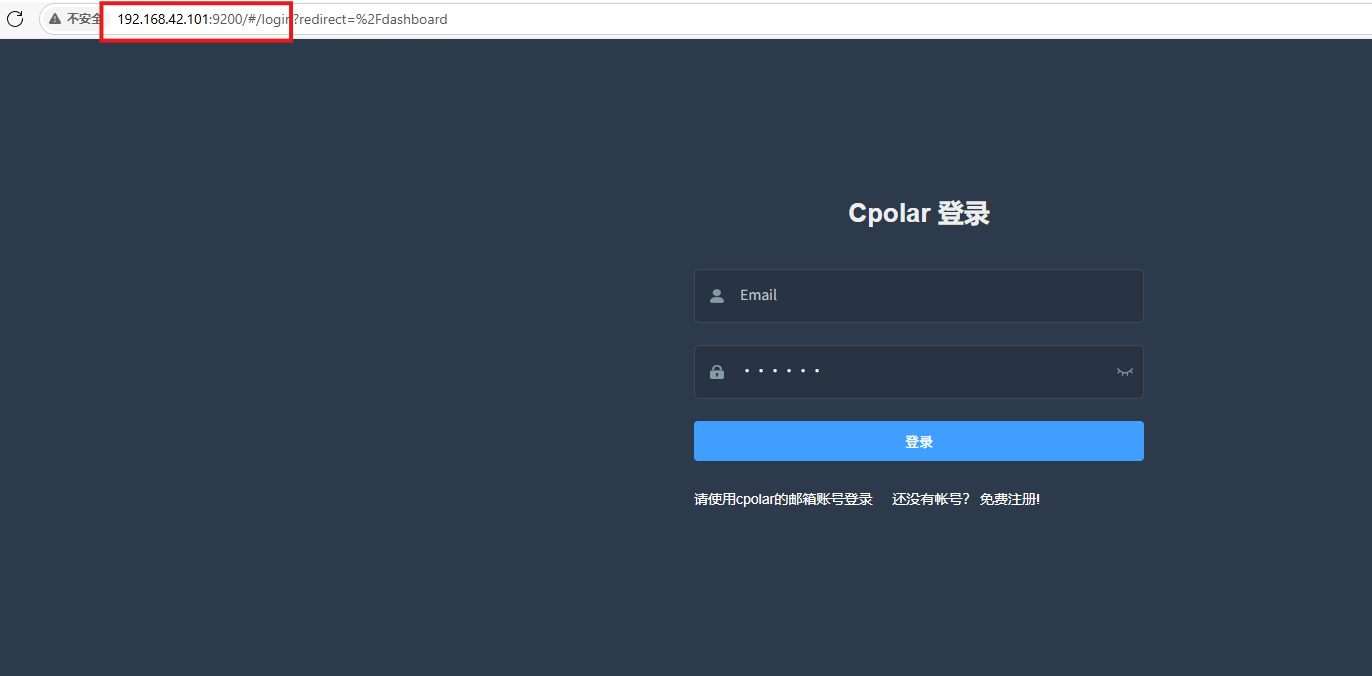
Cpolar安装和成功启动服务后,在浏览器上输入虚拟机主机IP加9200端口即:【ip:9200】访问Cpolar管理界面,使用Cpolar官网注册的账号登录,登录后即可看到cpolar web 配置界面,接下来在web 界面配置即可:
打开浏览器访问本地9200端口,使用cpolar账户密码登录即可,登录后即可对隧道进行管理。
6.配置公网地址
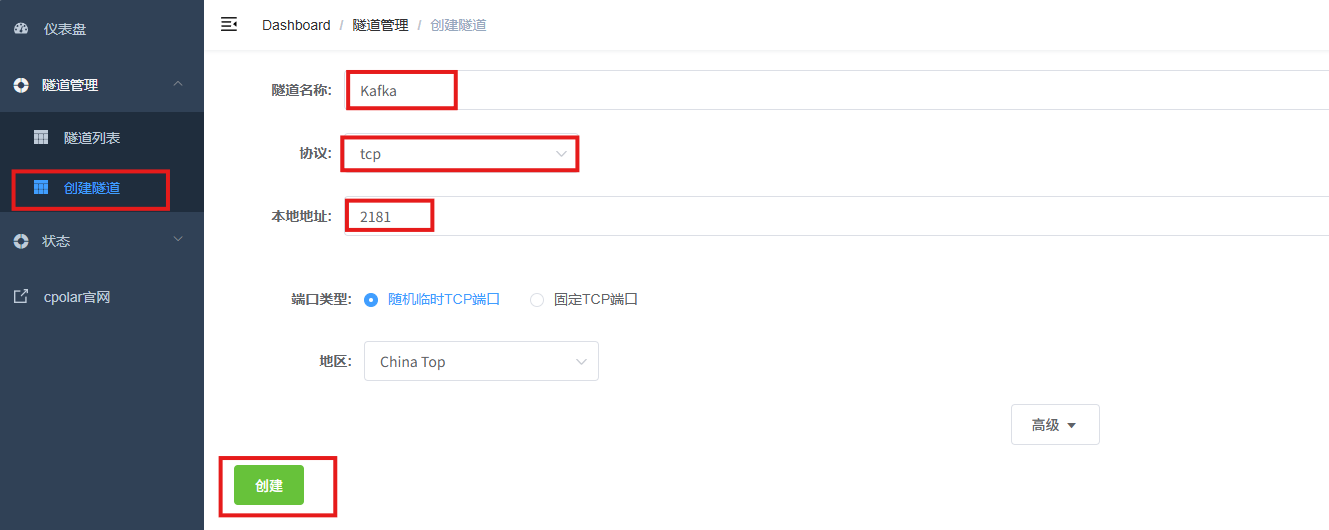
通过配置,你可以在本地 WSL 或 Linux 系统上运行 SSH 服务,并通过 Cpolar 将其映射到公网,从而实现从任意设备远程连接开发环境的目的。
- 隧道名称:可自定义,本例使用了:zookeeper,注意不要与已有的隧道名称重复
- 协议:tcp
- 本地地址:2181
- 端口类型:随机临时TCP端口
- 地区:China Top
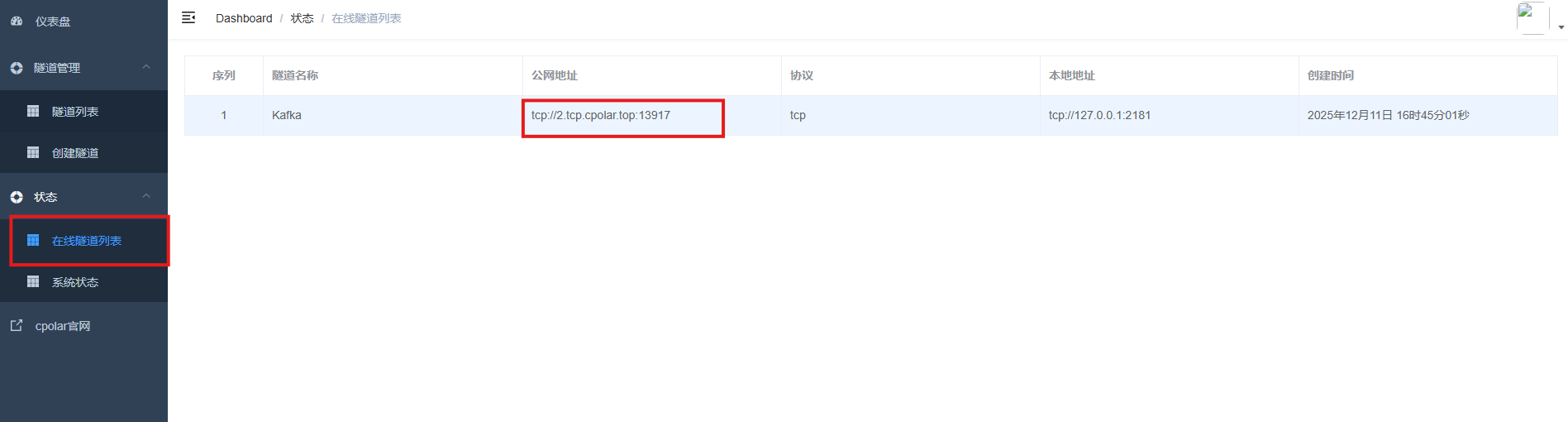
创建成功后,打开左侧在线隧道列表,可以看到刚刚通过创建隧道生成了公网地址,接下来就可以在其他电脑或者移动端设备(异地)上,使用任意一个地址在终端中访问即可。
-
tcp 表示使用的协议类型
-
2.tcp.cpolar.top是 Cpolar 提供的域名
-
13917是随机分配的公网端口号
通过Cpolar提供的公网地址和端口,Kafka就能从本地启动生产者或消费者进行调试啦!
生产:
./kafka-console-producer.sh --broker-list 2.tcp.cpolar.top:13917 --topic shan
消费:
./kafka-console-consumer.sh --bootstrap-server 2.tcp.cpolar.top:13917 --topic shan
7.保留固定TCP公网地址
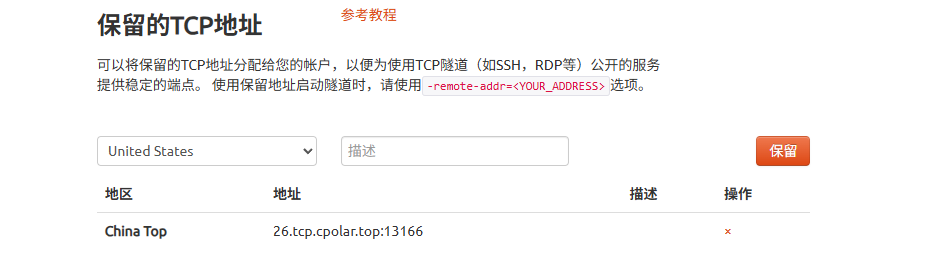
使用cpolar为其配置TCP地址,该地址为固定地址,不会随机变化。
选择区域和描述:有一个下拉菜单,当前选择的是“China Top”。
右侧输入框,用于填写描述信息。
保留按钮:在右侧有一个橙色的“保留”按钮,点击该按钮可以保留所选的TCP地址。
列表中显示了一条已保留的TCP地址记录。
-
地区:显示为“China Top”。
-
地址:显示为“26.tcp.cpolar.top:13166”。
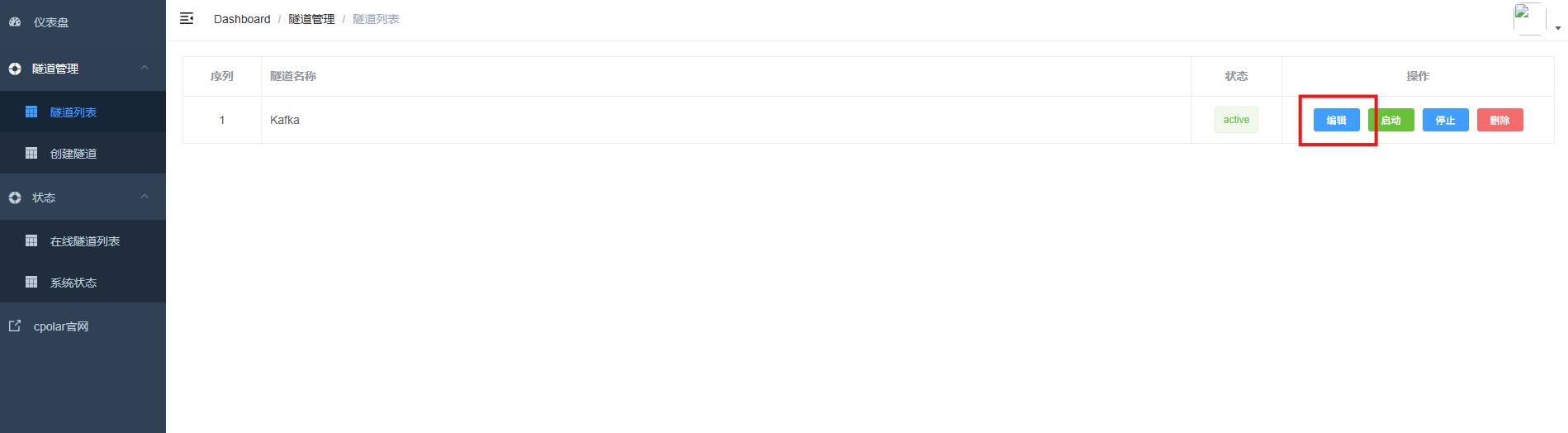
登录cpolar web UI管理界面,点击左侧仪表盘的隧道管理——隧道列表,找到所要配置的隧道Kafka,点击右侧的编辑。
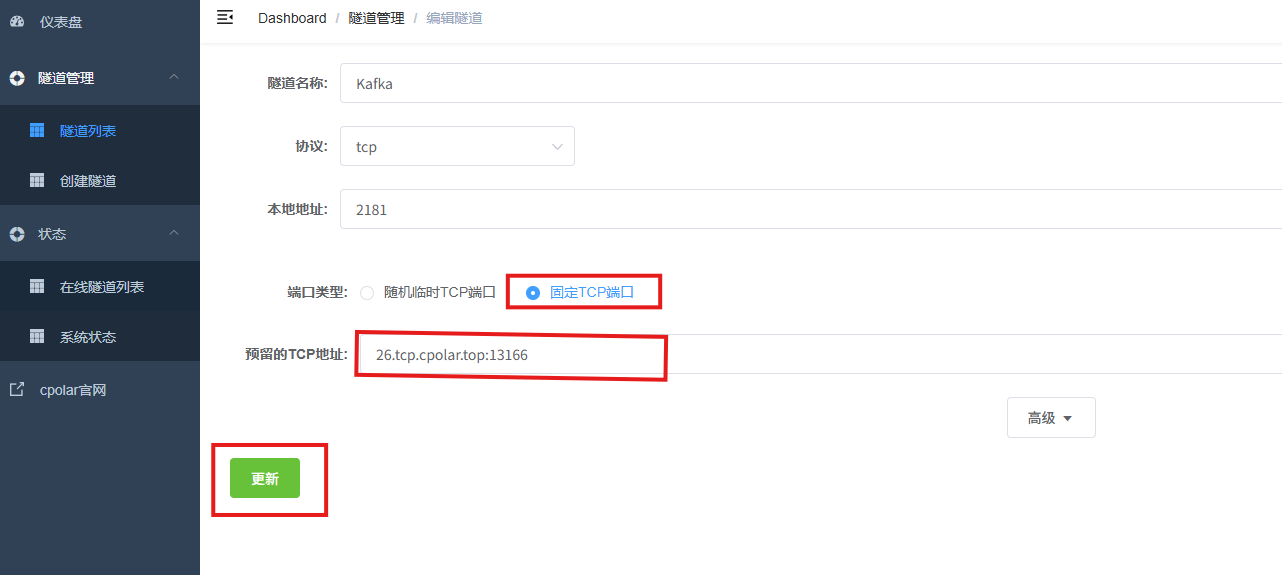
修改隧道信息,将保留成功的TCP端口配置到隧道中。
- 端口类型:选择固定TCP端口
- 预留的TCP地址:填写保留成功的TCP地址
点击更新。
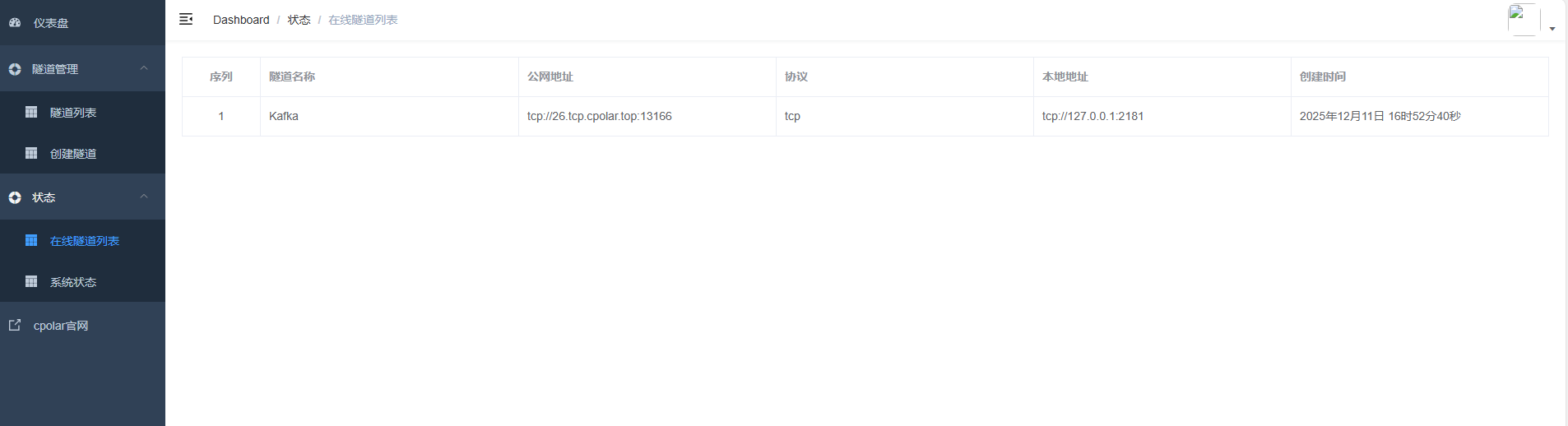
创建完成后,打开在线隧道列表,此时可以看到随机的公网地址已经发生变化,地址名称也变成了保留和固定的TCP地址。
最后就可以使用命令测试啦!
总结
完成部署和测试后,一套基础的Kafka消息链路就已经建立起来。生产者可以向指定Topic发送数据,Kafka负责保存和分发消息,消费者则能够持续读取并处理这些内容。
这套环境的价值不只是证明Kafka可以启动,而是为后续学习消费组、分区、副本、消息确认和故障恢复提供一个可以反复实验的基础。后续增加配置或调整参数时,也可以继续通过控制台生产者和消费者验证实际效果。
配置cpolar后,Kafka测试环境不再只能在公司局域网中使用。开发人员在家中或出差时,也能通过公网TCP地址连接测试服务,完成消息发送、消费验证和业务联调,不必每次都等待网络权限调整。
(img-CrpU2Cck-1782967211343)]
最后就可以使用命令测试啦!
总结
完成部署和测试后,一套基础的Kafka消息链路就已经建立起来。生产者可以向指定Topic发送数据,Kafka负责保存和分发消息,消费者则能够持续读取并处理这些内容。
这套环境的价值不只是证明Kafka可以启动,而是为后续学习消费组、分区、副本、消息确认和故障恢复提供一个可以反复实验的基础。后续增加配置或调整参数时,也可以继续通过控制台生产者和消费者验证实际效果。
配置cpolar后,Kafka测试环境不再只能在公司局域网中使用。开发人员在家中或出差时,也能通过公网TCP地址连接测试服务,完成消息发送、消费验证和业务联调,不必每次都等待网络权限调整。
真正可靠的消息系统,既要保证消息能够进入,也要保证消费者能够稳定处理。先把部署、生产、消费和远程调试这条基础链路跑通,再逐步完善副本、权限、监控和容错机制,Kafka才能从一个测试工具成长为稳定的消息基础设施。
© 版权声明
文章版权归作者所有,未经允许请勿转载。