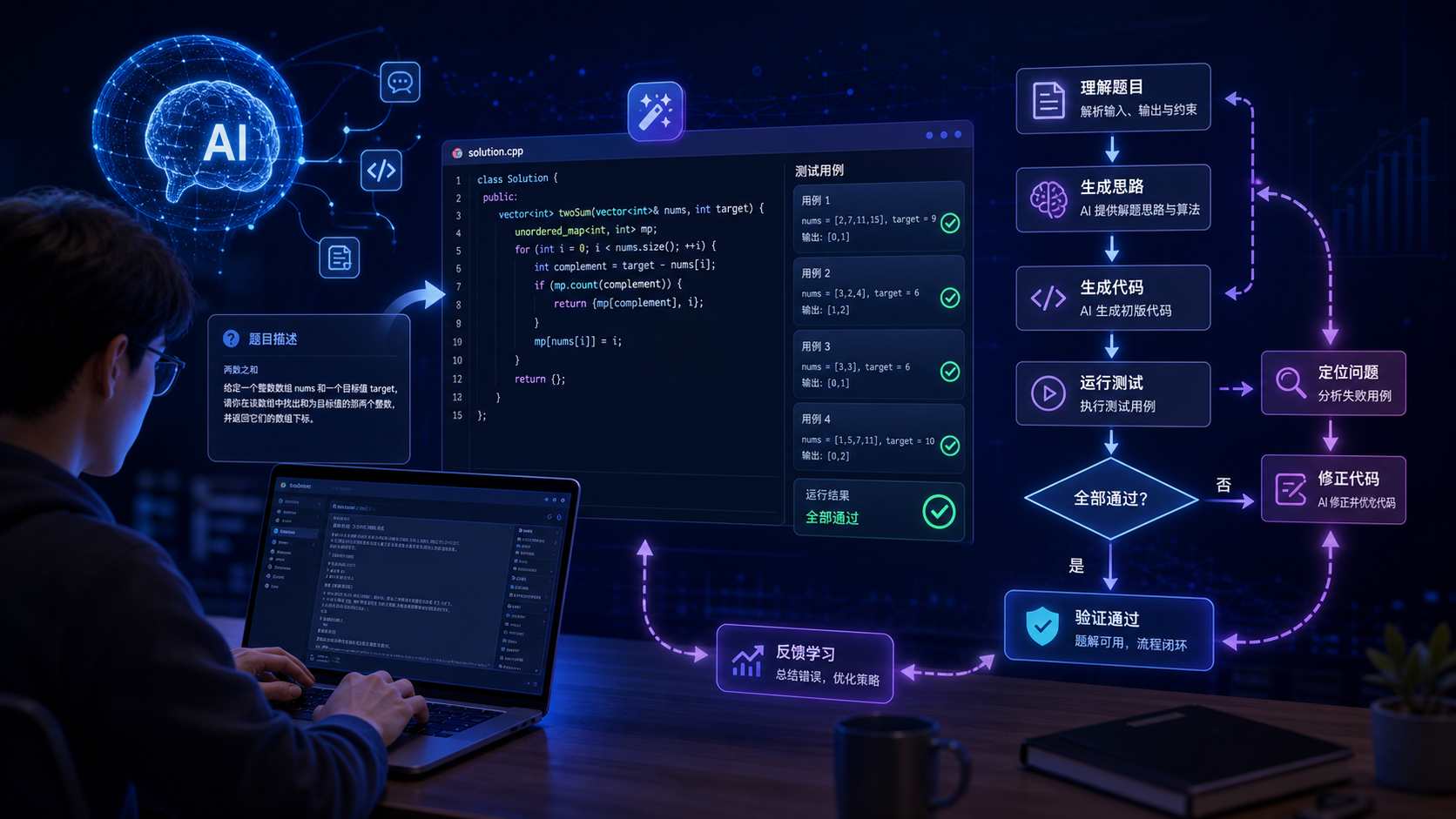
用不上 Claude、抢不到 Coding Plan?蓝耘 MaaS 让 GLM-5.2 成为你的终端 AI 程序员
Coding Plan 一码难求?用蓝耘 MaaS 按量付费,把 GLM-5.2 无缝装进 Claude Code
作为一名重度 AI 编程用户,Anthropic 的 Claude Code 一直是我心中"AI 程序员"的天花板:它原生运行在终端里,能直接读懂你的整个代码库、自主拆解任务、执行命令、修改代码、跑测试,一气呵成。
但对国内开发者来说,直接用 Claude 官方服务的体验实在算不上友好:
-
网络门槛高:对访问环境极其挑剔,动不动就
Unable to connect; - 账号风险大:风控严格,辛苦注册的账号说封就封;
- 付费不顺畅:订阅需要海外支付方式,Pro/Max 档位价格也着实不便宜。
于是很多人把目光转向了国产模型。智谱最新的旗舰 GLM-5.2 在代码生成、逻辑推理和长上下文理解上已经具备了对标国际一线的实力,官方还顺势推出了性价比极高的 Coding Plan 包月套餐——结果好评太爆,直接变成了"秒杀商品":
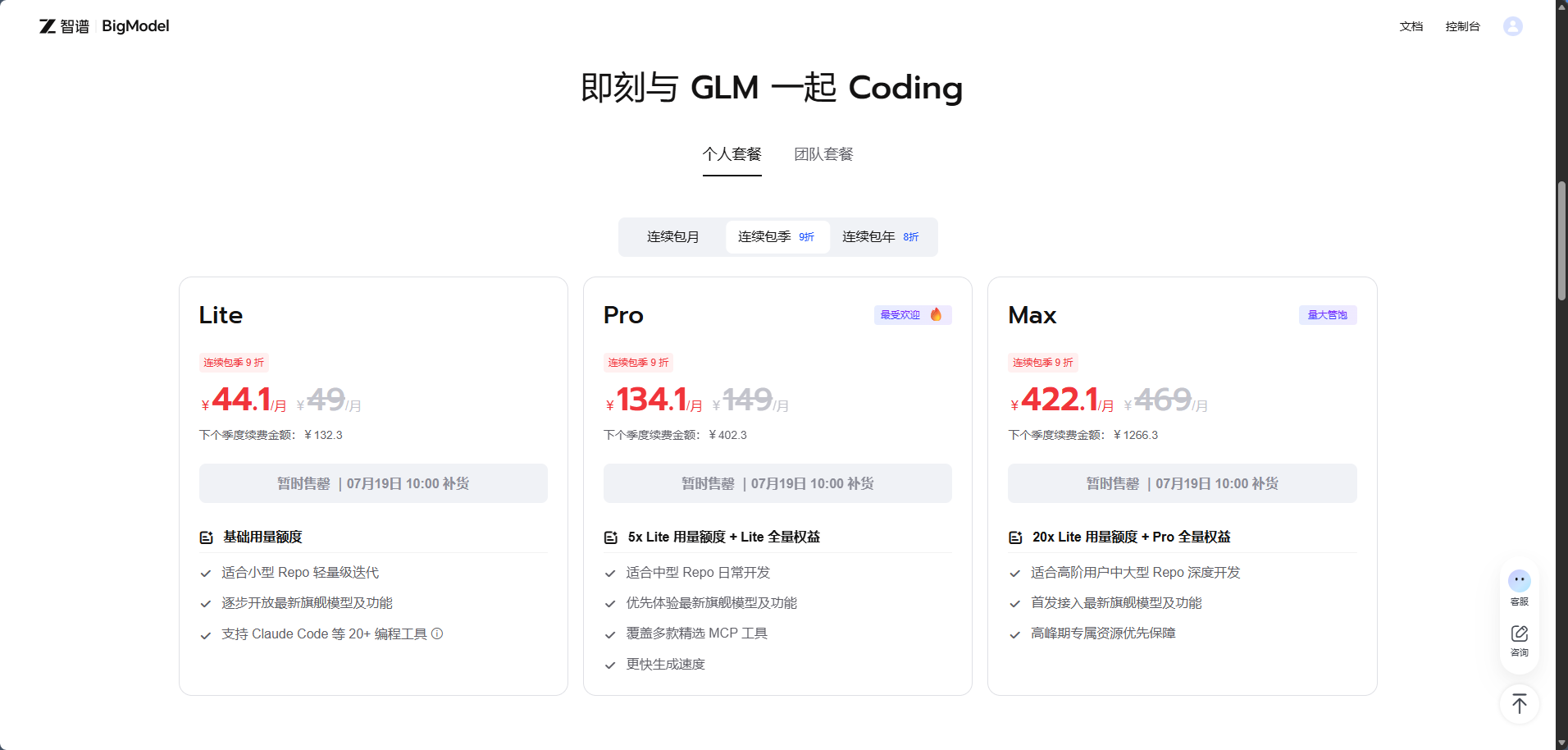
Lite、Pro、Max 三档全部售罄,页面上挂着"补货"倒计时,比演唱会门票还难抢。想用?先蹲点。
那有没有一条不用抢、即开即用、价格还实惠的路子?
有——蓝耘 MaaS 平台。它以按量付费的方式提供 GLM-5.2 的 API 服务,用多少付多少,不存在"售罄"一说;接口原生兼容 Anthropic 协议,接入 Claude Code 一行代码都不用改。本文就带你完整走一遍:获取蓝耘 API → 两种方式接入 Claude Code(配置文件法 + CC Switch 图形化法)→ 实战开发一个小工具验证效果。
一、为什么是"蓝耘 MaaS + GLM-5.2"?
在动手之前,先说清楚这套组合的核心优势:
1. 按量付费,告别抢购
官方 Coding Plan 是包月制,售罄了就只能干等补货;而蓝耘 MaaS 是标准的 Token 按量计费,注册充值后随时调用,重度使用也不用担心套餐额度用超被限速。
2. 原生 Anthropic 接口兼容
这是蓝耘最"贴心"的一点:除了标准的 OpenAI 兼容接口,它还提供了完整的 Anthropic 协议兼容端点。这意味着 Claude Code 可以把蓝耘当成"官方服务器"直接对话,无需安装任何本地代理或协议转换插件。
3. 高吞吐、低延迟
终端里的 AI 编程是"对话密集型"场景,响应速度直接决定体验。根据 AI Ping 的实测数据,蓝耘 MaaS 上主流模型的首字延迟和吞吐量表现都相当能打,代码"哗哗"往外吐,没有便秘式打字机的煎熬。
4. GLM-5.2 的硬核实力
作为智谱当前的旗舰模型,GLM-5.2 面对项目级多文件重构、复杂逻辑推理时思路清晰,Agent 类任务(工具调用、自主规划)的完成度在国产模型里属于第一梯队,和 Claude Code 的工作流天然契合。
二、环境准备(新手必看,老手可跳过)
Claude Code 是基于 Node.js 的命令行工具,安装前先确认环境:
1. 安装 Node.js(必须 ≥ 18)
前往 Node.js 官网 下载 LTS 版本安装,然后在终端验证:
node -v
npm -v
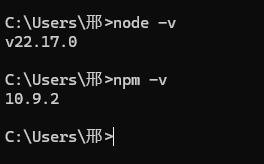
能正常返回版本号即可。
2. 全局安装 Claude Code
npm install -g @anthropic-ai/claude-code
Mac/Linux 用户如遇权限报错,在命令前加
sudo。
安装完成后验证:
claude --version
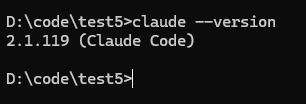
三、获取蓝耘"两件套":API Key + 模型名称
接入前需要从蓝耘平台拿到两样东西:API Key 和 模型调用名称。
1. 注册登录
前往蓝耘控制台完成注册:蓝耘官网
2. 创建 API Key
登录后在左侧导航栏找到 API 管理 / 密钥管理,点击"创建 API Key"。
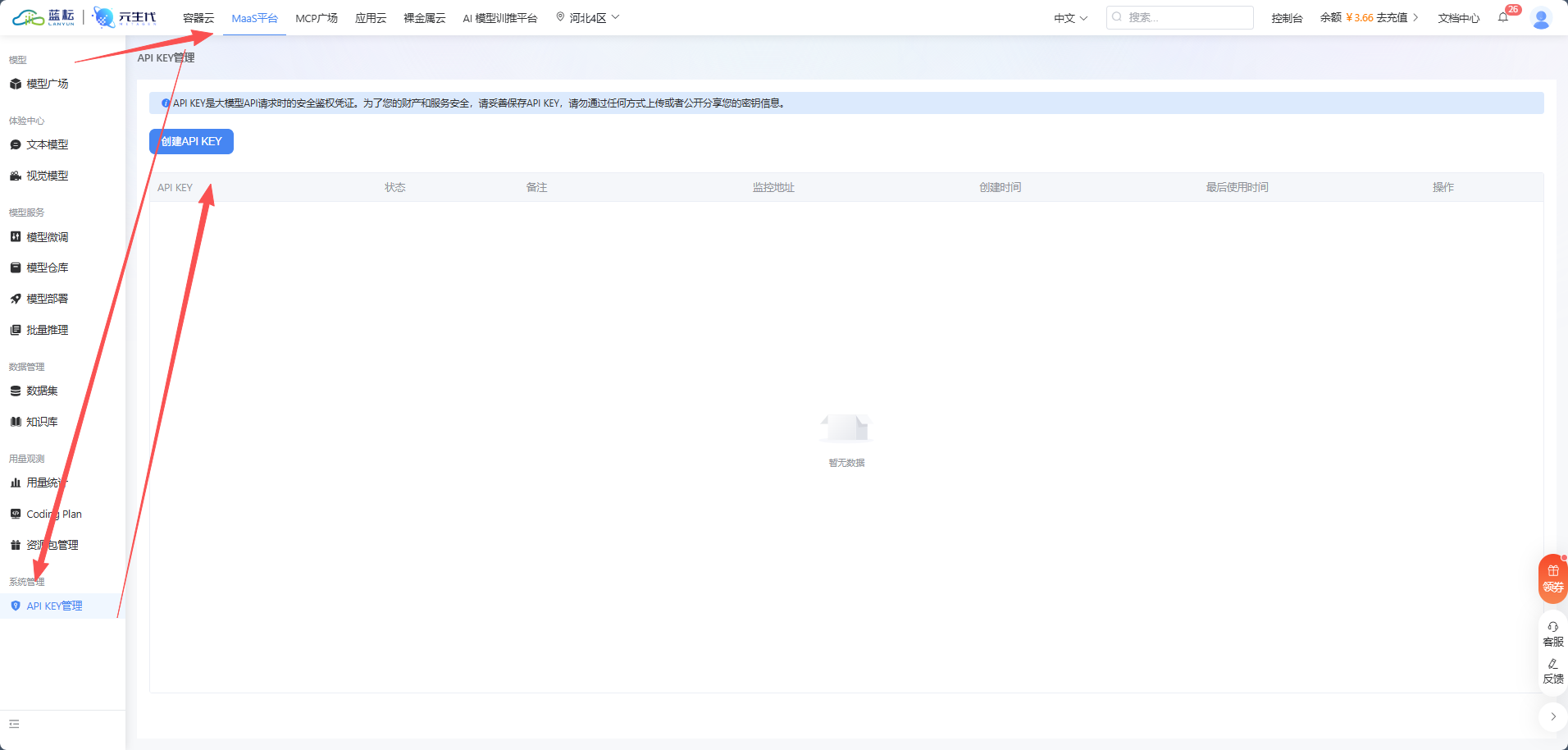
3. 在模型广场找到 GLM-5.2
点击左侧菜单的【模型广场】,搜索或直接找到 GLM-5.2:
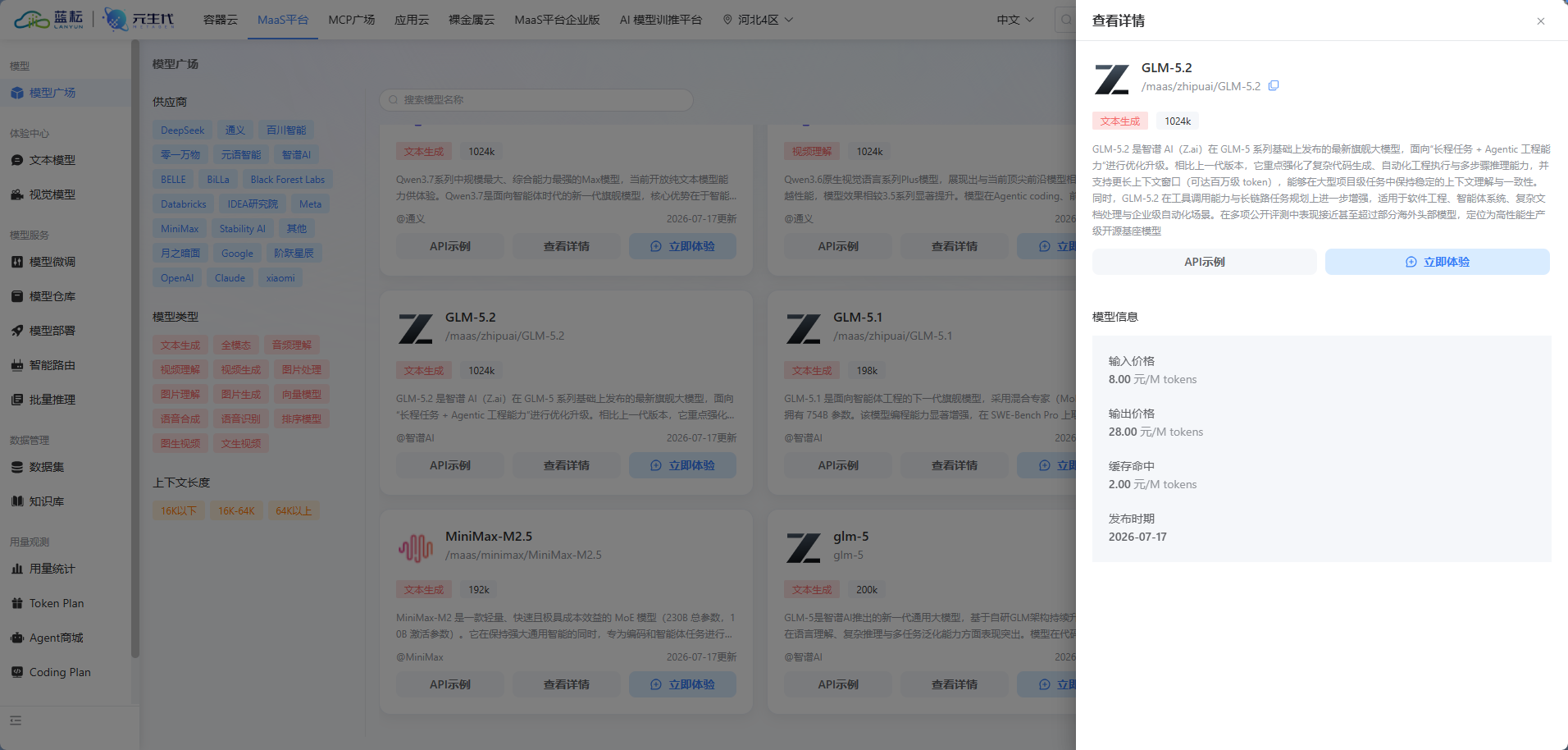
点开详情页,可以看到它在蓝耘平台的唯一调用名称:
/maas/zhipuai/GLM-5.2
记下这串字符,右侧还能看到实时的输入/输出计费单价,按量付费、明码标价,用多少心里都有数。
到这里,我们手上已经集齐了三个关键信息:
| 配置项 | 值 |
|---|---|
| API Key |
sk-xxxxxxxx(你自己的密钥) |
| 接口地址 | https://maas-api.lanyun.net/anthropic |
| 模型名称 | /maas/zhipuai/GLM-5.2 |
下面进入正题——把它们喂给 Claude Code。两种方式任选其一即可。
四、接入方式一:.claude.json 配置文件法(经典稳定)
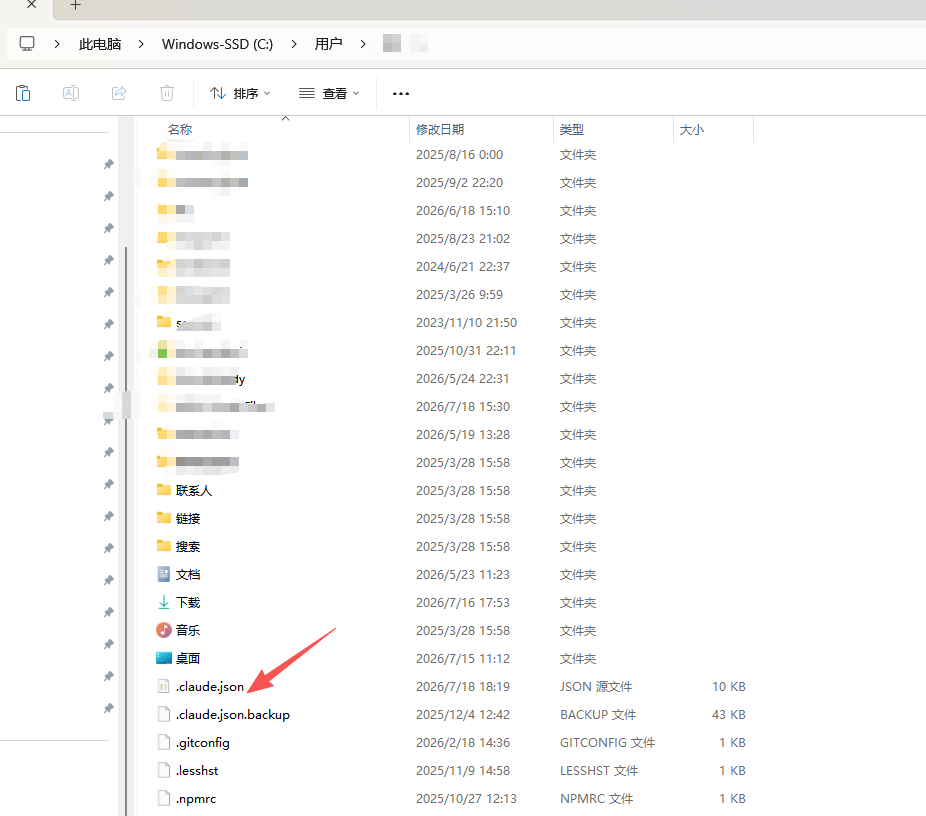
网上不少教程会教你去配置一堆系统环境变量,不仅步骤繁琐、容易写错,某些情况下重启后还会失效。其实有更优雅的做法:直接把配置写进 Claude Code 的核心配置文件 .claude.json,一次写入、永久生效,换终端、重启电脑都不怕。
1. 找到(或创建)配置文件
在你的系统用户根目录下创建一个名为 .claude.json 的文件:
-
Windows 用户路径:
C:Users你的用户名.claude.json -
Mac/Linux 用户路径:
~/.claude.json

2. 写入配置
用 VS Code 或任意文本编辑器打开(或新建)这个文件,将以下内容完整复制进去,再把 Key 替换成你自己的:
{
  "env": {
    "ANTHROPIC_AUTH_TOKEN": "你的蓝耘API Key",
    "ANTHROPIC_BASE_URL": "https://maas-api.lanyun.net/anthropic",
    "ANTHROPIC_MODEL": "/maas/zhipuai/GLM-5.2",
    "ANTHROPIC_SMALL_FAST_MODEL": "/maas/zhipuai/GLM-5.2",
    "CLAUDE_CODE_DISABLE_NONESSENTIAL_TRAFFIC": "1",
    "API_TIMEOUT_MS": "3000000"
  },
  "hasCompletedOnboarding": true
}
这份配置的关键点逐条拆解:
-
ANTHROPIC_BASE_URL:把 Claude Code 的所有请求指向蓝耘的 Anthropic 兼容端点; -
ANTHROPIC_AUTH_TOKEN:用蓝耘的 API Key 完成鉴权; -
ANTHROPIC_MODEL/ANTHROPIC_SMALL_FAST_MODEL:主力模型和后台轻量任务模型全部映射为 GLM-5.2,确保没有任何请求"漏"回官方接口; -
API_TIMEOUT_MS:拉长超时时间,跑大任务时更稳; -
"hasCompletedOnboarding": true:帮你跳过首次启动的登录验证流程。
3. 生效与验证
极其重要:保存文件后,彻底关闭当前终端窗口,重新打开一个新终端以确保配置加载,然后输入:
claude
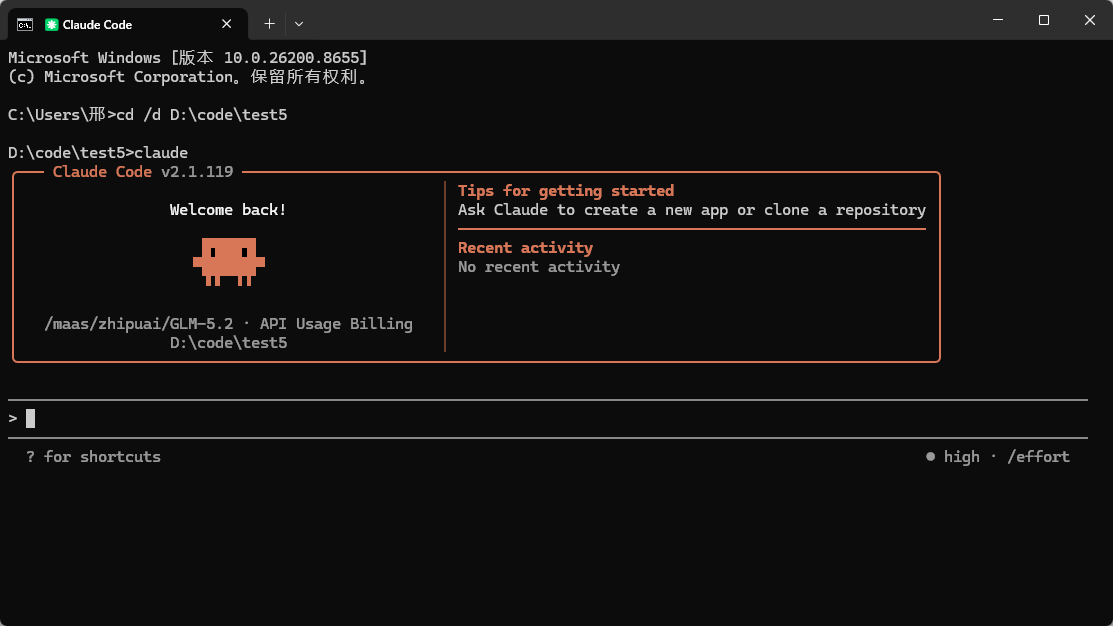
看启动欢迎框的下方——当前模型直接显示为 /maas/zhipuai/GLM-5.2 · API Usage Billing,这台终端的"灵魂"已经成功换成了蓝耘 GLM-5.2。
配置文件法一次写入、稳定可靠,但它也有个小痛点:配置是全局唯一的。如果你手上有多套 API(比如公司一套、自己一套、还想偶尔切别的模型),来回手动改这个文件就很折磨。这时候就轮到第二种方式登场了。
五、接入方式二:CC Switch 图形化管理(新手强烈推荐)
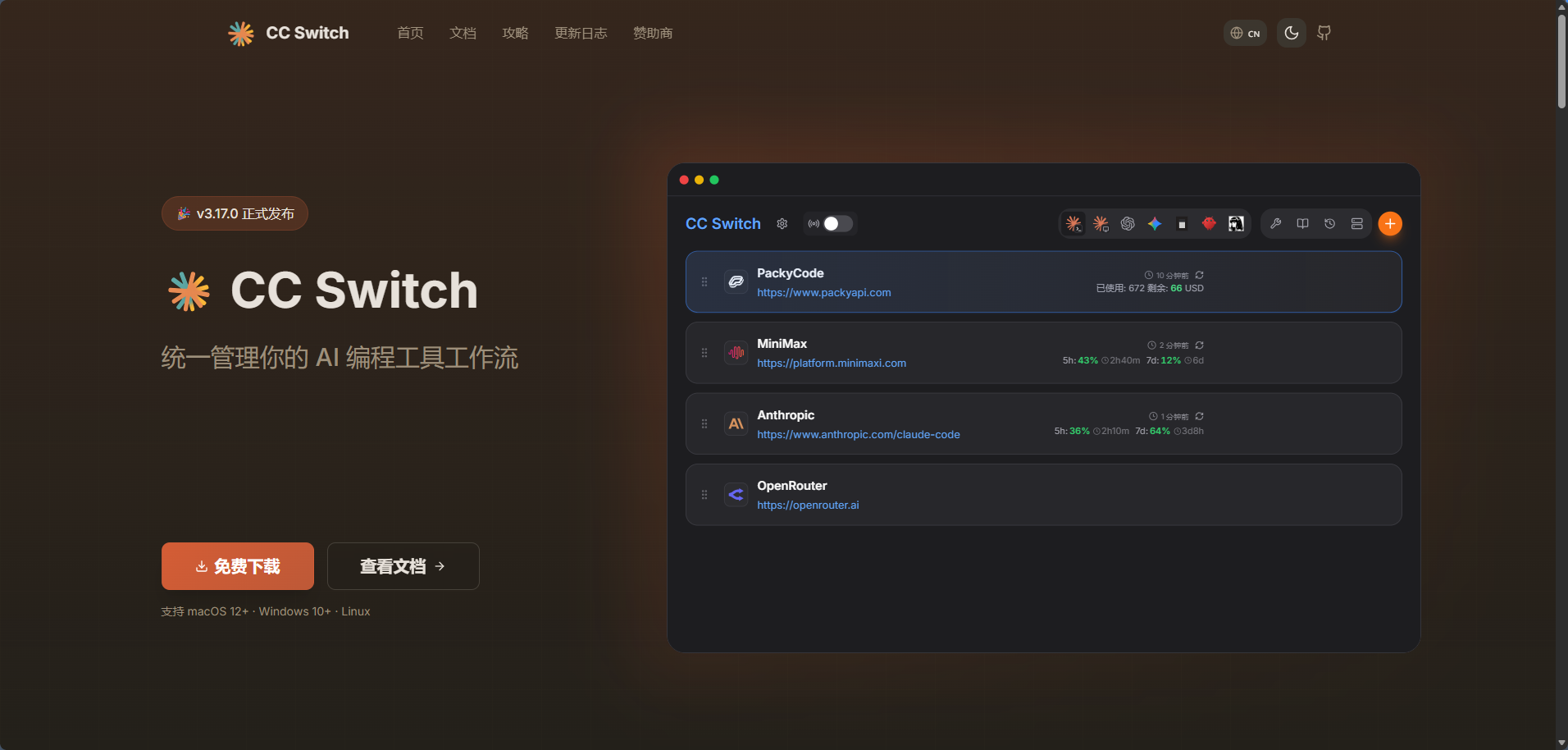
CC Switch 是一款开源免费的桌面客户端
https://ccswitch.io/zh/
专门用来管理 Claude Code、Codex 等 AI 编程工具的供应商配置。它的核心卖点就一个字:切——多套供应商配置保存在列表里,想用哪个点一下"启用",完全不用手动碰配置文件和环境变量,对新手极其友好。
1. 下载安装
前往 CC Switch 的 GitHub Releases 页面,下载对应系统的安装包
2. 添加蓝耘供应商
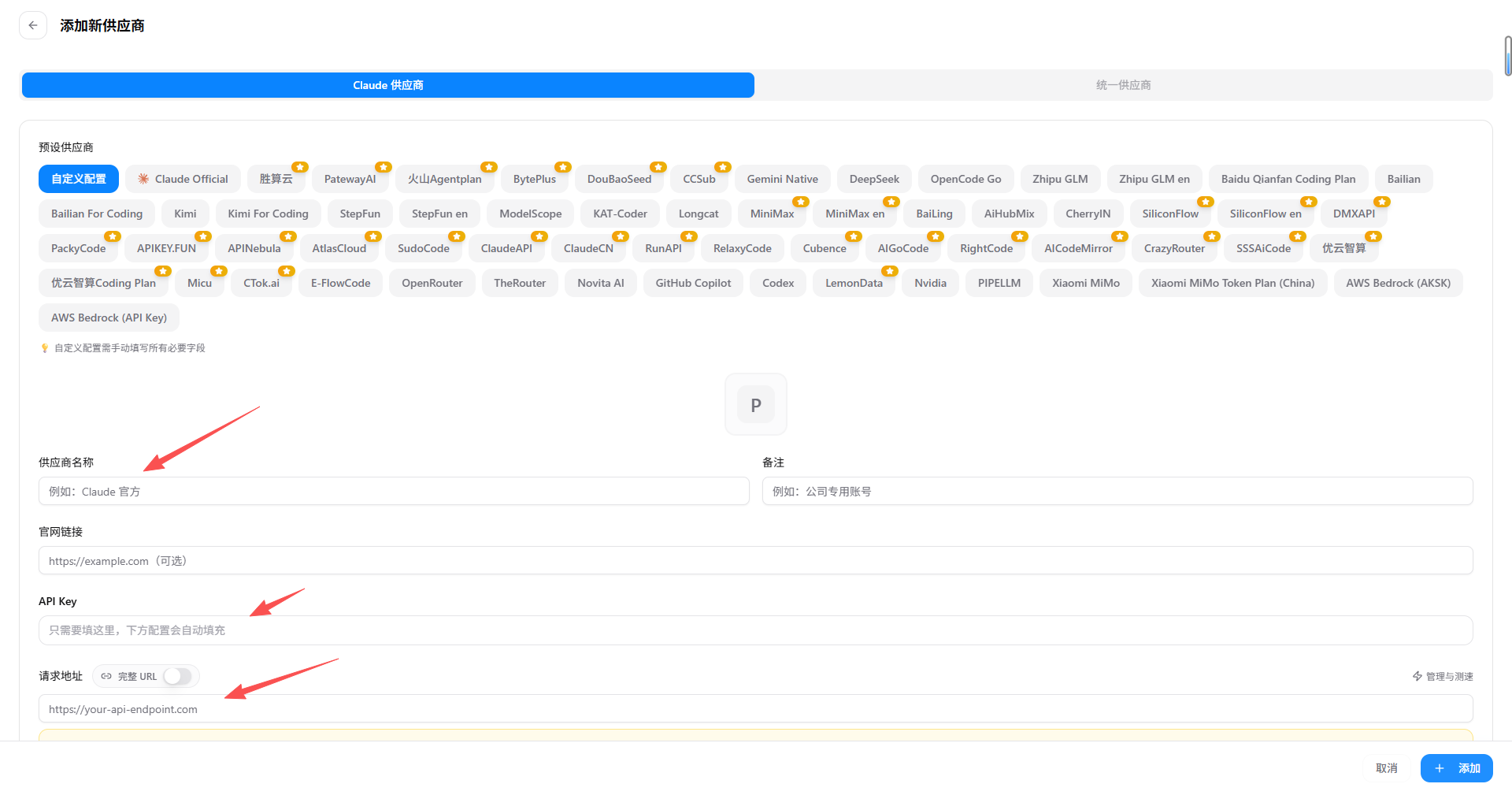
打开 CC Switch,顶部标签栏切换到 Claude Code,点击右上角的 ➕ 按钮进入"添加新供应商"页面。
可以看到它内置了几十家预设供应商,不过我们直接选择第一个 【自定义配置】,然后重点填三个地方(下图红色箭头处):
-
供应商名称:随便起,比如
蓝耘MaaS-GLM5.2; - API Key:粘贴你的蓝耘密钥,下方配置会自动填充;
-
请求地址:填
https://maas-api.lanyun.net/anthropic。
3. 补全模型映射
往下滚动到 高级选项 的 JSON 配置区,CC Switch 已经根据上面填的内容自动生成了大部分配置,最终长这样:
{
  "env": {
    "ANTHROPIC_AUTH_TOKEN": "你的蓝耘API Key",
    "ANTHROPIC_BASE_URL": "https://maas-api.lanyun.net/anthropic",
    "ANTHROPIC_MODEL": "/maas/zhipuai/GLM-5.2",
    "ANTHROPIC_SMALL_FAST_MODEL": "/maas/zhipuai/GLM-5.2",
    "CLAUDE_CODE_DISABLE_NONESSENTIAL_TRAFFIC": "1",
    "API_TIMEOUT_MS": "3000000"
  }
}
点击右下角 【保存】。
4. 一键启用
回到主界面,供应商列表里已经出现了刚添加的蓝耘配置,点击它右侧的 【启用】 按钮:
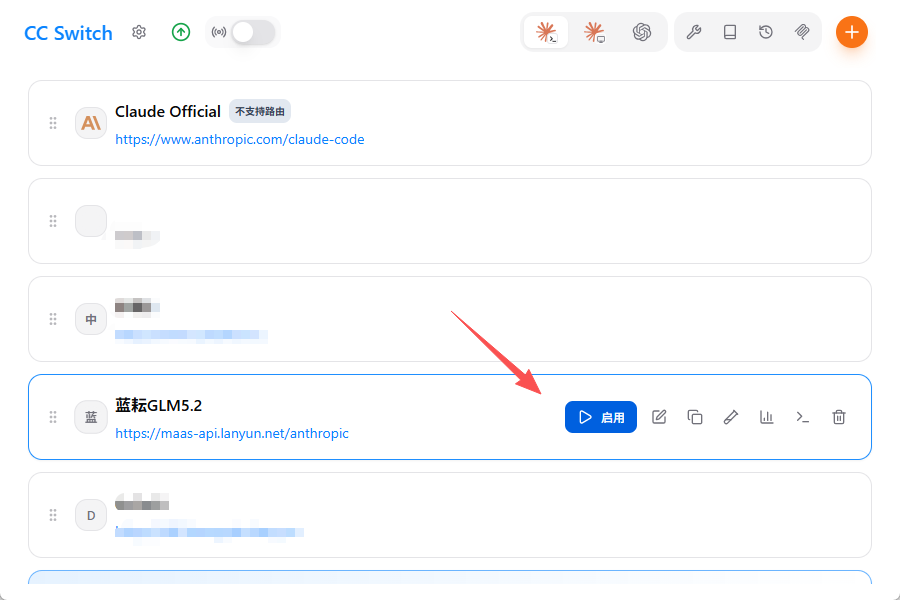
CC Switch 会自动把这套配置写入 Claude Code 的配置文件。之后重开一个终端,输入 claude,即可直连蓝耘 GLM-5.2。
它的爽点在于:以后你想换任何供应商——官方的、其他平台的、公司内部的——都只是在这个列表里点一下"启用"的事,几秒钟完成切换,再也不用手动去改 .claude.json 了。
六、实战验证:开发一个"图片隐私体检"小工具
配置完了,是骡子是马拉出来遛遛。
我们做一个小众但真正实用的工具——图片 EXIF 隐私体检 & 清除器。
背景知识:手机拍的照片里藏着大量 EXIF 元数据——拍摄时间、手机型号,甚至精确到几米的 GPS 定位。随手把原图发到网上,等于把自己的行踪广播了出去。我们就让 GLM-5.2 做一个工具:拖入照片即可"体检"出这些隐私信息,并一键抹除后导出干净的图片。
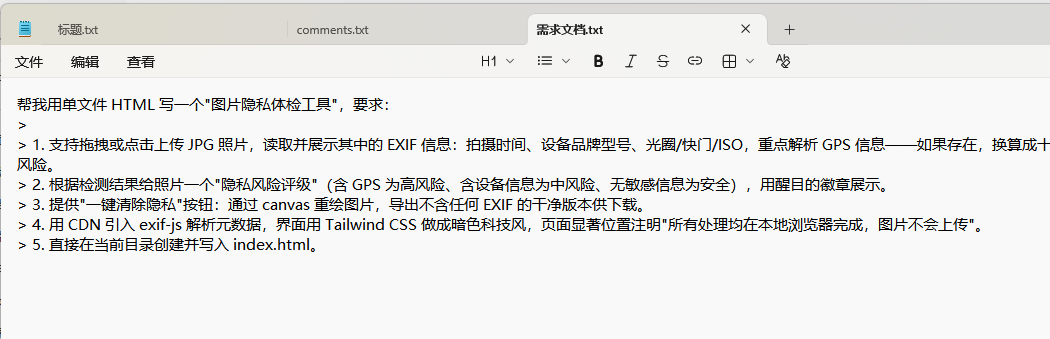
新建一个空文件夹,先在里面创建一份需求文档,把功能要求一次性写清楚:
需求文档内容:
用单文件 HTML 写一个"图片隐私体检工具",要求:
- 支持拖拽或点击上传 JPG 照片,读取并展示其中的 EXIF 信息:拍摄时间、设备品牌型号、光圈/快门/ISO,重点解析 GPS 信息——如果存在,换算成十进制经纬度并明确标红提示泄露风险。
- 根据检测结果给照片一个"隐私风险评级"(含 GPS 为高风险、含设备信息为中风险、无敏感信息为安全),用醒目的徽章展示。
- 提供"一键清除隐私"按钮:通过 canvas 重绘图片,导出不含任何 EXIF 的干净版本供下载。
- 用 CDN 引入 exif-js 解析元数据,界面用 Tailwind CSS 做成暗色科技风,页面显著位置注明"所有处理均在本地浏览器完成,图片不会上传"。
- 直接在当前目录创建并写入 index.html。
顺便分享一个使用 Claude Code 的小技巧:与其在对话框里敲一大段话,不如把需求写成文档放进项目目录——指令可以短到一句话,需求还能随时修改、复用和追溯。
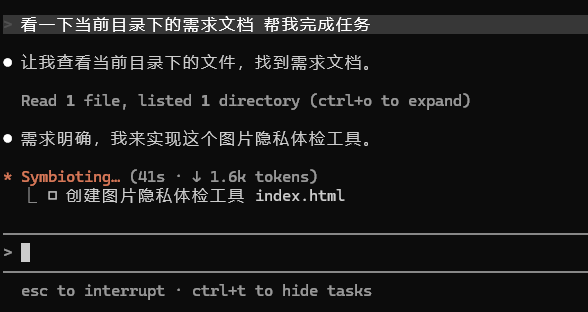
在终端进入该目录,输入 claude 唤醒助手,然后只说一句:
看一下当前目录下的需求文档 帮我完成任务
敲下回车,可以直观感受到蓝耘 API 的速度——GLM-5.2 几乎秒回:自动读取目录、找到需求文档,确认"需求明确"后立刻着手创建 index.html:
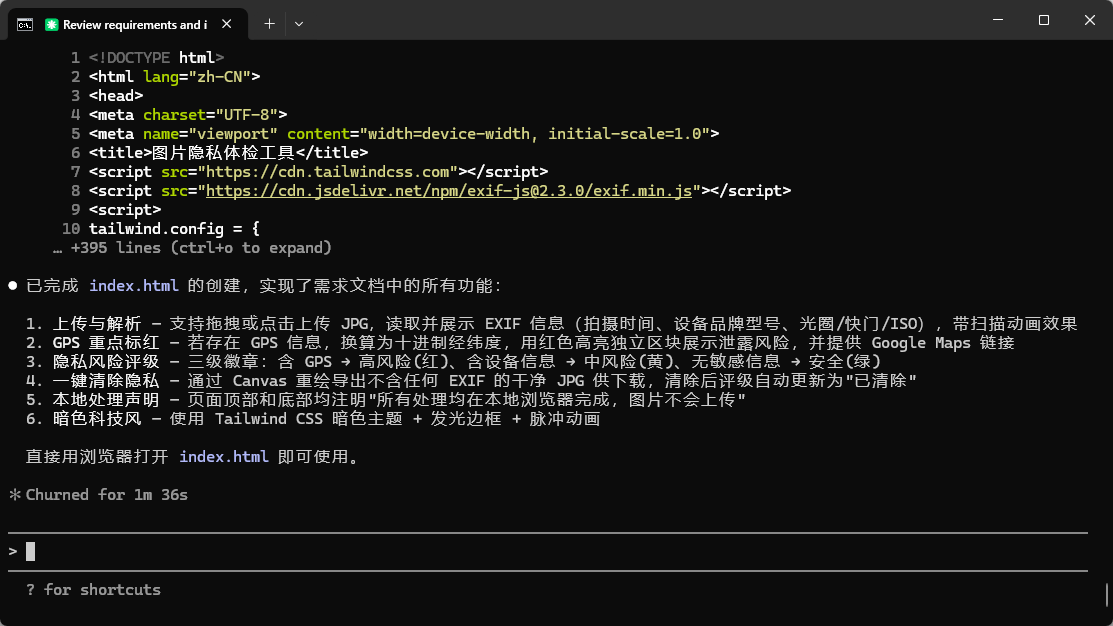
大约一分半钟后,工具写完了。GLM-5.2 还主动汇报了实现清单:上传与解析、GPS 重点标红(附 Google Maps 链接)、三级风险徽章(红/黄/绿)、Canvas 重绘一键清除、本地处理声明、暗色科技风——对照需求文档,每一条都稳稳落地:
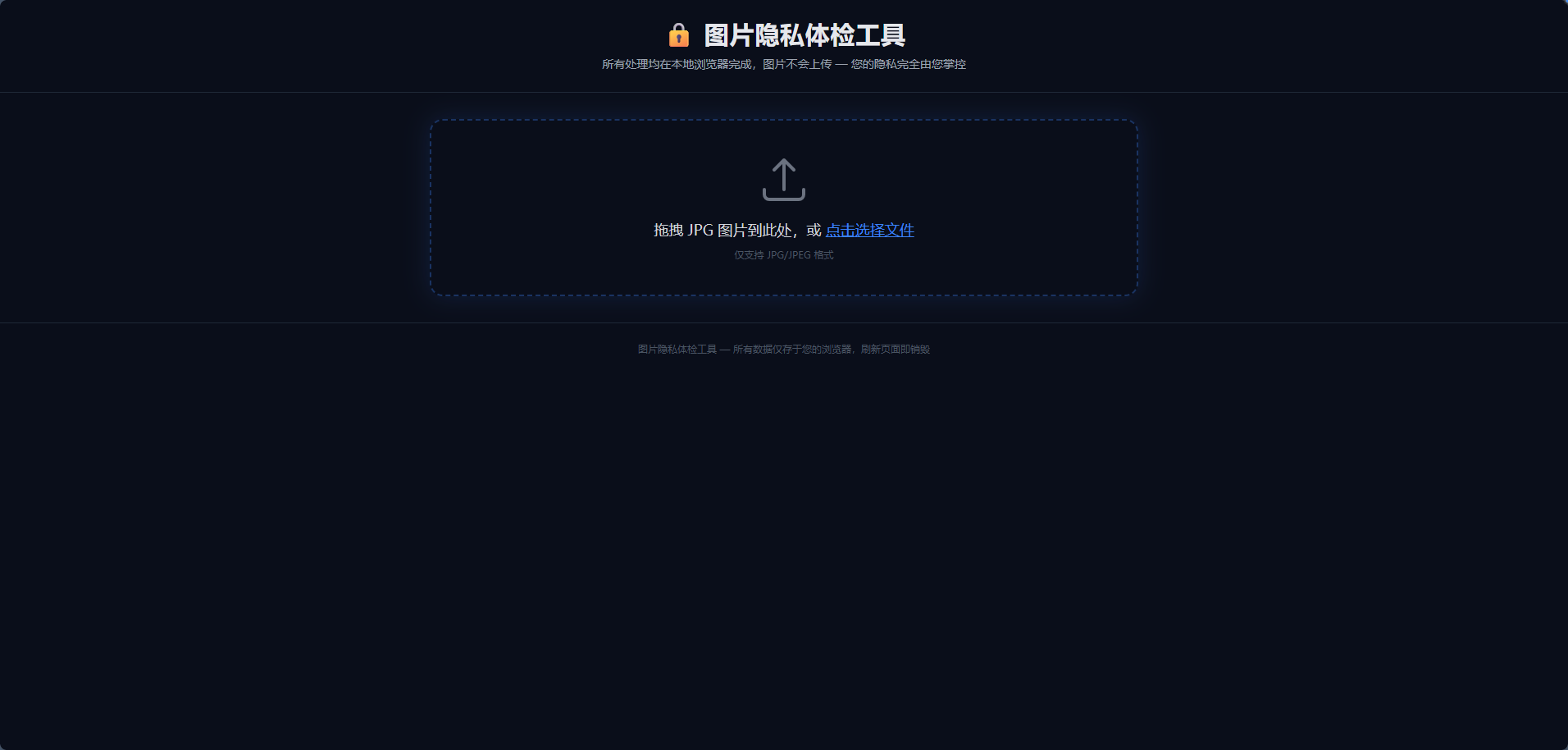
用浏览器打开 index.html,界面完成度远超预期:暗色科技风、居中的拖拽上传区,页面顶部还有醒目的"所有处理均在本地浏览器完成,图片不会上传"隐私声明:
拖入一张手机拍的原图,拍摄时间、设备型号、GPS 坐标立刻被"体检"出来——如果这是一张随手发到社交平台的原图,别人能精确定位到你家小区。点击 【一键清除隐私】,风险评级瞬间变成绿色的"已清除",EXIF 元数据完全移除,干净图片自动下载;再点"重新上传"复检,确认"未检测到 EXIF 元数据":
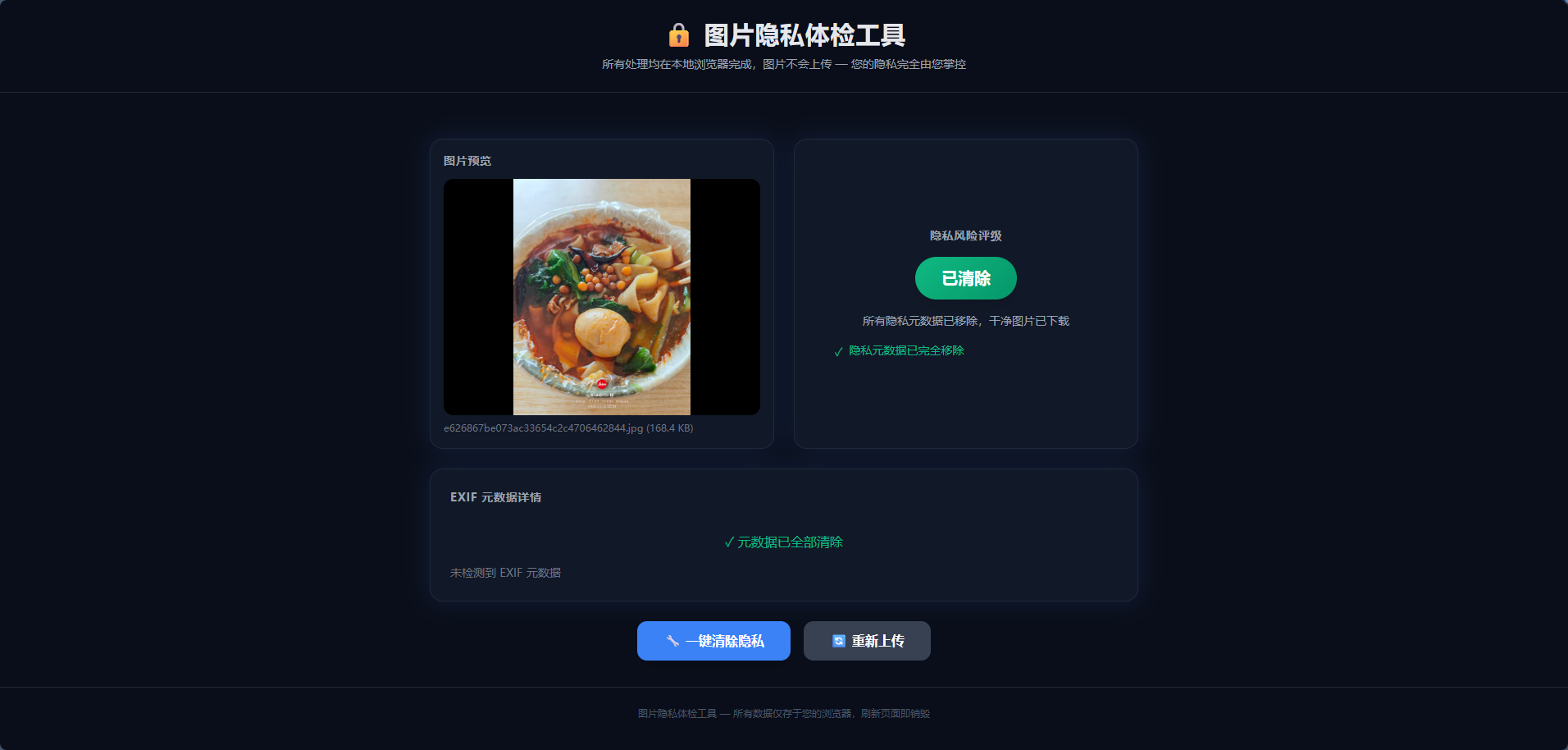
从一句话指令到可用的成品,全程零手动编码,耗时不到两分钟,整个过程响应流畅、几乎感觉不到等待——这就是按量付费的蓝耘接口在速度上的底气。后续还可以继续追加需求让它迭代,比如"支持批量拖入多张图片、清除后打包下载",GLM-5.2 同样能在原有代码上增量扩展,而不是推翻重写。
七、避坑指南
操作中如果卡壳,对照排查:
-
终端提示
claude命令不存在?
Node.js 全局路径没配好,建议用 NVM 管理 Node 版本,或手动把 npm 的 global 目录加进系统 PATH。 -
配置好了还是去请求官方接口 / 提示 API Key 无效?
- 配置文件法:90% 的原因是配置没写对。检查
.claude.json是否放在用户根目录下、JSON 格式有没有语法错误(多逗号、少引号),改完后是否重开了终端; - CC Switch 法:确认目标供应商右侧是否处于"启用"状态,改完配置同样要重开终端。
- 配置文件法:90% 的原因是配置没写对。检查
-
模型名称写错
蓝耘的模型调用名是带路径的完整字符串/maas/zhipuai/GLM-5.2,开头的/不能丢,大小写要完全一致,以模型广场详情页显示的为准。 -
频繁弹出操作确认?
Claude Code 执行写文件、跑命令前默认征求同意,这是安全设计。新手建议保持默认,确认无误按回车批准即可。
总结
回顾一下这趟旅程:官方 Coding Plan 抢不到没关系,蓝耘 MaaS 的按量付费模式让 GLM-5.2 即开即用——注册拿 Key、模型广场记下调用名,然后一份 .claude.json 配置文件或者 CC Switch 点几下鼠标,Claude Code 这个顶级 AI 编程框架就完整地跑在了国产旗舰模型上。
不用蹲补货、不用海外信用卡、不用担心账号安全,速度还快。对于想认真把 AI 编程用起来的开发者,这套"Claude Code + 蓝耘 MaaS + GLM-5.2"的组合,是当下体验与成本平衡得最好的方案之一。赶紧配置起来吧!
© 版权声明
文章版权归作者所有,未经允许请勿转载。