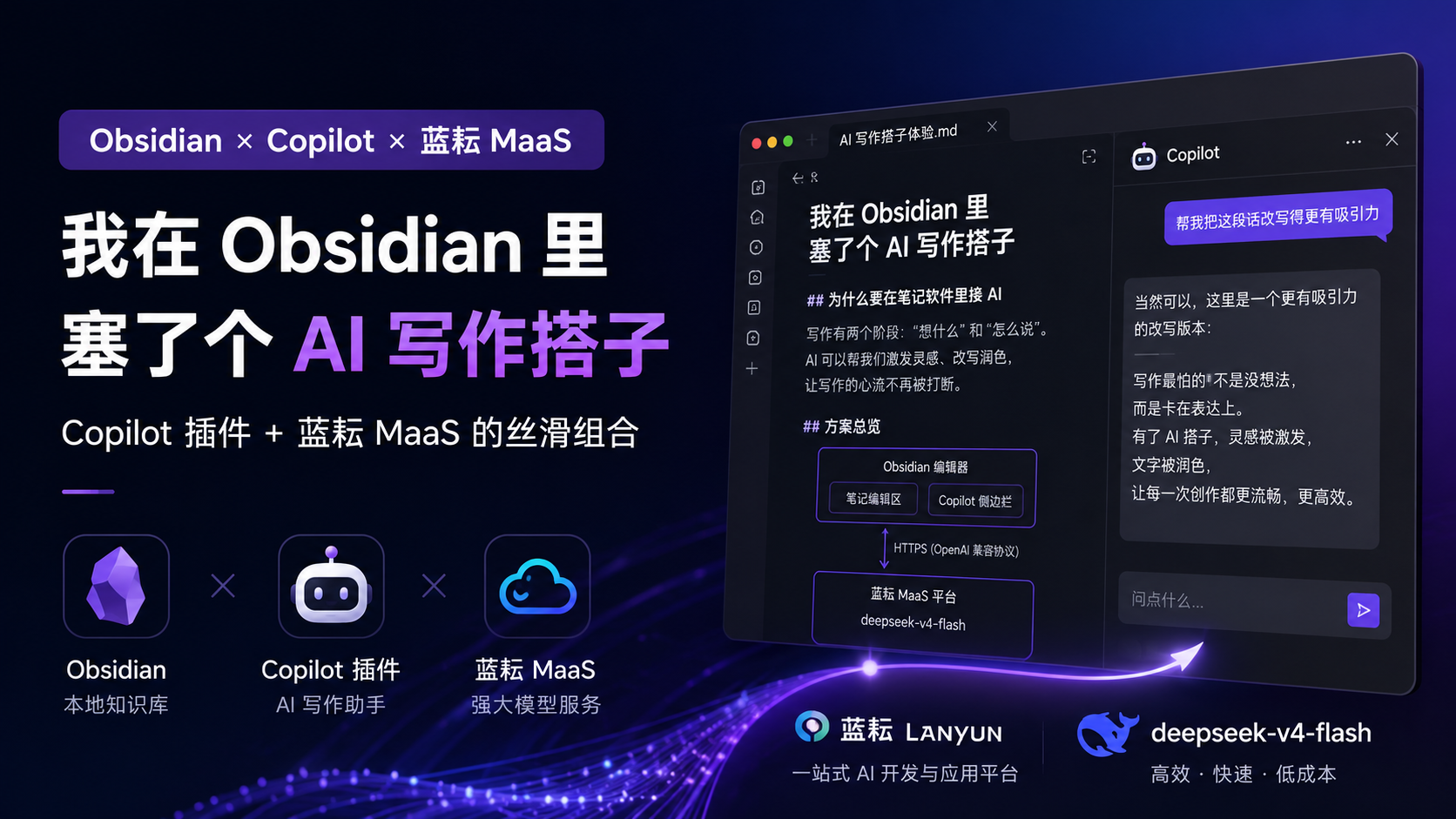
我在 Obsidian 里塞了个 AI 写作搭子:Copilot 插件 + 蓝耘 MaaS 的丝滑组合
文章目录
-
- 一、为什么要在笔记软件里接 AI
- 二、方案总览:三个组件各干什么
- 三、从零开始:装 Obsidian 并建第一个 Vault
-
- 3.1 下载安装
- 3.2 建一个 Vault
- 四、安装 Copilot 插件
-
- 4.1 打开社区插件
- 4.2 搜索并安装 Copilot
- 五、把蓝耘接进 Copilot
-
- 5.1 为什么走蓝耘
- 5.2 拿到蓝耘 API Key
- 5.3 在 Copilot 里加自定义模型
- 5.4 关于 Embedding:为什么这次可以跳过
- 5.5 验证:发一句话看看
- 六、实测:三个真实的写作场景
-
- 场景 1:选中文字,一键改写/扩写/简化
- 场景 2:侧边栏对话,把当前笔记当上下文
- 场景 3:自定义 Prompt,把常用需求变成一键动作
- 七、聊一下用下来的两周体感
- 八、还能怎么玩
- 九、结尾
写东西写到一半突然卡住,这种感觉估计每个人都有过。
我用 Obsidian 记笔记两年多了,Vault 里堆了两百多篇乱七八糟的东西——工作复盘、读书摘录、灵感碎片、技术学习笔记。理论上这些都是自己的"第二大脑",真到写一篇长东西的时候,还是免不了在一堆 tab 之间跳来跳去:找那句半年前抄下来的观点、翻那次会议的复盘、想一个开头怎么写才不土。
这段时间我尝试把 AI 直接搬进 Obsidian 里,不再切窗口,写到哪问到哪、卡住就让它续。跑通之后,一个明显的变化是——写作的心流不再被打断。这篇文章记录整个搭建过程,从零安装 Obsidian 到接入蓝耘 MaaS,全程可复现。
一、为什么要在笔记软件里接 AI
先聊为什么这件事值得做。
写作有两个阶段:“想什么” 和 “怎么说”。前者需要素材、需要激发、需要你自己脑子里那些散落的旧想法被翻出来;后者需要顺一顺措辞、改一改口水话、把两段跳跃的内容用一句过渡衔接起来。
以前我处理这两件事的流程是分裂的:
- 想什么 → 打开 Obsidian,用双链和搜索翻旧笔记
- 怎么说 → 复制到 ChatGPT 网页,让它帮我改,然后复制回来
每写一段就切两次窗口。写完一篇 3000 字的东西,光复制粘贴就要几十次。更痛苦的是:ChatGPT 完全不知道我以前写过什么。你问它"帮我用之前那个’左脚踩右脚’的比喻来解释这个观点",它只能编一个新的,你自己的语料风格它根本读不到。
我想要的其实很简单:在 Obsidian 里选中一段文字,右键就能让 AI 改;侧边栏开一个对话窗,问它就能借力它的通用知识,同时也能引用我当前正在编辑的笔记内容做回答。至于要不要把整个 Vault 都做成向量检索能问答的知识库——那是另一件事,我之前用 AnythingLLM 干过,那个更适合"读别人的文档",Obsidian 场景更偏"辅助自己写"。所以这次只用聊天模型就够,不用折腾向量。
带着这个目标,我找到了 Copilot for Obsidian 这个社区插件。
二、方案总览:三个组件各干什么
在动手之前先把方案图放上来,之后每步都能对照回来看。
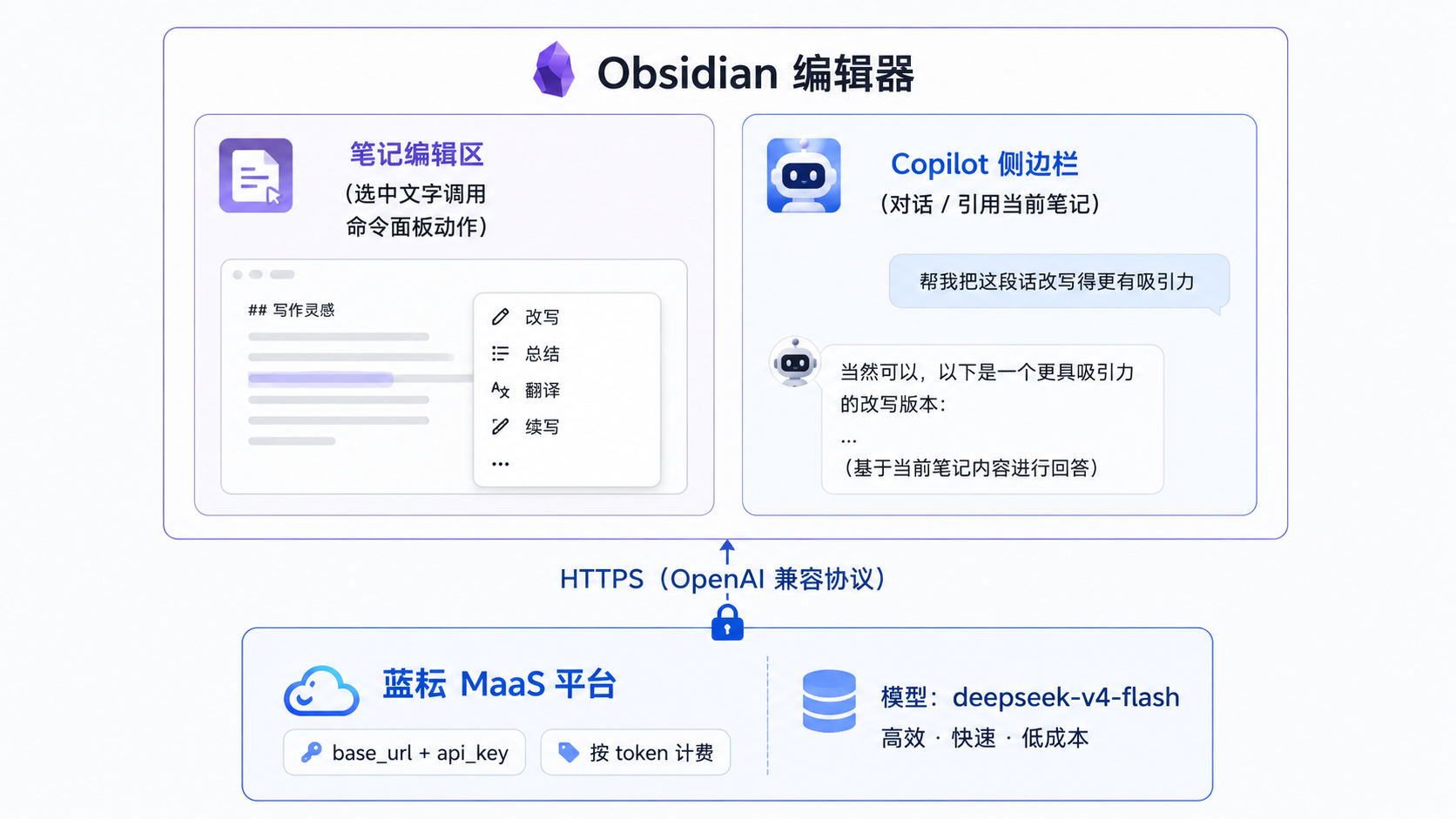
- Obsidian:本地 Markdown 编辑器,所有笔记都是纯文本文件,隐私可控。
- Copilot for Obsidian:社区插件,负责在编辑器里嵌一个 AI 侧边栏,同时接管选中文本的 AI 命令(改写、总结、翻译、续写等等),支持任何 OpenAI 兼容的服务端点。
-
蓝耘 MaaS:模型服务方,插件里填一个
base_url加一个api_key就通,按 token 计费,写作这种零散调用的场景很划算。
三方之间只有一根线,就是插件通过 OpenAI 兼容协议调蓝耘的接口。
三、从零开始:装 Obsidian 并建第一个 Vault
如果你已经用过 Obsidian 可以直接跳到第四节。这里从最开始讲,因为不少笔记老玩家可能已经忘了这一步有多简单。
3.1 下载安装
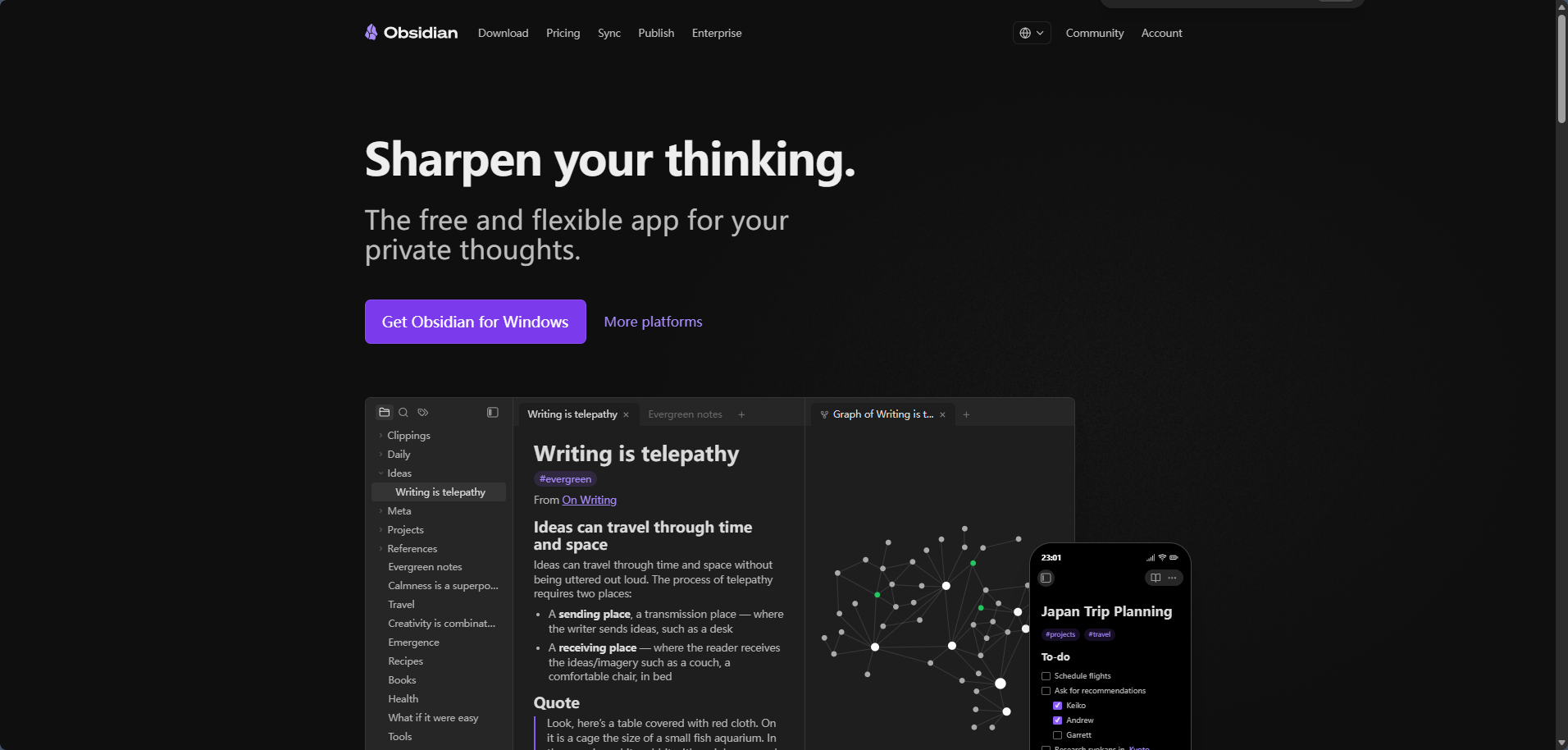
打开 Obsidian 官网 https://obsidian.md,首页点【Download】,按你的系统选安装包:
- Windows:下载
.exe,双击安装 - macOS:下载
.dmg,拖到 Applications - Linux:AppImage 或 Snap 都行
Obsidian 是完全免费的(个人使用),不用注册账号也能用。
3.2 建一个 Vault
第一次打开 Obsidian,会弹一个"选择 Vault"的对话框。Vault 就是一个装 Markdown 文件的文件夹,本质上和 Windows 资源管理器里的普通文件夹没区别,Obsidian 只是给这个文件夹提供了一套可视化的编辑和管理工具。
三个选项:
- Create new vault:在你选的位置新建一个空文件夹作为 Vault
-
Open folder as vault:把一个已有的文件夹(比如你 D 盘的
Notes目录)当成 Vault 打开 - Open with Obsidian Sync:官方付费同步服务,先不用
选第一个,起个名字(比如 MyNotes),选一个位置存放,就建好了。
进去之后是一片空白,左侧是文件树,右侧是编辑区。可以先随手新建一篇 README.md,写两句话,感受下 Markdown 实时预览。
到这里 Obsidian 就装好了,接下来装插件。
四、安装 Copilot 插件
Obsidian 有个非常活跃的社区插件生态,AI 类插件也有一堆,各有侧重。Copilot for Obsidian 是我筛下来最合适的一个——原因有三:
-
原生支持自定义 OpenAI 端点:填
base_url+api_key就能接任意 OpenAI 兼容服务,蓝耘这类 MaaS 平台直接兼容 - 命令面板动作齐全:选中文字可以一键改写、翻译、扩写、简化、修正语法,这些操作对写作最有用
- 侧边栏对话可以引用当前笔记:不用复制粘贴,直接让它基于你正在编辑的这篇笔记回答问题
4.1 打开社区插件
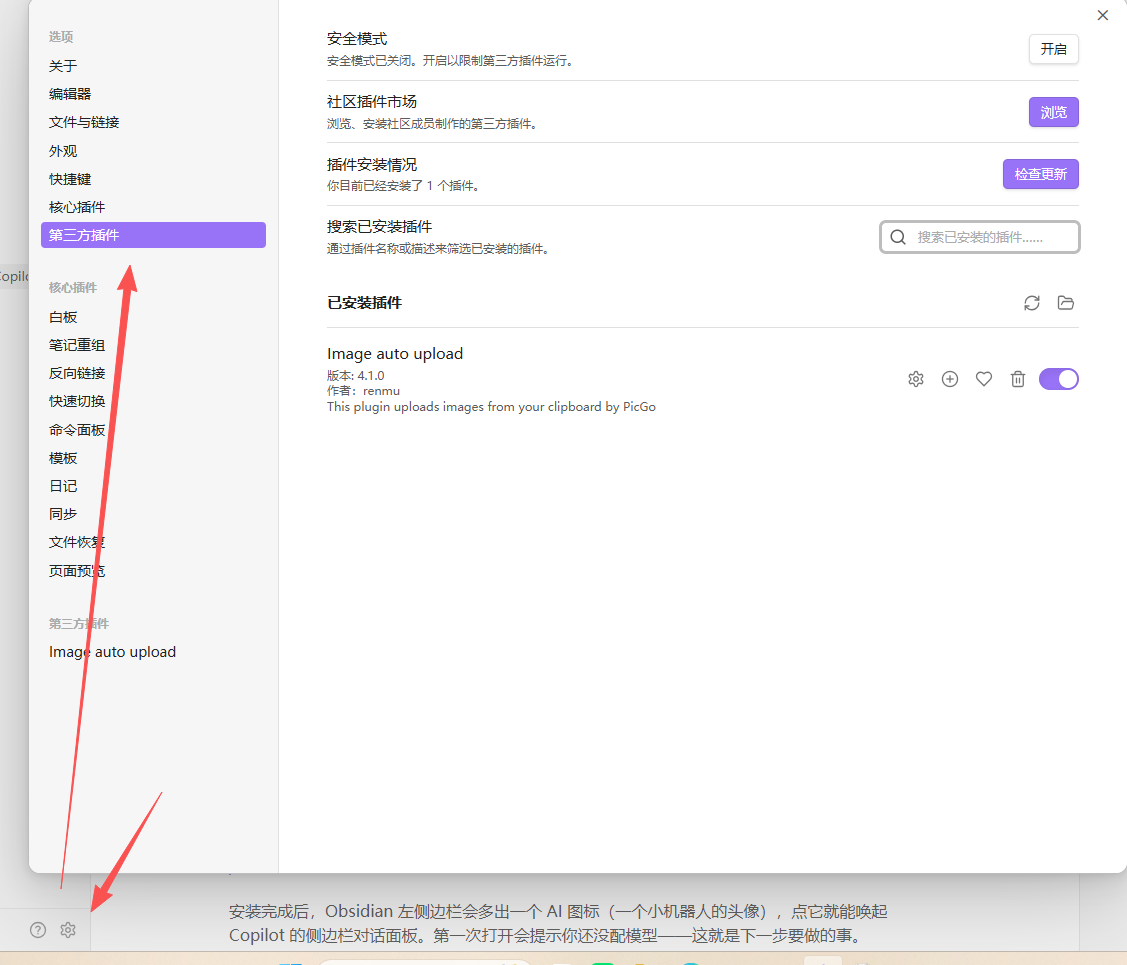
Obsidian 默认不允许安装社区插件,得先手动开启。
左下角齿轮图标进入设置 →【第三方插件】→ 会弹一个警告框告诉你"社区插件是第三方代码请自行判断安全性"
4.2 搜索并安装 Copilot
同一个页面点【Browse】,进入插件市场,搜索框输入:
Copilot
找到作者是 Logan Yang 的那个 Copilot for Obsidian(图标是一个白色的 AI 副驾图形),点【Install】,安装完点【Enable】启用。
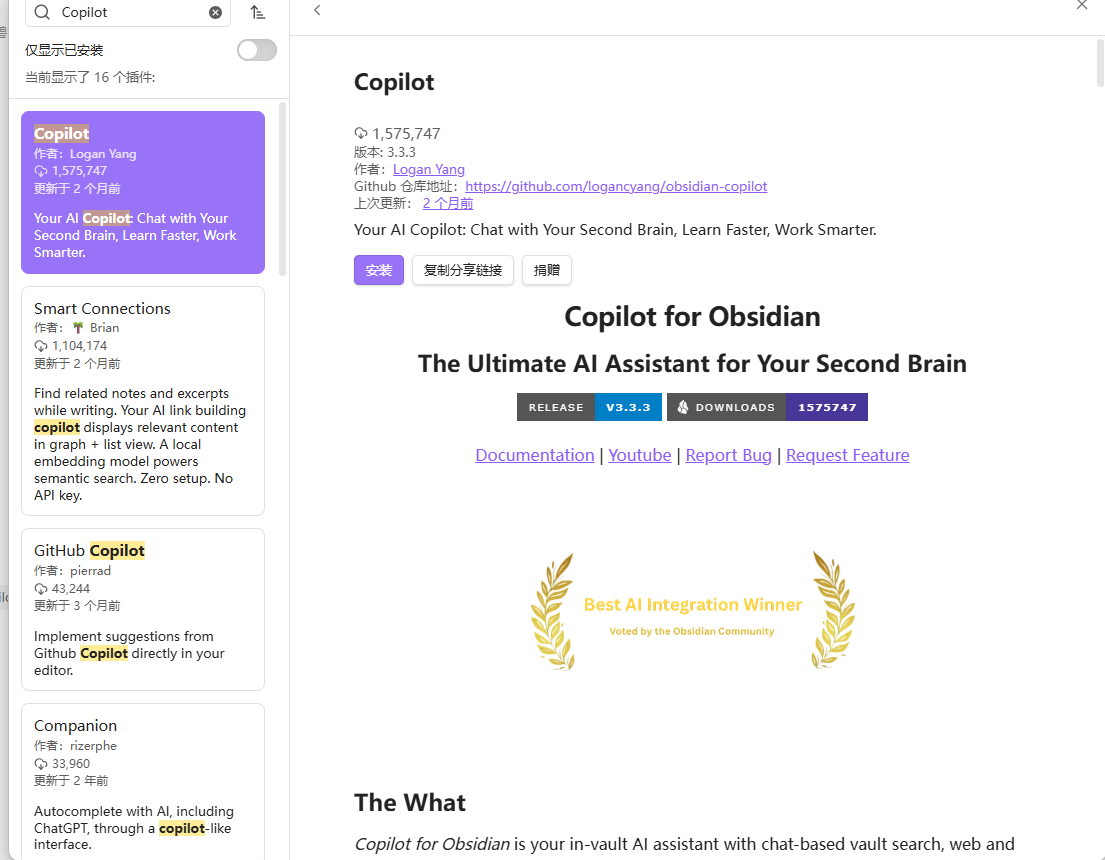
注意别装错——市场里叫 Copilot 的插件不止一个。认准作者 Logan Yang,同时描述里带"Chat with your notes"字样。
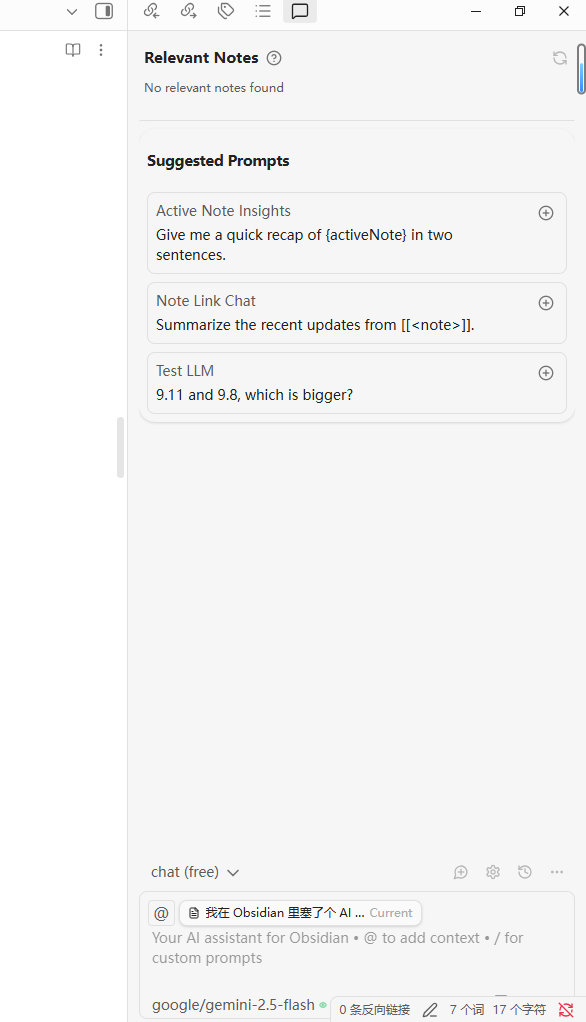
安装完成后,Obsidian 左侧边栏会多出一个 AI 图标(一个小机器人的头像),点它就能唤起 Copilot 的侧边栏对话面板。第一次打开会提示你还没配模型——这就是下一步要做的事。
五、把蓝耘接进 Copilot
到了核心步骤。这一步做完,整个链路就通了。
5.1 为什么走蓝耘
写作辅助的调用有个特点:碎、频、量小。一次改写可能就几百 token,但一天写下来累计上万次点击。这种场景下:
- 走 ChatGPT 官方,月订阅费用固定,用不满就浪费
- 走国内厂商的按量付费,token 单价压得很低,用多少算多少
蓝耘 MaaS 走的正是按量付费路子,模型广场里聚合了 DeepSeek、GLM、Kimi、Qwen 等多家的主流模型,接口协议是 OpenAI 兼容的——这一点很关键,意味着任何支持自定义 OpenAI 端点的工具,理论上都能用蓝耘接入,包括我们要用的 Copilot for Obsidian。
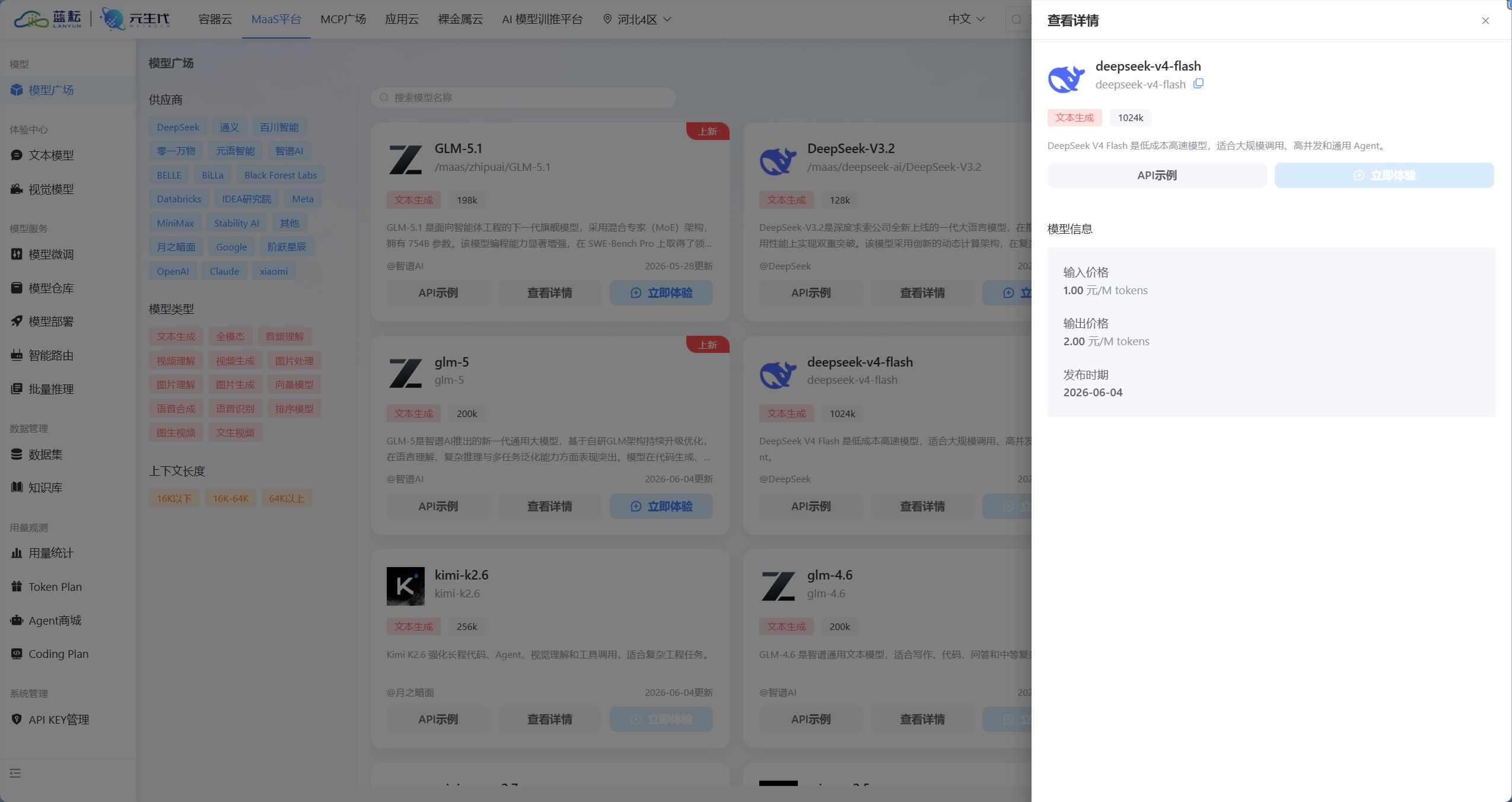
我这次选的是 deepseek-v4-flash。这个模型有几个优点特别贴合写作辅助场景:上下文 1024k 够长(一篇长文完整塞进去没问题)、响应快、单价低。日常改写、续写、润色不需要用旗舰模型,Flash 类完全够。
5.2 拿到蓝耘 API Key
打开蓝耘元生代控制台 https://console.lanyun.net,注册登录后,进入 API Key 管理页,点【新建 Key】。
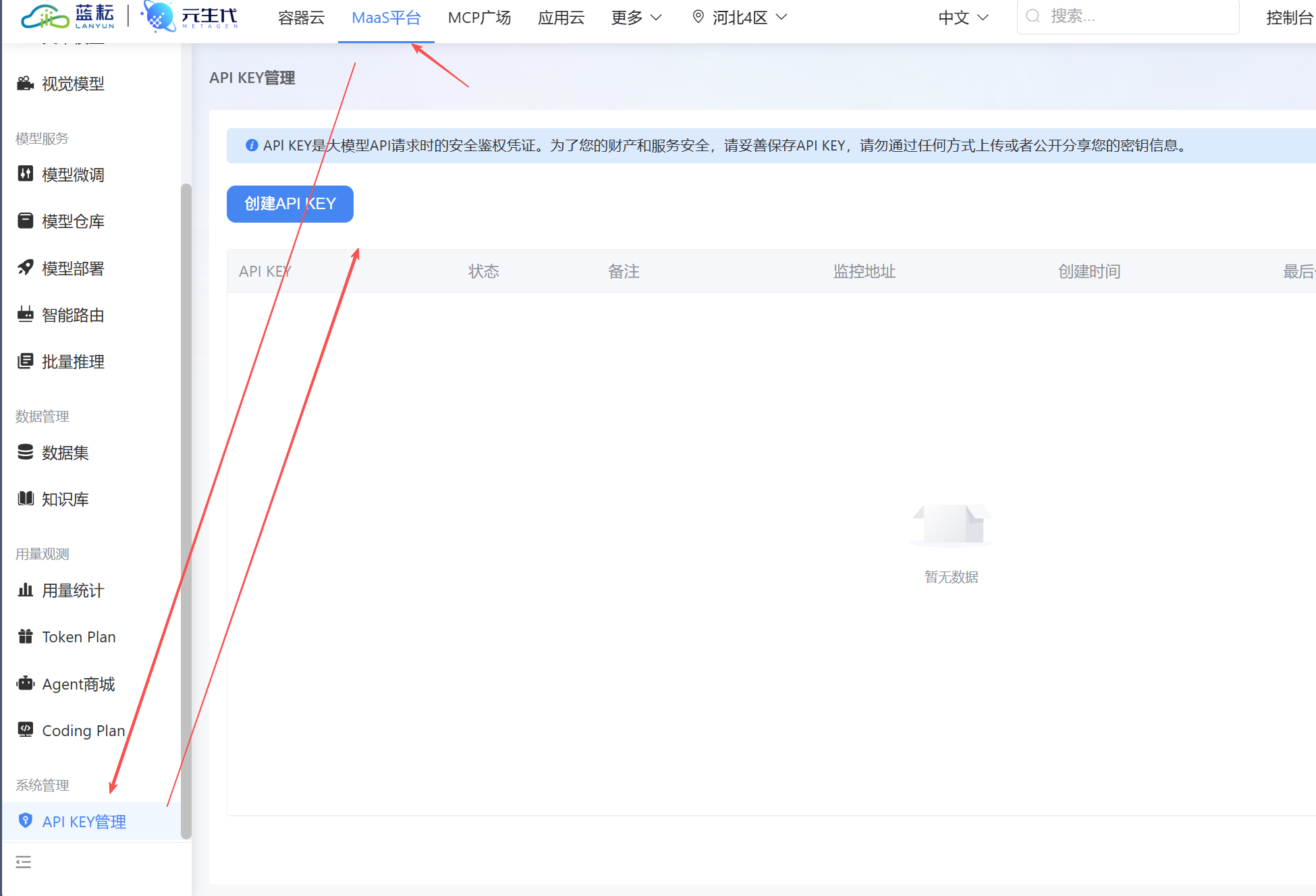
顺便在【模型广场】里找到 deepseek-v4-flash,看下它的调用名(Copilot 里要精确填写这个名字),价格页也扫一眼有个数:
deepseek-v4-flash
5.3 在 Copilot 里加自定义模型
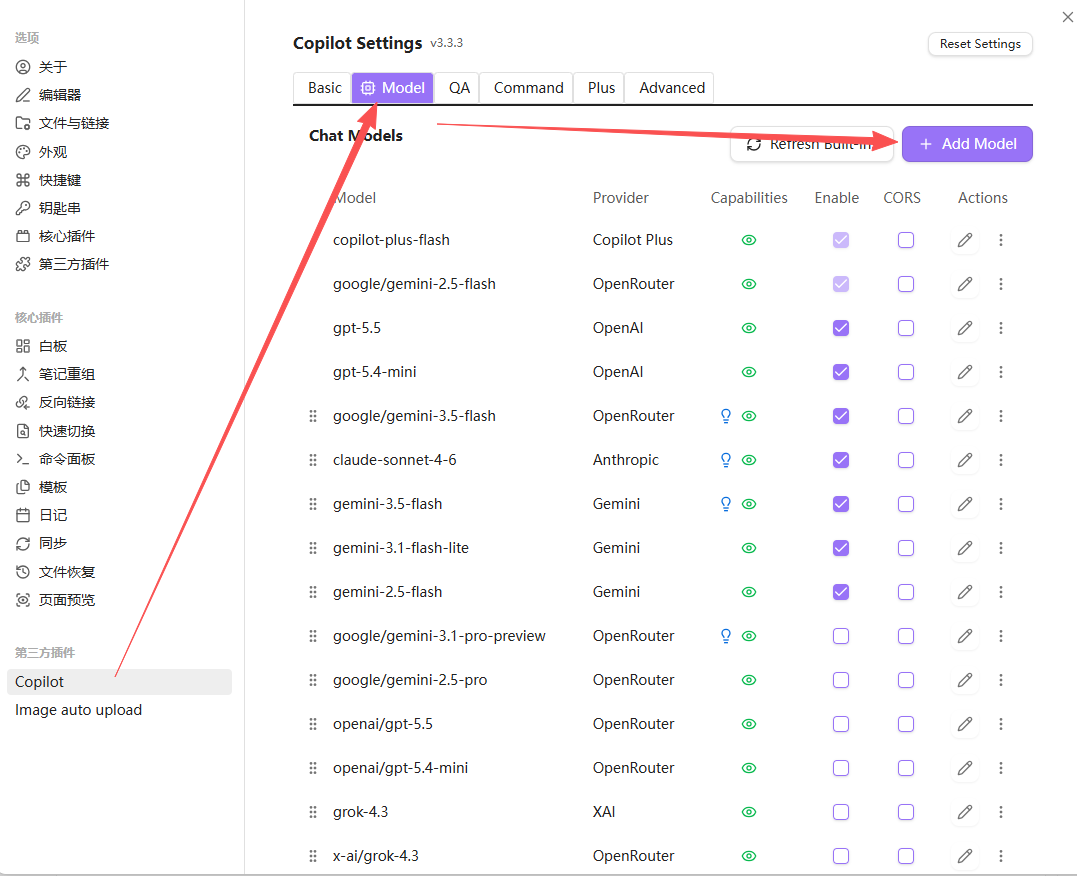
回到 Obsidian,左下角齿轮进入设置,找到 Copilot 点进去,点顶部的 Model 选项卡。
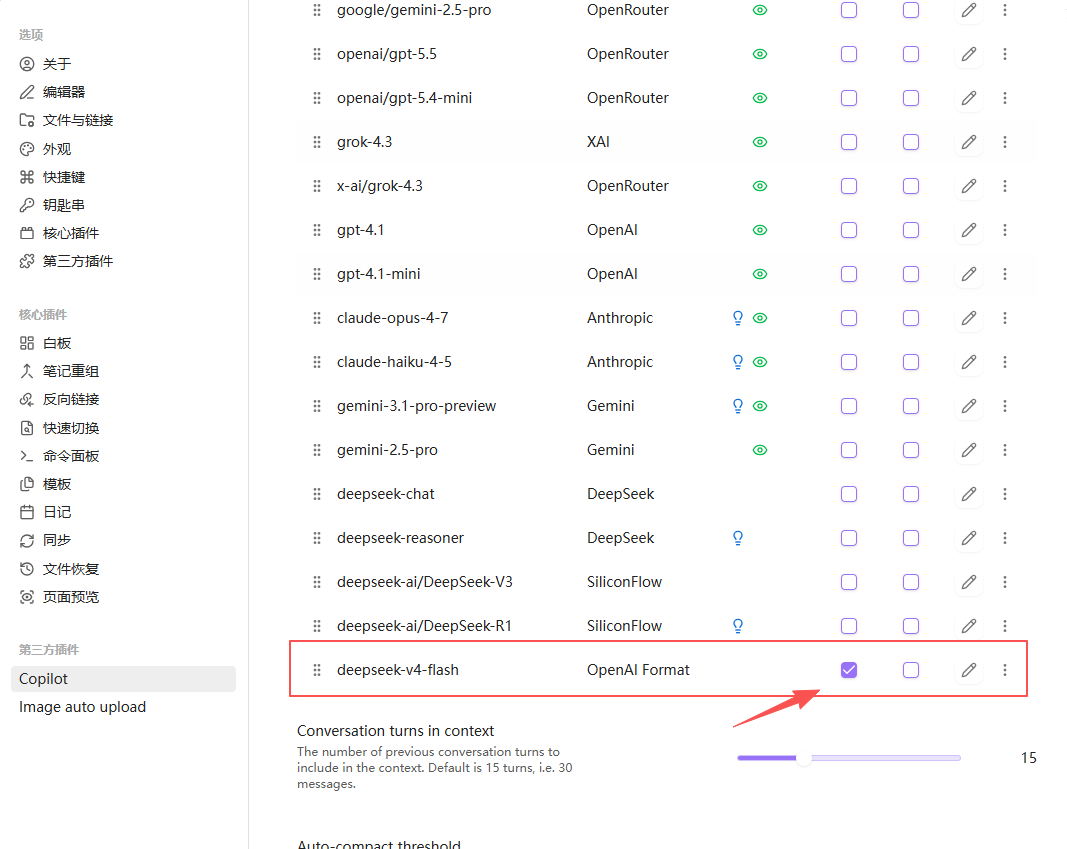
进来能看到一长串内置模型列表(gpt-5.5、claude、gemini……),右上角有个紫色的 + Add Model 按钮,点它。
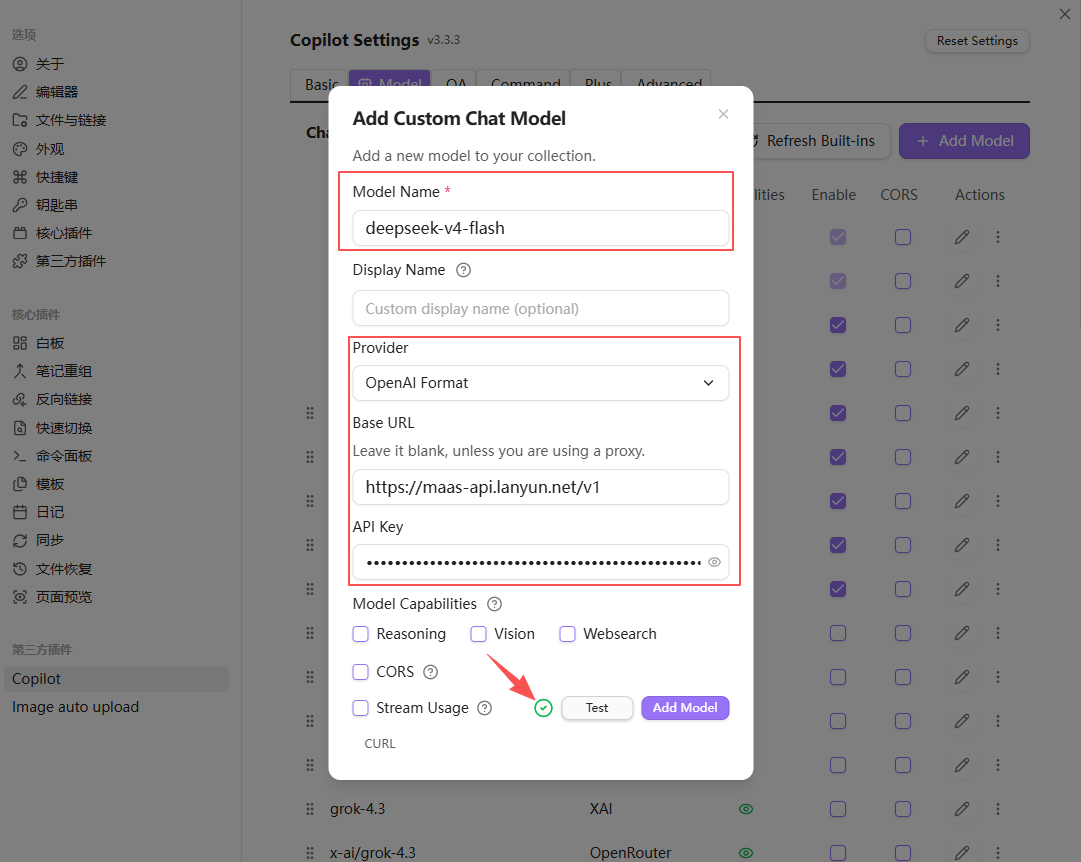
弹出的表单里填以下几项:
| 字段 | 填写内容 | 说明 |
|---|---|---|
| Model Name | deepseek-v4-flash |
蓝耘控制台的调用名,一字不差 |
| Display Name | 留空 | 可选,留空即可 |
| Provider | 选 OpenAI Format | 走 OpenAI 兼容协议 |
| Base URL | https://maas-api.lanyun.net/v1 |
蓝耘 MaaS 的接口地址 |
| API Key | 上一步复制的蓝耘 Key | 直接粘贴 |
Model Capabilities(Reasoning / Vision / Websearch)三个复选框都不用勾,deepseek-v4-flash 是纯文本对话模型。
可以先点 Test 按钮验证连通性,绿色通过后再点 Add Model 保存。
填完保存,模型列表里会多出 deepseek-v4-flash 一行,把它那行的 Enable 复选框勾上。
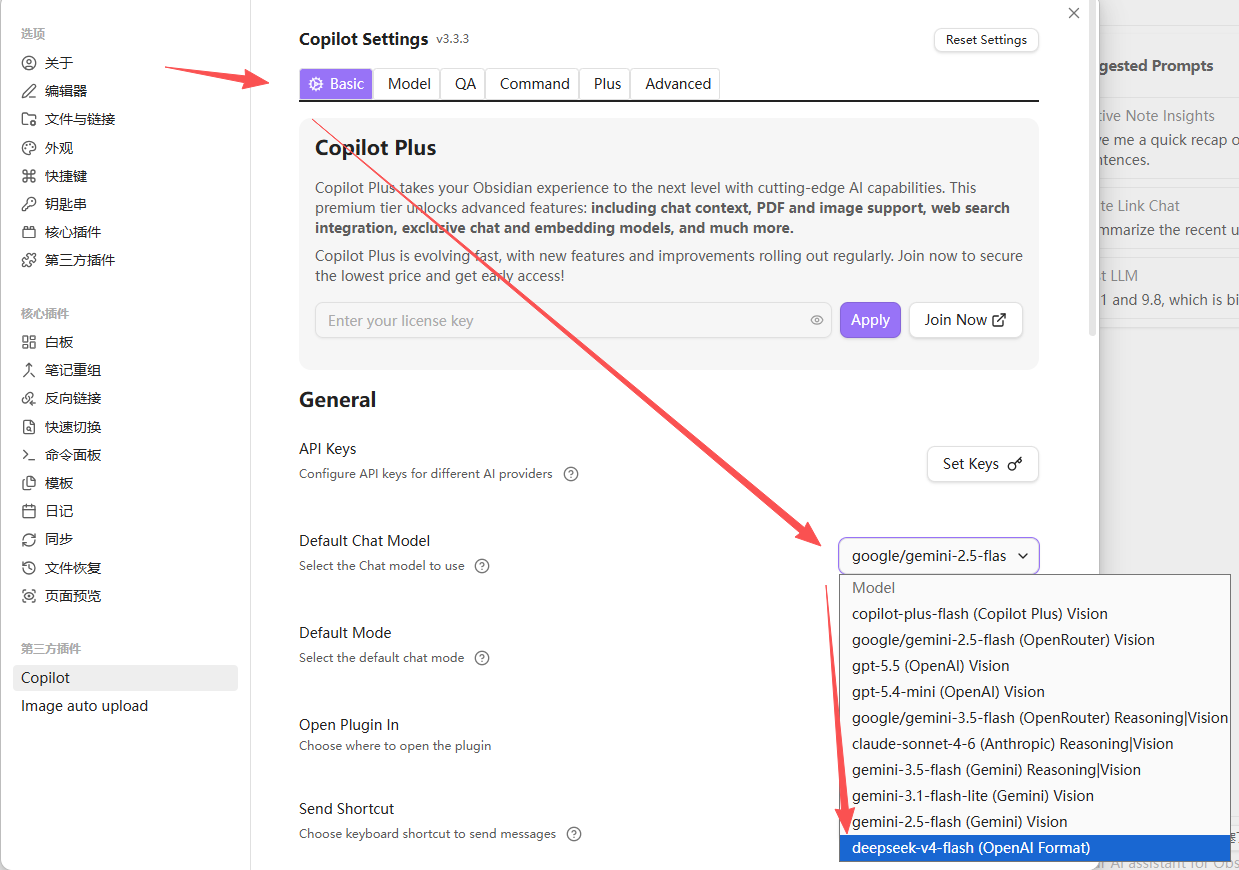
最后一步:切回顶部的 Basic 选项卡,找到 Default Chat Model 那一行,点右边的下拉框,把当前显示的默认模型换成刚才加的 deepseek-v4-flash。这步做完,后续所有对话都走蓝耘,不再走 Google 或 OpenAI。
5.4 关于 Embedding:为什么这次可以跳过
Copilot 设置里有个 QA 选项卡,里面有一个 Embedding Model 配置项。它是干嘛的?当你开启 Enable Semantic Search,Copilot 会把整个 Vault 的所有笔记切成小段、生成向量索引,让你可以用自然语言搜索全库笔记。这套流程离不开 Embedding 模型。
但我们这次不做全库语义搜索。这次的用法是:
- 侧边栏对话时,AI 读的是当前正在编辑的那篇笔记(Copilot 的 Basic 设置里"Auto-Add Active Content to Context"默认已开,当前笔记会自动进上下文)
- 选中文字做改写、续写、翻译、总结——纯 prompt 场景,不涉及检索
所以整个流程里根本不会调 Embedding。这在蓝耘目前只提供聊天模型和多模态模型、暂时没有向量模型的情况下,反而是件好事:QA 选项卡里的 Enable Semantic Search 保持关闭,Embedding Model 那栏保持默认,完全不影响我们要用的功能。
如果后续想扩展到全库语义搜索,Copilot 也支持用本地的 Ollama 或其他第三方 Embedding 服务,那是另一个话题了。
5.5 验证:发一句话看看
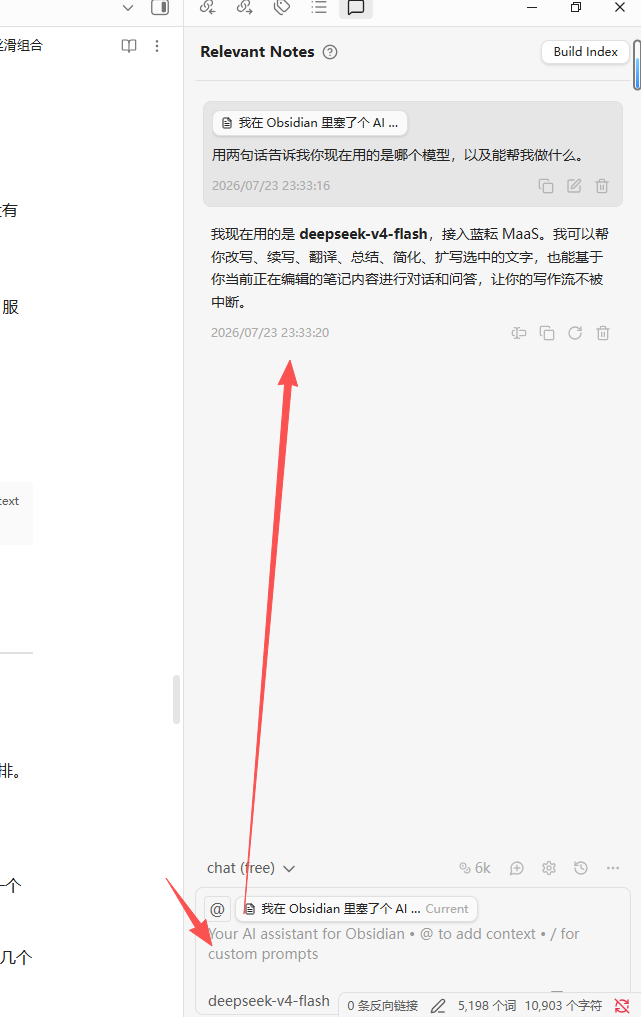
设置关掉,点左侧栏的 Copilot 图标唤起侧边栏,模式选 Chat。输入框里发一句:
用两句话告诉我你现在用的是哪个模型,以及能帮我做什么。
只要它正常返回、右上角显示当前模型是 deepseek-v4-flash,链路就通了。
六、实测:三个真实的写作场景
底座搭好,接下来是重头戏。下面三个 Demo 都是我这两周实际在用的,按使用频率从高到低排。
场景 1:选中文字,一键改写/扩写/简化
写初稿的时候我经常会先把想到的意思用大白话堆出来,回头再润色。以前润色靠自己一个字一个字改,现在直接选中让 AI 改。
操作方式:编辑器里选中一段文字 → 鼠标右键,菜单里会看到 Copilot 相关命令。默认开启的几个最常用:
Fix grammar and spelling   修正语法和拼写
Translate to Chinese       翻译成中文
Summarize                  总结
Simplify                   简化(把绕的话拉直)
Make shorter               缩短
Make longer                扩写
Emojify                    加表情
Explain like I am 5        用大白话解释
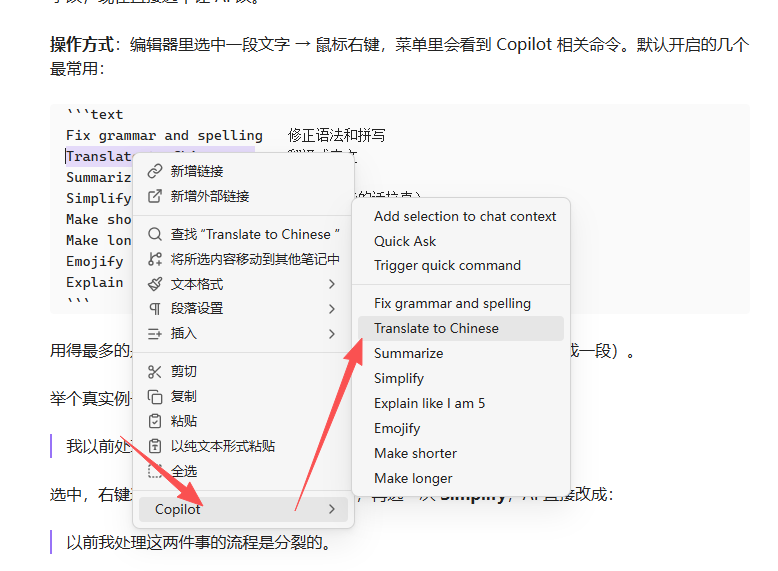
用得最多的是 Simplify(把绕的话拉直)和 Make longer(把一句话扩成一段)。
举个真实例子,我这篇文章第一节的初稿有一句写的是:
我以前处理这个过程的方式呢,其实分裂得很,两个阶段完全脱节。
选中,右键选 Fix grammar and spelling,再选一次 Simplify,AI 直接改成:
以前我处理这两件事的流程是分裂的。
省下的都是脑力。
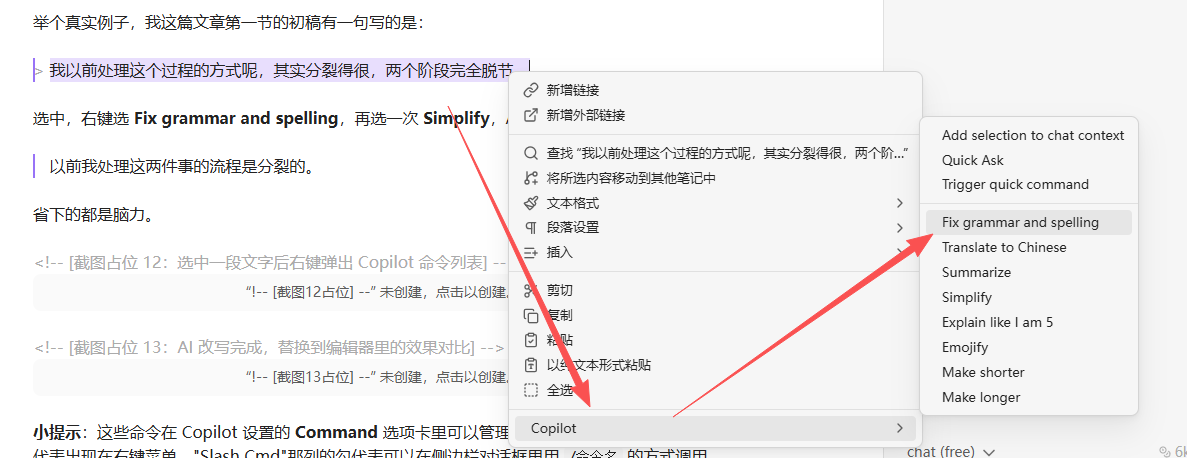
小提示:这些命令在 Copilot 设置的 Command 选项卡里可以管理开关——"In Menu"那列的勾代表出现在右键菜单,"Slash Cmd"那列的勾代表可以在侧边栏对话框里用 /命令名 的方式调用。用哪个顺手就开哪个。
场景 2:侧边栏对话,把当前笔记当上下文
写长文的时候,最怕的是 AI 完全不知道你在写什么。好消息是:Copilot 的 Basic 设置里,Auto-Add Active Content to Context 默认已经是开启状态——也就是说,只要你打开侧边栏发消息,它自动把你当前编辑器里打开的这篇笔记全文加进上下文,不需要手动任何操作。
操作方式:直接点左侧边栏的 Copilot 图标打开对话,确认模式是 Chat,然后直接问。
比如我在写这篇文章写到第五节,卡壳了,不知道 Embedding 那段怎么切进去。直接在侧边栏问:
我现在这篇文章讲到 Copilot 的设置,接下来想解释一下为什么我们不需要配 Embedding 模型。你帮我起一个自然的过渡开头,不要太生硬。
它给了我三个候选开头,我挑了一个稍作修改就用了——就是你现在看到的第五节 5.4 那段。它知道我在写什么,因为整篇稿子自动就在它的上下文里了。
如果一次要引用多个笔记,在输入框里用 [[笔记名]] 双链语法直接点出来——比如:
基于 [[2026-07-15 项目复盘]] 和 [[2026-07-18 客户反馈]],帮我列一个下周的优先级清单。
Copilot 会自动把这两篇笔记的正文加进上下文再回答。对多来源整合写作特别有用,比如周报、月报、复盘这类。
场景 3:自定义 Prompt,把常用需求变成一键动作
Copilot 支持自己写 Prompt 模板,加进右键菜单。进入设置,点顶部的 Command 选项卡,右上角点 + Add Cmd 按钮。
我常用的一个模板叫 “整理成大纲”,Prompt 这样写:
你是一个中文写作助手。请把下面这段散乱的笔记内容,整理成结构化大纲:
- 用 Markdown 二级标题分组,每组不超过 3 个要点
- 保留原文的关键观点和数据,不要自己发挥
- 大纲末尾附一段 100 字以内的总结
内容如下:
{activenote}
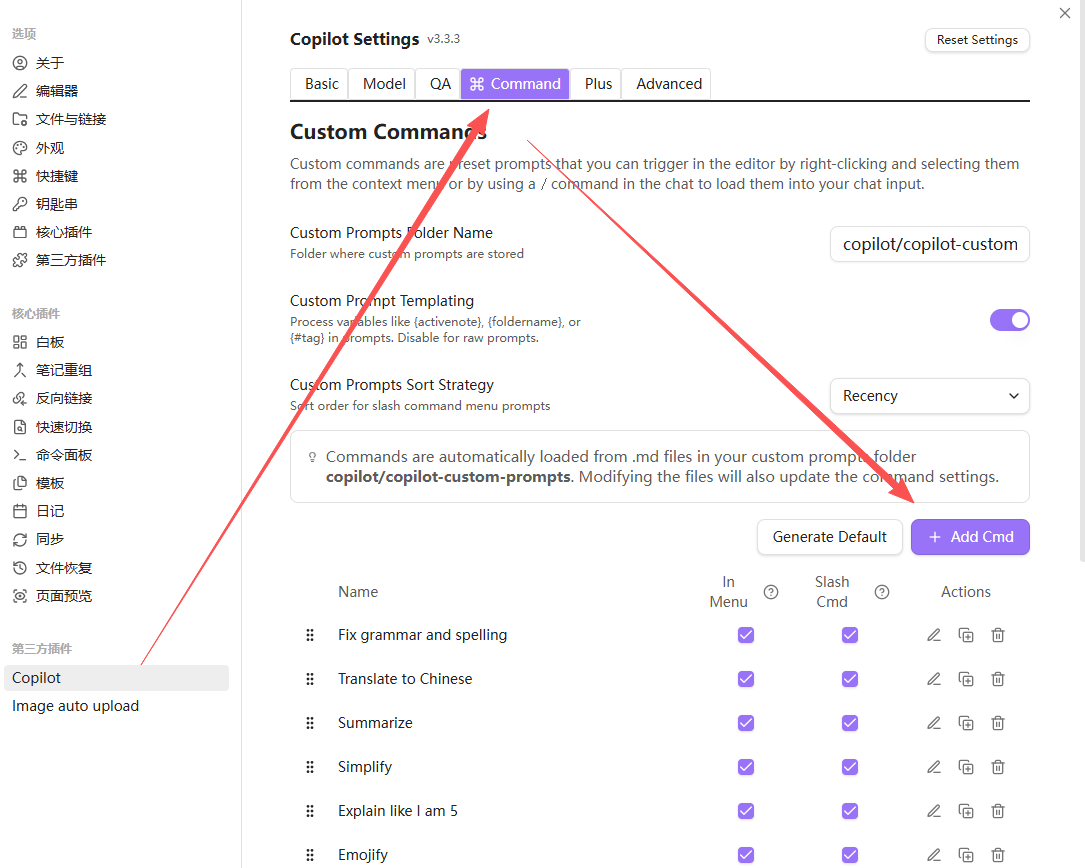
({activenote} 是 Copilot 的变量,代表当前打开的笔记全文。)
保存后,In Menu 那列打上勾,右键菜单里就会出现"整理成大纲"。我把开会的语音转录粘进 Obsidian,右键跑一下这个命令,出来就是一份可以直接用的会议纪要大纲。
几个可以直接抄的模板:
-
口语转书面语:把
{activenote}里的口水话改成正式书面语,保留原意,不要加内容 -
抓关键词:从
{activenote}里抽 5-8 个能代表核心观点的关键词,用逗号分隔 -
写一句话摘要:用不超过 30 字总结
{activenote}的内容,不要用套话 -
反向提问:读完
{activenote},提出 3 个作者可能没答清楚的问题
用久了会发现,你写作的很多重复动作都可以固化成这样的一键命令。
七、聊一下用下来的两周体感
用了大概两周,几点真实感受:
1. 写作节奏变了
以前是"想 → 停 → 切窗口 → 找资料/问 AI → 切回来 → 复制粘贴 → 继续想",中间那几步会把思路打得七零八落。现在整个过程都在 Obsidian 里,“想 → 停 → 侧边栏问一句 / 选中改一下 → 继续想”,心流不断。
2. 对模型的依赖分级了
不是所有事都要用旗舰模型。写作辅助 90% 场景用 Flash 类就够了——改语法、扩写、翻译、归纳,这些本质上是"文字加工"。只有偶尔要它做真正的推理、跨领域整合,才切到更强的模型。蓝耘广场里模型可以随时换,切换只需要在 Copilot 设置里改一下默认模型。
3. 成本比想象低
按 deepseek-v4-flash 的单价算,我两周下来累计写了大概 6 万字左右的正稿(不算改写扩写实验),token 消耗合下来花的钱不到一杯奶茶。写作场景本身的调用体量并不大,主要开销都在你请它"总结一份长文"、"分析整篇笔记"这类一次性把大段文本喂进去的动作上。
4. 有一件事要提醒
Obsidian 是本地纯文本的,你笔记里的内容一旦通过 Copilot 走 API 出去,就等于发到了模型服务方那边。如果你笔记里有敏感信息(客户资料、隐私、密码等),要么用命令时手动避开,要么就别启用"Add active note as context",避免整篇笔记被上传。这是所有云 AI 都要面对的取舍,但值得单独提一句。
八、还能怎么玩
跑通基础用法之后,几个可以扩展的方向:
1. Templater + Copilot 组合
Obsidian 的 Templater 插件可以做模板自动化,配合 Copilot 的自定义 Prompt,能实现"新建一篇日报 → 自动填充昨天的复盘摘要"这种链式动作。适合有固定笔记节奏的人。
2. Dataview 汇总 + AI 分析
Dataview 插件可以按标签、时间等条件查询笔记形成表格。把 Dataview 查出来的表格贴给 Copilot,让它做趋势分析、找规律。适合读书记录、健身打卡这类结构化笔记。
3. 上多模态
蓝耘广场里有多模态模型,Copilot 也支持视觉输入。你笔记里贴的白板照片、思维导图截图,都可以让 AI 帮你解读、转成文字。切换成多模态模型只是在 Copilot 里换一下默认模型的事。
4. 换协作账号
如果你团队用 Obsidian(比如通过 Git 或第三方同步),可以让每个人都装 Copilot、用同一套蓝耘 API,成本走一个共享账号统一结算,比每人一个 ChatGPT 订阅省多了。
九、结尾
整个搭建过程回顾一下:
安装 Obsidian → 建 Vault
  → 装 Copilot 插件
    → 蓝耘控制台拿 Key
    → Copilot 里加自定义模型(base_url + key + 模型名)
      → 侧边栏对话 / 选中命令 / 自定义 Prompt 三种用法
        → 写作心流不再被打断
Obsidian 负责组织和存储你的思考,Copilot 负责在编辑现场提供 AI 能力,蓝耘负责在背后用便宜稳定的模型响应。三者组合起来,就是一个真正意义上"长在自己写作环境里"的 AI 搭子。
比起把 AI 当成一个外部服务,我更喜欢把它做成写作工具的一部分——不打扰、随叫随到、按用量付费。写完这篇稿子最直接的感受是:AI 应该配合你的工作方式,而不是让你去适应它的。
Obsidian + Copilot + 蓝耘这套组合,最接近我心目中"AI 该有的样子"。
© 版权声明
文章版权归作者所有,未经允许请勿转载。