
Antigravity 实测:免费用 Gemini 3 + Claude 4.5,AI 编程真的变天了!
Antigravity 实测:免费用 Gemini 3 + Claude 4.5,AI 编程真的变天了!
码上全栈创享家|AI 编程工具实战
还在 VS Code 里反复写模板代码、修重复 Bug 吗?Google 最新推出的 AI 编程 IDE——Antigravity,已经不再是「补代码」,而是直接替你跑完整个开发流程。
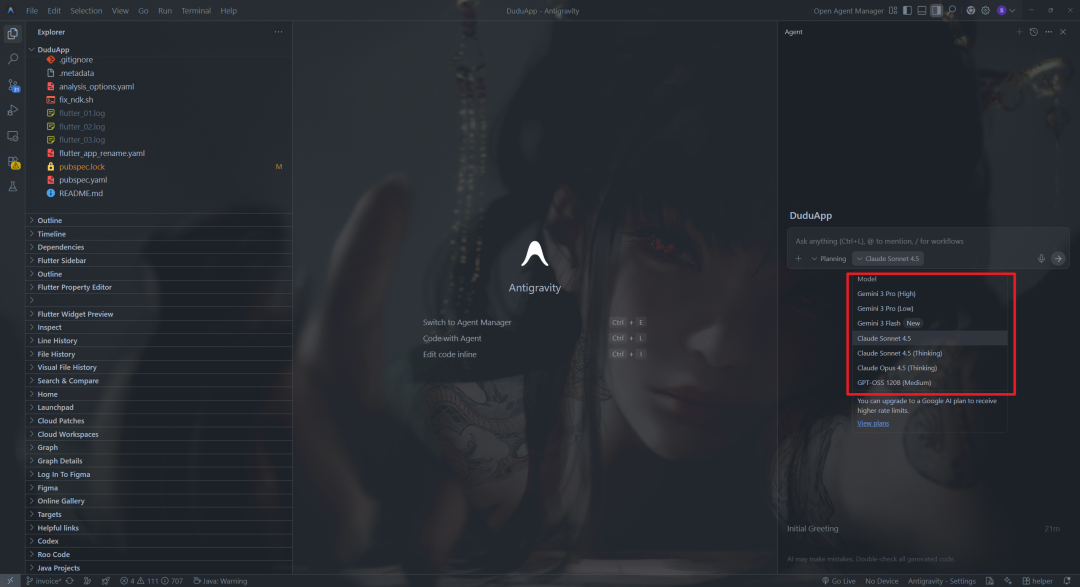
更狠的是:👉 内置 Gemini 3 + Claude 4.5
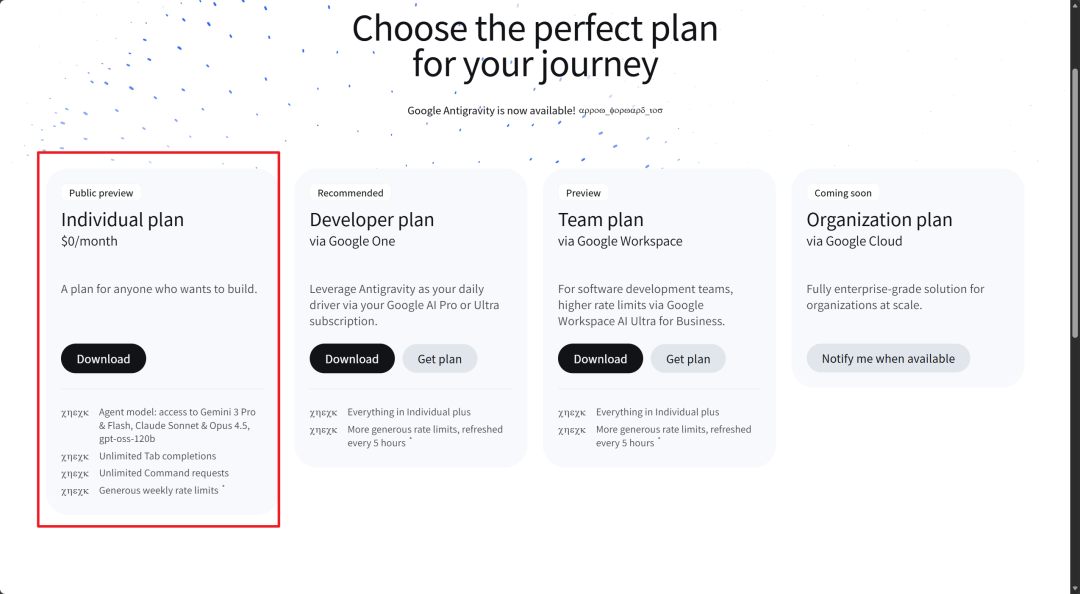
👉 个人用户免费使用
我实测一周,结论只有一句话:
AI 编程,已经从“辅助”进化成“代工”。
一、为什么 Antigravity 值得所有程序员试一次?
1️⃣ 双模型免费:Gemini 3 + Claude 4.5
Antigravity 最大的杀手锏,是直接把两大顶级模型塞进 IDE 里:
-
Gemini 3
-
超长上下文(百万 Token)
-
非常适合 复杂业务 / 全栈项目 / 多文件联动
-
-
Claude 4.5
-
Bug 定位、代码重构、性能优化非常稳
-
自动生成单元测试,实用到离谱
-
👉 一个负责“想方案”,一个负责“把代码打磨到能上线”
2️⃣ 代理驱动开发:你说需求,AI 执行
这点是 Antigravity 和传统 IDE 最大的区别。
你只需要一句话:
「用 React + Node.js 写一个博客系统」
AI 会自动:
-
拆分前端 / 后端 / 数据库任务
-
安装依赖
-
写代码
-
启动项目
-
甚至帮你
git commit
你在当产品经理,AI 在当全栈工程师。
3️⃣ VS Code 原生体验,几乎 0 学习成本
-
界面、快捷键、调试方式 = VS Code
-
原有使用习惯完全不需要改
-
新增 AI 面板,可实时查看代理执行进度
老 VS Code 用户,上手成本≈0。
二、3 步上手 Antigravity(新手必看)
Step 1:准备环境
-
科学上网(推荐 美国 / 新加坡节点)
-
使用 个人 Gmail 账号
-
若遇到地区限制,将 Google 账号地区改为 California, USA
Step 2:下载安装
-
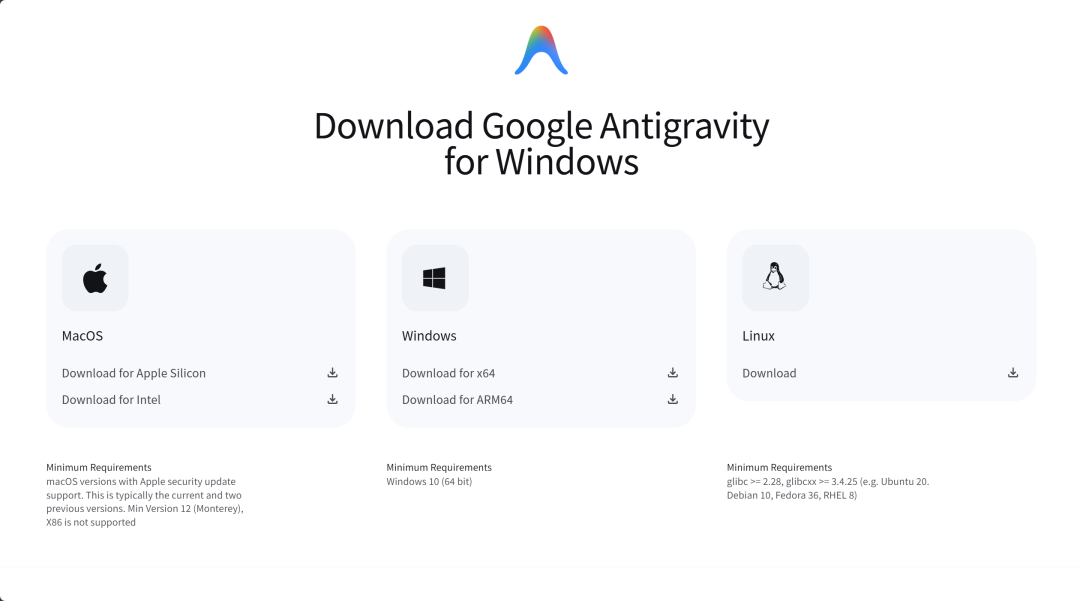
官网下载 Antigravity(Win / macOS / Linux)

-
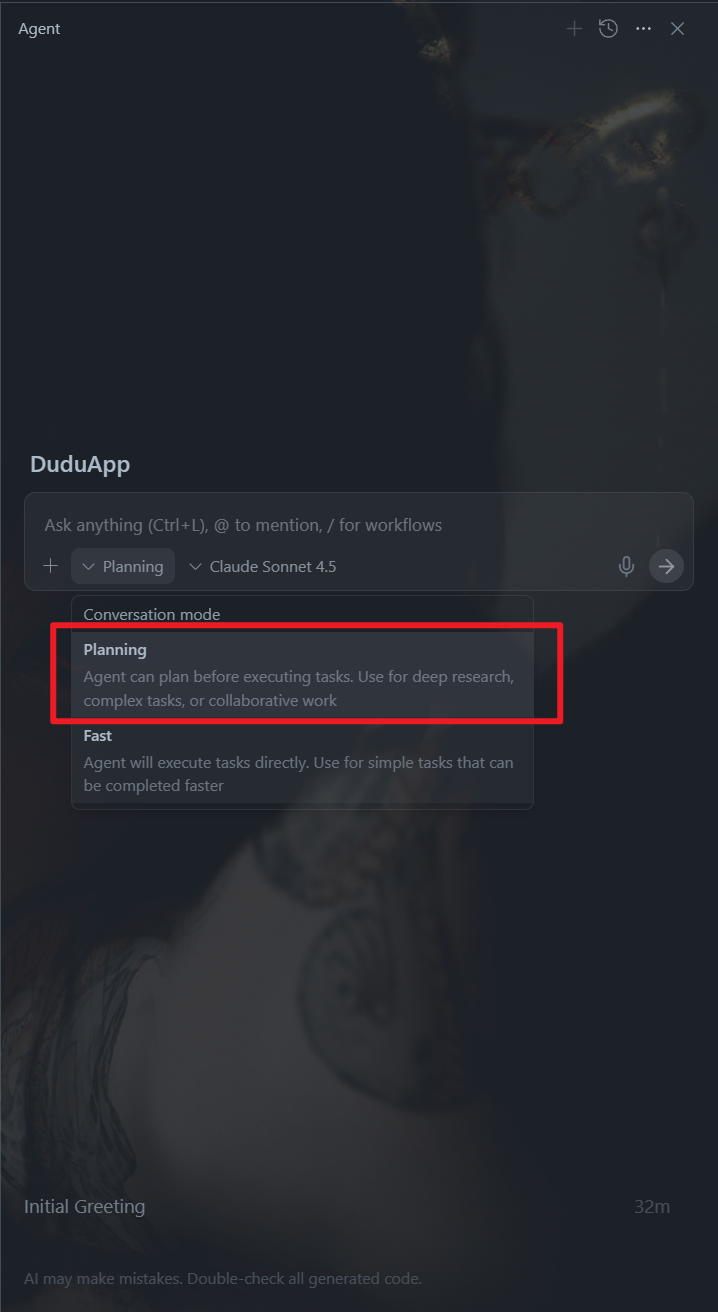
首次启动选择:代理辅助开发模式
-
登录 Gmail
-
按提示安装官方浏览器插件(前端自动化测试用)
Step 3:切换模型
右下角 Settings → Model:
-
gemini-3-pro:复杂逻辑 / 多模态 / 全栈
-
claude-sonnet-4.5:Bug 修复 / 重构 / 单测
📌 免费额度:
-
Gemini 3:每天 120 次
-
Claude 4.5:目前无明显限制
三、3 个真实使用场景
场景 1:全栈项目秒起
一句话生成:
-
前端页面
-
后端 API
-
数据库结构并且直接跑起来
场景 2:Bug 自动修 + 单测
-
自动定位错误
-
给出修复方案
-
顺带补齐单元测试
场景 3:多代理并行开发(高阶)
-
一个代理写前端
-
一个代理设计数据库
-
一个代理写 API 文档
一个人,顶一个小团队。
四、⚠️ 必看避坑:VS Code 插件导入不全的真正原因
很多人启动 Antigravity 时勾选了:
✅ 导入 VS Code 配置
结果发现:
-
settings.json导入成功 -
插件却缺一大堆
这不是 Bug,而是插件市场源不同导致的。
❌ 问题根因
-
VS Code 默认插件市场:Visual Studio Marketplace
-
Antigravity 默认插件市场:Open VSX
👉 很多常用插件只在 VS 官方市场发布👉 导致插件无法自动同步
✅ 完整解决方案(亲测)
Step 1:修改插件市场源
进入:
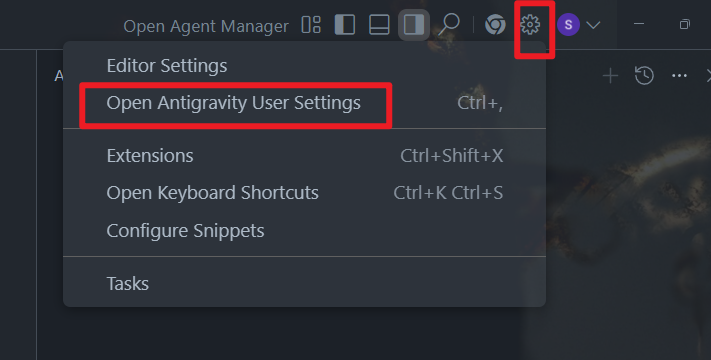
Antigravity User Settings → Editor
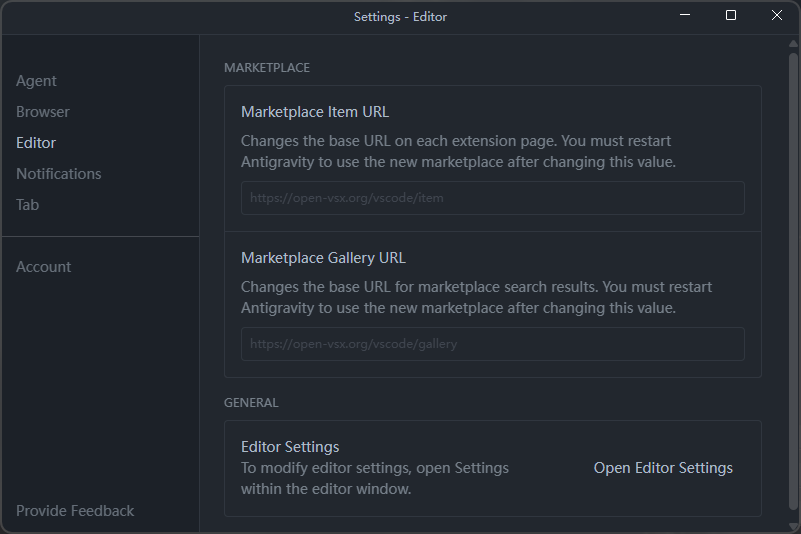
填写👇
Marketplace Item URL
https://marketplace.visualstudio.com/items
Marketplace Gallery URL
https://marketplace.visualstudio.com/_apis/public/gallery
Step 2:重启 Antigravity(必须)
-
macOS:
Cmd + Shift + P -
Windows:
Ctrl + Shift + P -
输入reload

Step 3:导入 VS Code 插件
-
macOS:
Cmd + Shift + P -
Windows:
Ctrl + Shift + P
输入 import,选择:
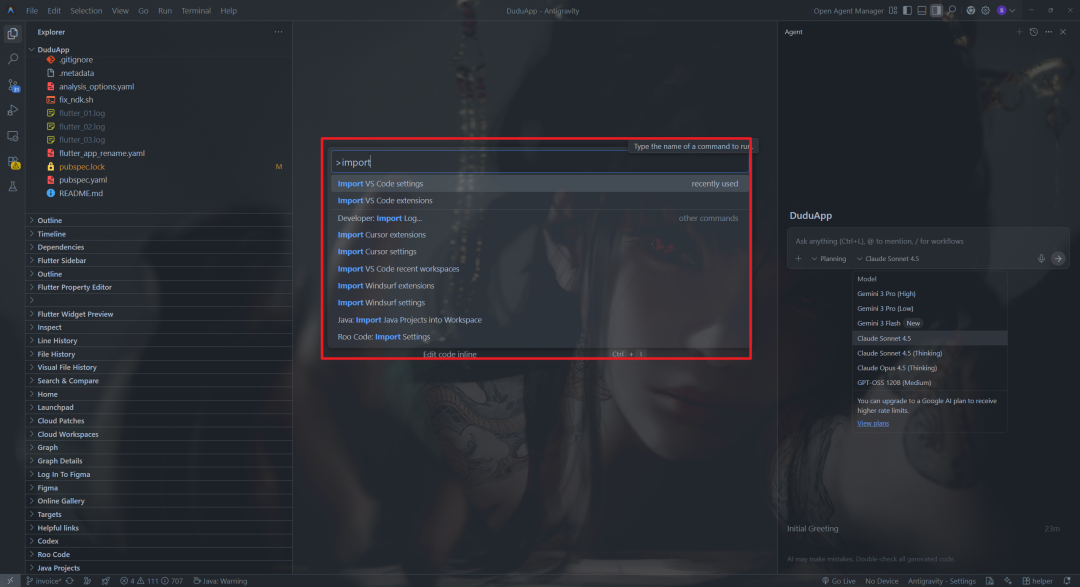
Import VS Code Extensions
🎉 所有 VS Code 插件将完整同步
五、写在最后
Antigravity 已经不是「AI 写代码」这么简单了,而是:
AI 正在接管整个开发流程
如果你是:
-
Java / 前端 / Flutter / 全栈开发者
-
想明显提升效率
-
或正在研究 AI 编程
这款工具,非常值得亲自试一次。
📌 关注公众号:码上全栈创享家持续分享:
-
AI 编程工具实测
-
开发者效率进化路线
-
真正能落地的技术方案
💬 评论区聊聊:你最想让 AI 帮你解决哪类开发问题?
© 版权声明
文章版权归作者所有,未经允许请勿转载。