AI 绘制图表专栏:用豆包实现HTML 5 种好看的时间轴曲线图,附详细代码讲解



AI 绘制图表专栏:用豆包实现HTML 5 种好看的时间轴曲线图,附详细代码讲解
AI 绘制图表专栏:用豆包实现HTML 5 种好看的时间轴曲线图,附详细代码讲解,本文详细介绍用豆包结合 ECharts 实现 5 种时间轴曲线图的方法,先说明前置知识,需明确图表库选择与豆包提问关键信息。接着分场景展开,基础渐变折线图用蓝紫渐变与阴影提升美观;多系列对比图以不同颜色区分系列并支持图例交互;带标注图在关键节点加图标与说明;堆叠面积图借相同标识实现数据占比展示;动态实时图每 2 秒更新数据且超阈值预警。还给出豆包优化技巧、常见问题解决办法,助力读者高效完成数据可视化,新手也能上手。

前言
人工智能学习合集专栏是 AI 学习者的实用工具。它像一个全面的 AI 知识库,把提示词设计、AI 创作、智能绘图等多个细分领域的知识整合起来。无论你是刚接触 AI 的新手,还是有一定基础想提升的人,都能在这里找到合适的内容。从最基础的工具操作方法,到背后深层的技术原理,专栏都有讲解,还搭配了实例教程和实战案例。这些内容能帮助学习者一步步搭建完整的 AI 知识体系,让大家快速从入门进步到精通,更好地应对学习和工作中遇到的 AI 相关问题。

这个系列专栏能教会人们很多实用的 AI 技能。在提示词方面,能让人学会设计精准的提示词,用不同行业的模板高效和 AI 沟通。写作上,掌握从选题到成稿的全流程技巧,用 AI 辅助写出高质量文本。编程时,借助 AI 完成代码编写、调试等工作,提升开发速度。绘图领域,学会用 AI 生成符合需求的设计图和图表。此外,还能了解主流 AI 工具的用法,学会搭建简单智能体,掌握大模型的部署和应用开发等技能,覆盖多个场景,满足不同学习者的需求。

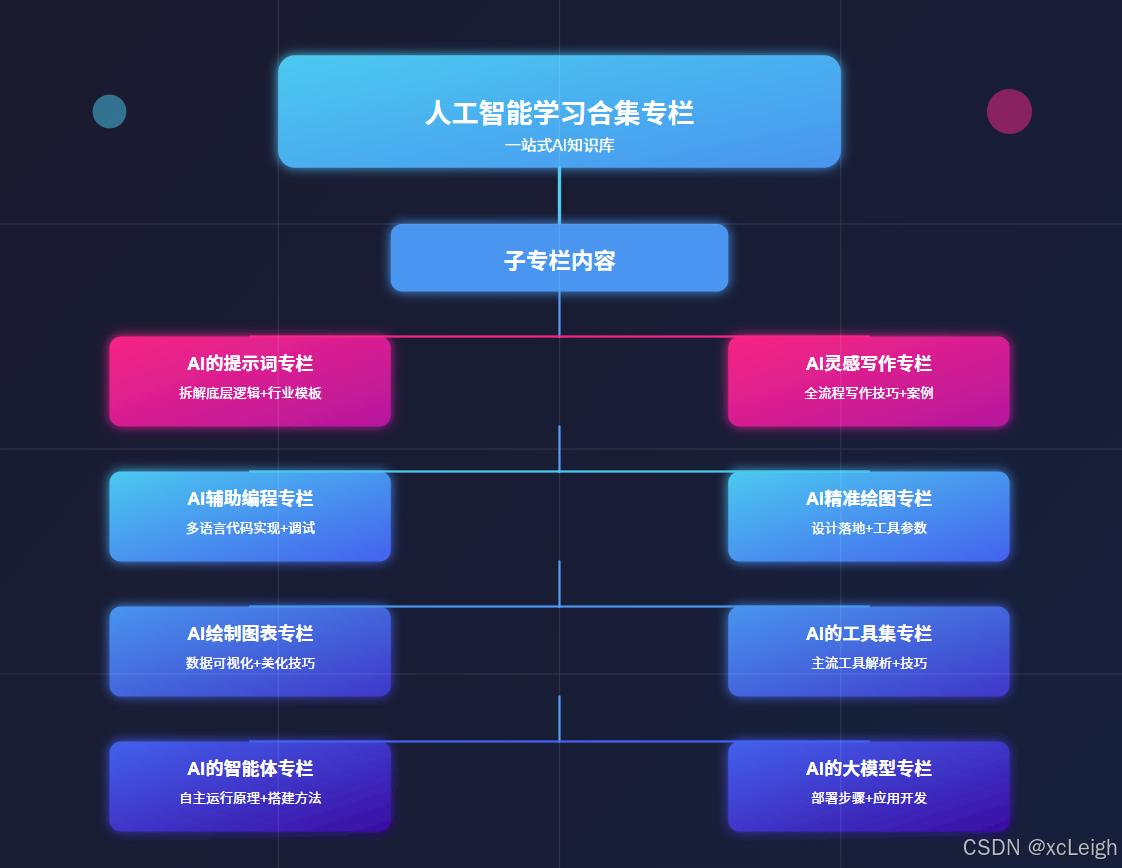
1️⃣ ⚡ 点击进入 AI 的提示词专栏,专栏拆解提示词底层逻辑,从明确指令到场景化描述,教你精准传递需求。还附带包含各行业适配模板:医疗问诊话术、电商文案指令等,附优化技巧,让 AI 输出更贴合预期,提升工作效率。
2️⃣ ⚡ 点击进入 AI 灵感写作专栏,AI 灵感写作专栏,从选题到成稿,全流程解析 AI 写作技巧。涵盖论文框架搭建、小说情节生成等,教你用提示词引导 AI 输出内容,再进行人工润色。附不同文体案例,助你解决写作卡壳,产出高质量文本。
3️⃣ ⚡ 点击进入 AI 辅助编程专栏,AI 辅助编程专栏,通过实例教你用 AI 写代码:从功能描述到调试优化。涵盖前端、后端、数据库等,语言包括HTML5、VUE、Python、Java、C# 等语言,含算法实现、Bug 修复技巧,帮开发者减少重复劳动,专注核心逻辑,提升开发速度。
4️⃣ ⚡ 点击进入 AI 精准绘图专栏,AI 精准绘图,聚焦 AI 绘图在设计场景的落地。详解如何描述风格、元素、用途,生成 logo、商标等。含 Midjourney 等工具参数设置,及修改迭代方法,帮设计新手快速出图,满足商业与个人需求。
5️⃣ ⚡ 点击进入 AI 绘制图表专栏,AI 绘制图表专栏,教你用 AI 工具将数据转化为直观图表。涵盖曲线图数据输入、流程图逻辑梳理等,附 Excel 联动、格式美化技巧,适合学生、职场人快速制作专业图表,提升数据展示效果。
6️⃣ ⚡ 点击进入 AI 的工具集专栏,AI 的工具集专栏,盘点主流 AI 工具:ChatGPT、DeepSeek、 Claude、Gemini、Copilot 等。解析各工具优势,附使用场景与技巧,帮你根据需求选工具,快速上手提升效率,覆盖办公、创作、开发等场景。
7️⃣ ⚡ 点击进入 AI 的智能体专栏,AI 的智能体专栏,解析智能体自主运行原理,包括任务拆解、环境交互等。教你用大模型搭建简单智能体,附多智能体协作案例,适合想探索 AI 自主系统的开发者入门。
8️⃣ ⚡ 点击进入 AI 的大模型专栏,AI 的大模型专栏,详解大模型部署步骤,从本地搭建到云端部署。含 API 调用教程、应用开发案例,教你将大模型集成到项目,掌握企业级 AI 应用开发技能,应对实际业务需求。
正文开始
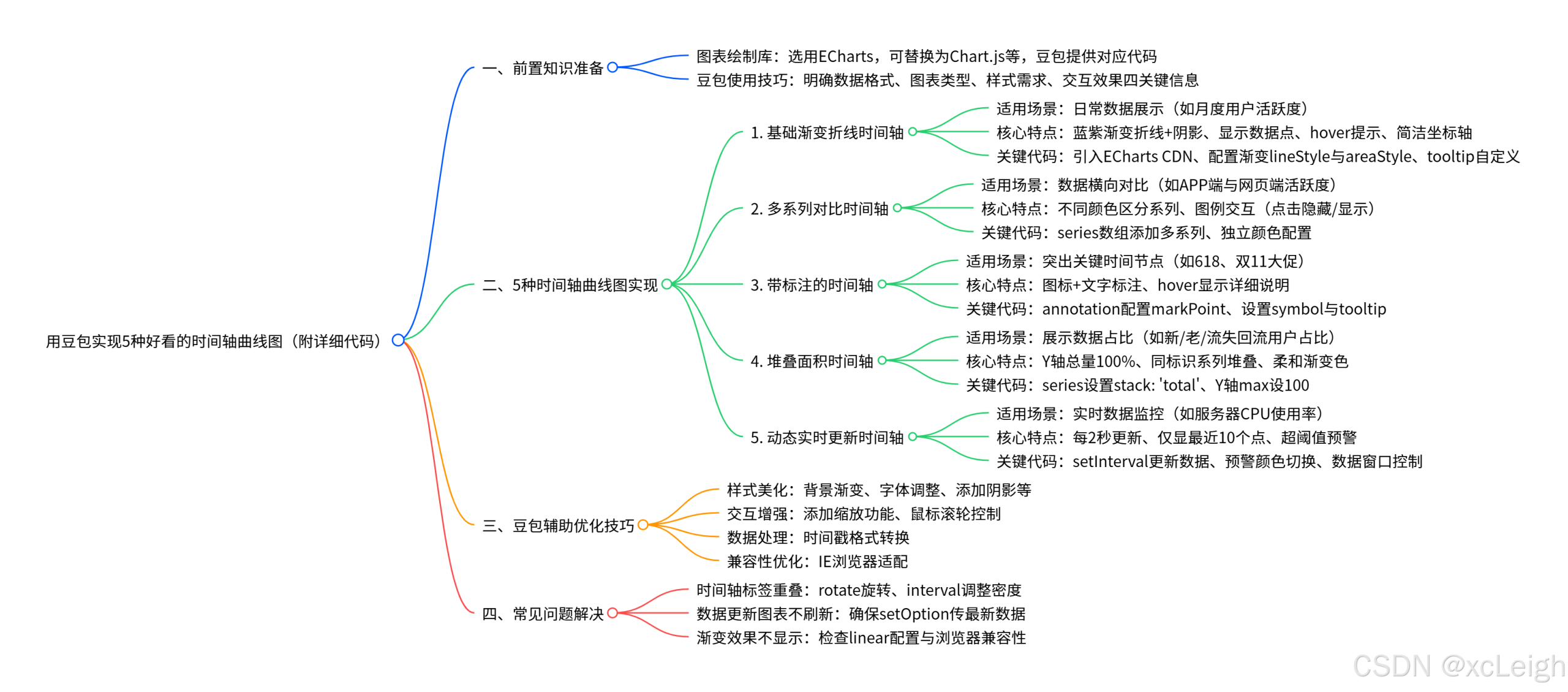
通过这个思维导图,大家能对专栏的核心内容有一个整体的把握。接下来,我们就会按照这个结构,一步步展开讲解。
在数据可视化领域,时间轴曲线图是展示数据随时间变化趋势的重要方式,广泛应用于业务监控、数据分析报告、科研数据展示等场景。豆包作为一款强大的 AI 辅助工具,不仅能帮助我们快速生成核心代码,还能根据需求优化图表样式,提升可视化效果。本文将详细介绍如何利用豆包实现 5 种不同风格的时间轴曲线图,从基础配置到高级美化,每一步都附带完整代码和讲解,即使是可视化新手也能轻松上手。
一、前置知识准备
在开始之前,我们需要明确两个核心工具:
-
图表绘制库:本文选用
ECharts(百度开源的可视化库,支持多种图表类型,配置灵活),也可根据需求替换为Chart.js等其他库,豆包均能提供对应代码支持。 -
豆包使用技巧:向豆包提问时,需明确
“数据格式” “图表类型” “样式需求” “交互效果”四个关键信息,例如:“帮我生成 ECharts 时间轴曲线图,X 轴为 2024 年 1-12 月,Y 轴为用户活跃度(0-100),数据为 [65,78,82,75,90,88,95,92,86,80,72,76],要求样式为渐变折线 + 阴影,添加 hover 提示框”。
二、5 种时间轴曲线图实现教程(附完整代码)
1. 基础渐变折线时间轴(适合日常数据展示)
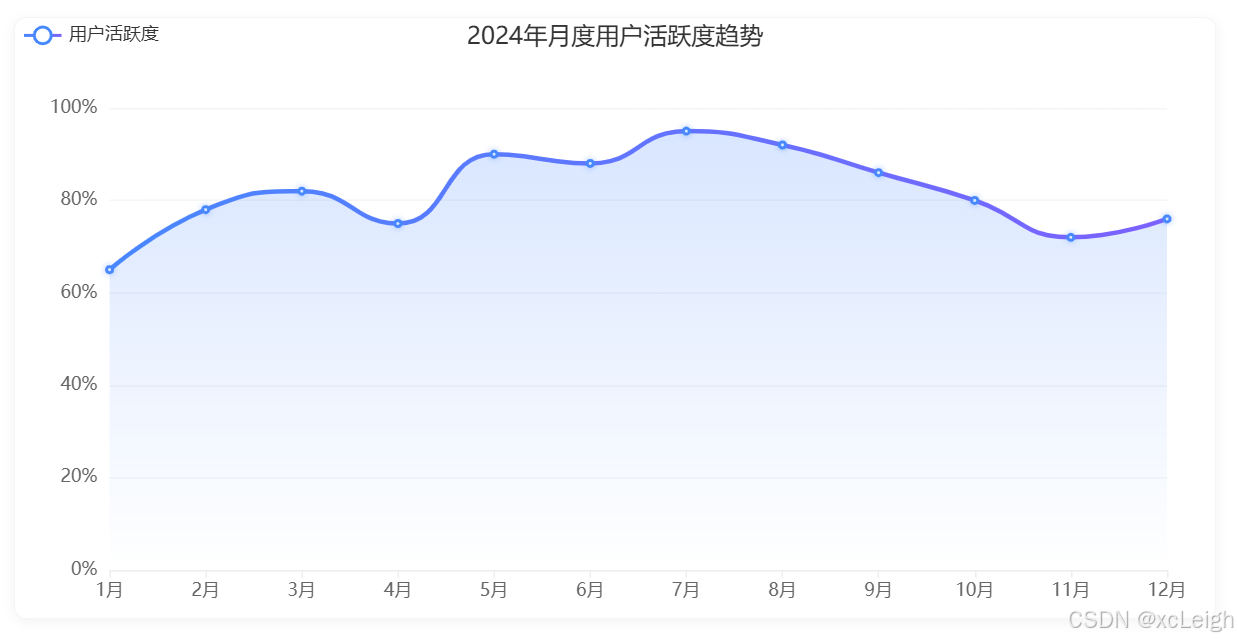
需求分析
-
展示 “月度用户活跃度” 随时间变化趋势;
-
折线使用蓝紫渐变,添加阴影增强立体感;
-
显示数据点,hover 时展示具体数值和月份;
-
坐标轴和网格线简洁美观。
完整代码
<!DOCTYPE html>
<html lang="zh-CN">
<head>
   <meta charset="UTF-8">
   <title>基础渐变折线时间轴</title>
   <!-- 引入ECharts CDN -->
   <script src="https://cdn.jsdelivr.net/npm/echarts@5.4.3/dist/echarts.min.js"></script>
   <style>
       /* 图表容器样式 */
       #chart1 {
           width: 800px;
           height: 400px;
           margin: 20px auto;
           border: 1px solid #f5f5f5;
           border-radius: 8px;
           box-shadow: 0 2px 8px rgba(0,0,0,0.05);
       }
   </style>
</head>
<body>
   <div id="chart1"></div>
   <script>
       // 1. 初始化图表实例
       var myChart1 = echarts.init(document.getElementById('chart1'));
       // 2. 配置图表数据
       var option1 = {
           // 标题配置
           title: {
               text: '2024年月度用户活跃度趋势',
               left: 'center',
               textStyle: {
                   fontSize: 16,
                   fontWeight: '500',
                   color: '#333'
               }
           },
           // 提示框配置(hover时显示)
           tooltip: {
               trigger: 'axis', // 触发方式:坐标轴触发
               axisPointer: {
                   type: 'shadow' // 指针样式:阴影
               },
               formatter: '{b}:{c}%' // 自定义提示内容:月份+活跃度
           },
           // 图例配置(若有多个系列可显示)
           legend: {
               data: ['用户活跃度'],
               left: 'left'
           },
           // 网格配置(控制图表位置)
           grid: {
               left: '3%',
               right: '4%',
               bottom: '3%',
               containLabel: true // 包含坐标轴标签
           },
           // X轴配置(时间轴)
           xAxis: {
               type: 'category', // 类目轴(时间为类目)
               boundaryGap: false, // 取消坐标轴两边的空白
               data: ['1月', '2月', '3月', '4月', '5月', '6月', '7月', '8月', '9月', '10月', '11月', '12月'],
               axisLine: {
                   lineStyle: {
                       color: '#eee' // 坐标轴线条颜色
                   }
               },
               axisLabel: {
                   color: '#666' // 坐标轴标签颜色
               }
           },
           // Y轴配置(数值轴)
           yAxis: {
               type: 'value',
               min: 0, // 最小值
               max: 100, // 最大值
               axisLine: {
                   lineStyle: {
                       color: '#eee'
                   }
               },
               axisLabel: {
                   color: '#666',
                   formatter: '{value}%' // 数值后加“%”
               },
               splitLine: {
                   lineStyle: {
                       color: '#f5f5f5' // 网格线颜色
                   }
               }
           },
           // 系列配置(核心数据和样式)
           series: [
               {
                   name: '用户活跃度',
                   type: 'line', // 图表类型:折线图
                   smooth: true, // 折线平滑
                   data: [65, 78, 82, 75, 90, 88, 95, 92, 86, 80, 72, 76],
                   // 折线样式(渐变)
                   lineStyle: {
                       width: 3,
                       color: {
                           type: 'linear', // 线性渐变
                           x: 0, y: 0, x2: 1, y2: 0, // 渐变方向:从左到右
                           colorStops: [
                               { offset: 0, color: '#4888FF' }, // 起点颜色
                               { offset: 1, color: '#7B61FF' }  // 终点颜色
                           ]
                       }
                   },
                   // 数据点样式
                   itemStyle: {
                       color: '#4888FF',
                       borderColor: '#fff',
                       borderWidth: 2,
                       shadowBlur: 4,
                       shadowColor: 'rgba(72, 136, 255, 0.4)'
                   },
                   // 填充区域(折线下方渐变)
                   areaStyle: {
                       color: {
                           type: 'linear',
                           x: 0, y: 0, x2: 0, y2: 1, // 渐变方向:从上到下
                           colorStops: [
                               { offset: 0, color: 'rgba(72, 136, 255, 0.3)' },
                               { offset: 1, color: 'rgba(72, 136, 255, 0)' }
                           ]
                       }
                   }
               }
           ]
       };
       // 3. 将配置项应用到图表
       myChart1.setOption(option1);
       // 4. 监听窗口大小变化,自动适配图表
       window.addEventListener('resize', function() {
           myChart1.resize();
       });
   </script>
</body>
</html>
运行效果演示:
代码讲解
-
引入 ECharts:通过 CDN 直接引入,无需本地下载;
-
容器样式:设置固定宽高和轻微阴影,提升页面美观度;
-
核心配置:
-
xAxis.data:时间轴数据(1-12 月),若为具体日期(如 “2024-01-01”),ECharts 会自动识别; -
lineStyle.color:通过linear类型实现折线渐变,x/y控制渐变方向; -
areaStyle:折线下方填充渐变,增强视觉层次; -
tooltip.formatter:自定义提示内容,让用户快速获取数据详情。
-
2. 多系列对比时间轴(适合数据横向对比)
需求分析
-
同时展示 “APP 端” 和 “网页端” 用户活跃度对比;
-
两种系列用不同颜色区分,添加图例便于识别;
-
支持点击图例隐藏 / 显示对应系列,提升交互性。
完整代码(核心部分,基础结构同 1)
// 系列配置(多系列对比)
series: [
   {
       name: 'APP端活跃度',
       type: 'line',
       smooth: true,
       data: [75, 88, 92, 85, 98, 95, 99, 96, 90, 88, 82, 86],
       lineStyle: { width: 3, color: '#FF6B6B' },
       itemStyle: { color: '#FF6B6B', borderWidth: 2, borderColor: '#fff' },
       areaStyle: {
           color: {
               type: 'linear',
               x: 0, y: 0, x2: 0, y2: 1,
               colorStops: [
                   { offset: 0, color: 'rgba(255, 107, 107, 0.3)' },
                   { offset: 1, color: 'rgba(255, 107, 107, 0)' }
               ]
           }
       }
   },
   {
       name: '网页端活跃度',
       type: 'line',
       smooth: true,
       data: [55, 68, 72, 65, 80, 78, 85, 82, 76, 70, 62, 66],
       lineStyle: { width: 3, color: '#4ECDC4' },
       itemStyle: { color: '#4ECDC4', borderWidth: 2, borderColor: '#fff' },
       areaStyle: {
           color: {
               type: 'linear',
               x: 0, y: 0, x2: 0, y2: 1,
               colorStops: [
                   { offset: 0, color: 'rgba(78, 205, 196, 0.3)' },
                   { offset: 1, color: 'rgba(78, 205, 196, 0)' }
               ]
           }
       }
   }
]
运行效果演示:
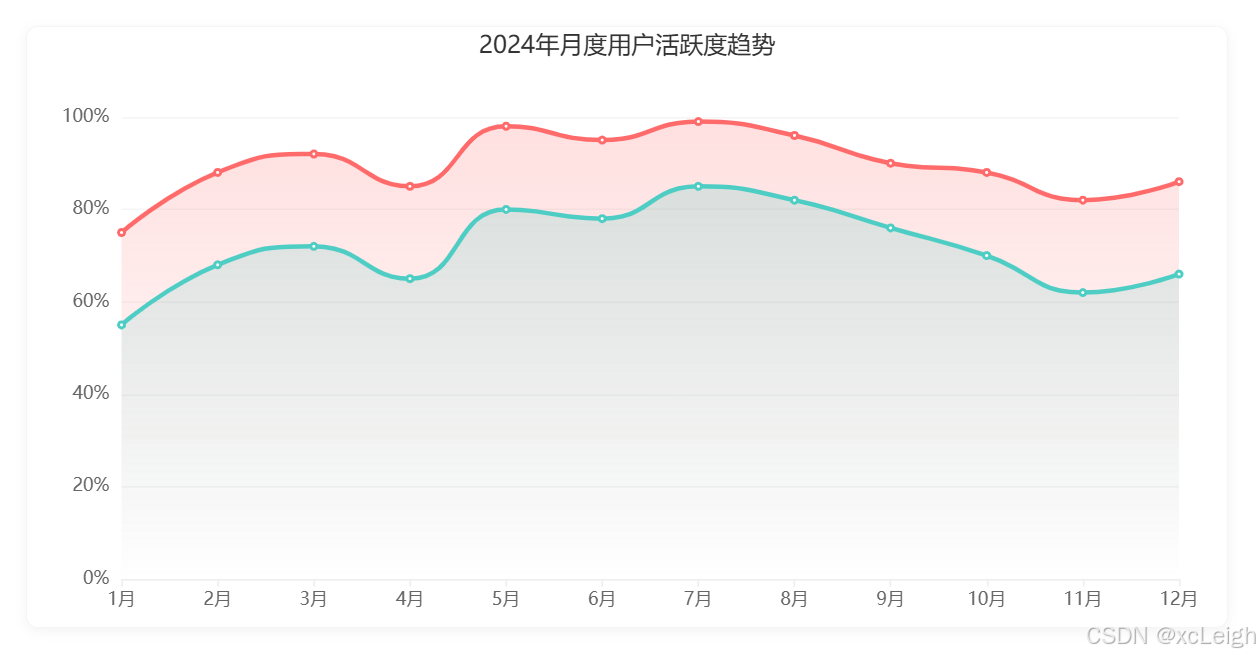
关键优化点
-
多系列配置:通过
series数组添加多个折线系列,每个系列有独立的颜色和数据; -
图例交互:默认支持点击图例切换系列显示 / 隐藏,无需额外代码;
-
颜色选择:选用对比强烈的 “红色(APP 端)” 和 “青色(网页端)”,避免视觉混淆。
3. 带标注的时间轴(突出关键时间节点)
需求分析
-
在 “618”“双 11” 等促销节点添加标注,说明数据波动原因;
-
标注使用图标 + 文字组合,位置在对应时间点上方;
-
标注 hover 时显示详细说明(如 “618 大促,活跃度提升 15%”)。
完整代码(核心配置)
option3 = {
   // 其他配置同1,新增annotation(标注)配置
   annotation: {
       items: [
           // 618标注(6月)
           {
               type: 'markPoint',
               xAxisIndex: 0, // X轴索引(多轴时用)
               yAxisIndex: 0,
               data: [
                   {
                       name: '618大促',
                       x: '6月', // 对应X轴时间
                       y: 95, // 标注位置的Y值
                       symbol: 'pin', // 图标样式:pin(大头针)
                       symbolSize: 30, // 图标大小
                       itemStyle: { color: '#FF9F43' },
                       label: {
                           show: true,
                           position: 'top',
                           color: '#FF9F43',
                           fontSize: 12
                       },
                       tooltip: {
                           formatter: '618大促:活动期间活跃度提升15%'
                       }
                   }
               ]
           },
           // 双11标注(11月)
           {
               type: 'markPoint',
               xAxisIndex: 0,
               yAxisIndex: 0,
               data: [
                   {
                       name: '双11大促',
                       x: '11月',
                       y: 82,
                       symbol: 'pin',
                       symbolSize: 30,
                       itemStyle: { color: '#FF5252' },
                       label: {
                           show: true,
                           position: 'top',
                           color: '#FF5252',
                           fontSize: 12
                       },
                       tooltip: {
                           formatter: '双11大促:前期预热,活跃度暂降5%'
                       }
                   }
               ]
           }
       ]
   },
   series: [/* 同1的系列配置 */]
};
标注配置讲解
-
annotation.items:数组形式存储多个标注,每个标注为markPoint类型; -
symbol:标注图标,支持pin(大头针)、circle(圆形)、rect(矩形)等,也可自定义图片; -
x/y:标注在图表中的位置,x对应时间轴的 “月份”,y对应数值轴的具体值。
4. 堆叠面积时间轴(展示数据占比变化)
需求分析
-
展示 “新用户”“老用户”“流失回流用户” 的活跃度占比;
-
采用堆叠面积图,总面积为 100%,直观体现各部分占比;
-
颜色使用柔和的渐变色,避免视觉疲劳。
完整代码(核心配置)
option4 = {
   yAxis: {
       type: 'value',
       max: 100,
       axisLabel: { formatter: '{value}%' },
       name: '用户占比' // Y轴名称
   },
   series: [
       {
           name: '新用户',
           type: 'line',
           stack: 'total', // 堆叠标识:同标识的系列会堆叠
           data: [20, 25, 22, 18, 30, 28, 35, 32, 25, 22, 18, 20],
           areaStyle: { color: 'rgba(72, 136, 255, 0.7)' },
           lineStyle: { color: 'rgba(72, 136, 255, 1)' }
       },
       {
           name: '老用户',
           type: 'line',
           stack: 'total', // 与新用户同标识,实现堆叠
           data: [60, 55, 58, 62, 55, 57, 50, 53, 58, 60, 65, 62],
           areaStyle: { color: 'rgba(78, 205, 196, 0.7)' },
           lineStyle: { color: 'rgba(78, 205, 196, 1)' }
       },
       {
           name: '流失回流用户',
           type: 'line',
           stack: 'total',
           data: [20, 20, 20, 20, 15, 15, 15, 15, 17, 18, 17, 18],
           areaStyle: { color: 'rgba(255, 107, 107, 0.7)' },
           lineStyle: { color: 'rgba(255, 107, 107, 1)' }
       }
   ]
};
堆叠核心逻辑
-
stack: 'total':所有stack值相同的系列会在 Y 轴方向堆叠,数值自动累加; -
适用场景:适合展示 “整体 – 部分” 关系,如用户构成、收入来源占比等;
-
注意事项:Y 轴最大值需设为各系列数据之和(如 100%),确保堆叠完整。
5. 动态实时更新时间轴(模拟实时数据监控)
需求分析
-
模拟 “实时服务器 CPU 使用率” 监控场景,数据每 2 秒更新一次;
-
时间轴仅显示最近 10 个时间点(超出部分自动左移,保持图表简洁);
-
当 CPU 使用率超过 80% 时,触发红色预警(折线和数据点变红色);
-
添加 “实时更新中” 的状态提示,提升用户感知。
完整代码
<!DOCTYPE html>
<html lang="zh-CN">
<head>
   <meta charset="UTF-8">
   <title>动态实时更新时间轴</title>
   <script src="https://cdn.jsdelivr.net/npm/echarts@5.4.3/dist/echarts.min.js"></script>
   <style>
       #chart5 {
           width: 800px;
           height: 400px;
           margin: 20px auto;
           border: 1px solid #f5f5f5;
           border-radius: 8px;
           box-shadow: 0 2px 8px rgba(0,0,0,0.05);
       }
       .status {
           text-align: center;
           color: #666;
           font-size: 14px;
           margin-top: 10px;
       }
       .warning {
           color: #FF5252;
           font-weight: bold;
       }
   </style>
</head>
<body>
   <div id="chart5"></div>
   <div class="status">实时更新中... <span id="cpuWarning" class="warning" style="display: none;">CPU使用率过高!</span></div>
   <script>
       // 1. 初始化图表
       var myChart5 = echarts.init(document.getElementById('chart5'));
       // 2. 初始化数据(时间轴+CPU使用率)
       var timeData = []; // 存储最近10个时间点(格式:HH:MM:SS)
       var cpuData = [];  // 存储对应时间点的CPU使用率(0-100)
       // 生成当前时间(HH:MM:SS格式)
       function getCurrentTime() {
           var now = new Date();
           var h = now.getHours().toString().padStart(2, '0');
           var m = now.getMinutes().toString().padStart(2, '0');
           var s = now.getSeconds().toString().padStart(2, '0');
           return `${h}:${m}:${s}`;
       }
       // 初始化前10个数据(模拟初始状态)
       for (var i = 0; i < 10; i++) {
           timeData.unshift(getCurrentTime()); // 从数组头部插入(保证最新时间在右侧)
           cpuData.unshift(Math.floor(Math.random() * 60) + 20); // 随机生成20-80的使用率
       }
       // 3. 图表基础配置
       var option5 = {
           title: {
               text: '服务器CPU使用率实时监控',
               left: 'center',
               textStyle: { fontSize: 16, fontWeight: '500', color: '#333' }
           },
           tooltip: {
               trigger: 'axis',
               formatter: '{b}:{c}%'
           },
           grid: {
               left: '3%',
               right: '4%',
               bottom: '3%',
               containLabel: true
           },
           xAxis: {
               type: 'category',
               data: timeData,
               axisLine: { lineStyle: { color: '#eee' } },
               axisLabel: { color: '#666', rotate: 30 } // 标签旋转30度,避免重叠
           },
           yAxis: {
               type: 'value',
               min: 0,
               max: 100,
               axisLine: { lineStyle: { color: '#eee' } },
               axisLabel: { color: '#666', formatter: '{value}%' },
               splitLine: { lineStyle: { color: '#f5f5f5' } },
               // 添加预警线(Y=80处的红色虚线)
               splitArea: {
                   show: true,
                   areaStyle: [
                       { color: 'rgba(255, 82, 82, 0.1)' }, // 80-100区间背景色(预警区)
                       { color: 'transparent' } // 0-80区间透明
                   ]
               }
           },
           series: [
               {
                   name: 'CPU使用率',
                   type: 'line',
                   data: cpuData,
                   smooth: true,
                   lineStyle: { width: 3, color: '#4888FF' },
                   itemStyle: { color: '#4888FF', borderWidth: 2, borderColor: '#fff' },
                   areaStyle: {
                       color: {
                           type: 'linear',
                           x: 0, y: 0, x2: 0, y2: 1,
                           colorStops: [
                               { offset: 0, color: 'rgba(72, 136, 255, 0.3)' },
                               { offset: 1, color: 'rgba(72, 136, 255, 0)' }
                           ]
                       }
                   }
               }
           ]
       };
       myChart5.setOption(option5);
       // 4. 实时更新数据(每2秒执行一次)
       setInterval(function() {
           // (1)生成新数据
           var newTime = getCurrentTime();
           var newCpu = Math.floor(Math.random() * 40) + 30; // 随机生成30-70的使用率(偶尔会超80)
           // 模拟高负载场景:10%概率让CPU使用率超过80
           if (Math.random() < 0.1) {
               newCpu = Math.floor(Math.random() * 20) + 80; // 80-100
           }
           // (2)更新数据数组(保持仅10个数据点)
           timeData.push(newTime);
           timeData.shift(); // 删除最旧的时间点
           cpuData.push(newCpu);
           cpuData.shift();
           // (3)判断是否触发预警
           var isWarning = newCpu >= 80;
           document.getElementById('cpuWarning').style.display = isWarning ? 'inline' : 'none';
           // (4)更新图表样式和数据
           myChart5.setOption({
               xAxis: { data: timeData },
               series: [
                   {
                       data: cpuData,
                       // 预警时切换颜色为红色
                       lineStyle: { color: isWarning ? '#FF5252' : '#4888FF' },
                       itemStyle: { color: isWarning ? '#FF5252' : '#4888FF' },
                       areaStyle: {
                           color: {
                               type: 'linear',
                               x: 0, y: 0, x2: 0, y2: 1,
                               colorStops: [
                                   { offset: 0, color: isWarning ? 'rgba(255, 82, 82, 0.3)' : 'rgba(72, 136, 255, 0.3)' },
                                   { offset: 1, color: 'transparent' }
                               ]
                           }
                       }
                   }
               ]
           });
       }, 2000); // 2000毫秒=2秒
       // 窗口 resize 适配
       window.addEventListener('resize', function() {
           myChart5.resize();
       });
   </script>
</body>
</html>
代码讲解
-
实时数据生成:
-
getCurrentTime():生成格式化时间(HH:MM:SS),确保时间轴显示清晰; -
初始数据通过循环生成 10 个随机值(20-80),模拟监控启动时的历史数据;
-
setInterval:每 2 秒执行一次更新逻辑,模拟实时数据推送。
-
-
数据窗口控制:
-
通过
push()(添加新数据到尾部)和shift()(删除头部最旧数据),确保时间轴仅显示最近 10 个点,避免图表过于拥挤; -
X 轴标签旋转 30 度(
rotate: 30),解决时间格式导致的标签重叠问题。
-
-
预警逻辑:
-
10% 概率生成 80-100 的 CPU 使用率,模拟高负载场景;
-
当
newCpu >= 80时,显示红色预警文字,并将折线 / 数据点颜色切换为红色; -
Y 轴通过
splitArea添加 80-100 区间的红色背景,提前提示预警范围。
-
三、豆包辅助优化技巧
掌握基础实现后,还可以通过豆包进一步提升图表效果,以下是常用优化方向及提问示例:
-
样式美化:“帮我将折线图的背景改为渐变色,坐标轴字体改为微软雅黑,添加图表边框阴影”;
-
交互增强:“如何给时间轴曲线图添加缩放功能?支持鼠标滚轮放大指定时间段数据”;
-
数据处理:“用 JavaScript 将后端返回的时间戳(如 1717248000000)转换为‘2024-06-01’格式,适配 ECharts 时间轴”;
-
兼容性优化:“如何让 ECharts 时间轴曲线图在 IE 浏览器中正常显示?需要处理哪些兼容问题”。
四、常见问题解决
- 时间轴标签重叠:
-
解决方案:在
xAxis.axisLabel中添加rotate: 30(旋转标签)或interval: 1(隔一个显示一个标签); -
豆包提问:“ECharts 时间轴标签重叠,如何让标签自动换行或调整显示密度?”
- 数据更新后图表不刷新:
-
解决方案:确保调用
myChart.setOption()时,传入的配置项包含最新的xAxis.data和series.data; -
注意:ECharts 会对比新旧配置,仅更新变化的部分,无需重新初始化图表。
- 渐变效果不显示:
-
检查
lineStyle.color或areaStyle.color的配置是否正确,确保type: 'linear'且colorStops数组格式无误; -
避免在 IE8 及以下浏览器使用渐变(不支持
linear类型),可通过豆包获取兼容方案。
五、总结
本文通过 5 种不同场景的时间轴曲线图(基础渐变、多系列对比、带标注、堆叠面积、动态实时),详细讲解了从需求分析到代码实现的完整流程。核心在于利用 ECharts 的灵活配置和豆包的辅助生成能力,快速构建符合业务需求的可视化图表。
实际开发中,可根据数据类型(如单系列 / 多系列、静态 / 动态)和展示目标(如趋势展示 / 对比分析 / 实时监控),选择对应的实现方案,并通过豆包进一步优化样式和交互。希望本文能帮助你高效掌握时间轴曲线图的开发技巧,提升数据可视化效果!
结语
“AI 绘制图表专栏” 的目的,就是让每个人都能轻松掌握用 AI 处理数据、展示数据的技能。不管你是学生、职场人,还是普通人,都能通过这个专栏学会用图表让数据 “说话”,让数据成为自己学习、工作、生活中的好帮手。
接下来,我们会从最基础的图表类型和 AI 工具介绍开始,一步步带你走进图表的世界。只要你跟着学、跟着做,一定能有所收获。准备好了吗?让我们开始吧。
相关书籍推荐:
| 书名 | 说明 |
|---|---|

|
“本书的卓越之处在于,它既能解构复杂概念,又不减损其精妙性。……《理解深度学习》堪称一部全面且与时俱进的深度学习指南。在我看来,这是一部当之无愧的经典之作,是目前最优秀的深度学习教科书。它不仅仅是一本教材,更是一份以智慧、洞察力和前瞻性驾驭技术未来的路线图。”🥇 点击购买 |

|
本书开篇详细介绍了LLM的基本原理,随后探讨了多种主流架构框架,既涵盖专有模型(如GPT-3.5/4),也分析开源模型(如Falcon LLM)的独特优势与差异。接下来,我们以基于Python的轻量级框架LangChain为核心,引导读者逐步构建智能体。这些智能体能够从非结构化数据中提取信息,并利用LLM和强大工具包与结构化数据交互。此外,本书还将深入探索LFM领域——该类模型融合了视觉、音频等多态能力,可以覆盖更广泛的AI任务。🥇 点击购买 |
联系博主
xcLeigh 博主,全栈领域优质创作者,博客专家,目前,活跃在CSDN、微信公众号、小红书、知乎、掘金、快手、思否、微博、51CTO、B站、腾讯云开发者社区、阿里云开发者社区等平台,全网拥有几十万的粉丝,全网统一IP为 xcLeigh。希望通过我的分享,让大家能在喜悦的情况下收获到有用的知识。主要分享编程、开发工具、算法、技术学习心得等内容。很多读者评价他的文章简洁易懂,尤其对于一些复杂的技术话题,他能通过通俗的语言来解释,帮助初学者更好地理解。博客通常也会涉及一些实践经验,项目分享以及解决实际开发中遇到的问题。如果你是开发领域的初学者,或者在学习一些新的编程语言或框架,关注他的文章对你有很大帮助。
亲爱的朋友,无论前路如何漫长与崎岖,都请怀揣梦想的火种,因为在生活的广袤星空中,总有一颗属于你的璀璨星辰在熠熠生辉,静候你抵达。
愿你在这纷繁世间,能时常收获微小而确定的幸福,如春日微风轻拂面庞,所有的疲惫与烦恼都能被温柔以待,内心永远充盈着安宁与慰藉。
至此,文章已至尾声,而您的故事仍在续写,不知您对文中所叙有何独特见解?期待您在心中与我对话,开启思想的新交流。
💞 关注博主 🌀 带你实现畅游前后端!
🏰 大屏可视化 🌀 带你体验酷炫大屏!
💯 神秘个人简介 🌀 带你体验不一样得介绍!
🥇 从零到一学习Python 🌀 带你玩转Python技术流!
🏆 前沿应用深度测评 🌀 前沿AI产品热门应用在线等你来发掘!
💦 注:本文撰写于CSDN平台,作者:xcLeigh(所有权归作者所有) ,https://xcleigh.blog.csdn.net/,如果相关下载没有跳转,请查看这个地址,相关链接没有跳转,皆是抄袭本文,转载请备注本文原地址。

📣 亲,码字不易,动动小手,欢迎 点赞 ➕ 收藏,如 🈶 问题请留言(或者关注下方公众号,看见后第一时间回复,还有海量编程资料等你来领!),博主看见后一定及时给您答复 💌💌💌
© 版权声明
文章版权归作者所有,未经允许请勿转载。