
Windows 安装 RabbitMQ 详细教程(含 Erlang 环境配置)
文章目录
- 前言
- 准备工作
-
- 系统要求
- 安装概述
- 第一步:下载 Erlang
-
- 1.1 访问 Erlang 官网
- 1.2 下载安装包
- 第二步:安装 Erlang
-
- 2.1 运行安装程序
- 2.2 安装向导
- 2.3 配置 Erlang 环境变量
- 2.4 验证环境变量配置
- 第三步:下载 RabbitMQ
-
- 3.1 访问 RabbitMQ 官网
- 3.2 选择 Windows 安装包
- 第四步:安装 RabbitMQ
-
- 4.1 运行安装程序
- 4.2 安装过程
- 4.3 安装完成
- 4.4 配置 RabbitMQ 环境变量
- 4.5 验证 RabbitMQ 环境变量
- 第五步:验证安装
- 第六步:启用管理界面
-
- 6.1 启用管理插件
- 6.2 访问管理界面
- 6.3 管理界面概览
- 第七步:基本配置
-
- 7.1 创建新用户
- 7.2 设置用户权限
- 总结
前言
RabbitMQ 是一款开源的消息代理中间件,在分布式系统的消息传递场景中被广泛采用。本文将手把手带你完成 Windows 系统上 RabbitMQ 的安装与配置全过程,步骤清晰,初学者也能轻松上手。

准备工作
系统要求
- Windows 7 / 8 / 10 / 11(推荐 64 位系统)
- 至少 2GB 可用内存
- 需具备管理员权限
安装概述
RabbitMQ 底层基于 Erlang/OTP 平台构建,因此安装顺序为:先安装 Erlang,再安装 RabbitMQ。
第一步:下载 Erlang
1.1 访问 Erlang 官网
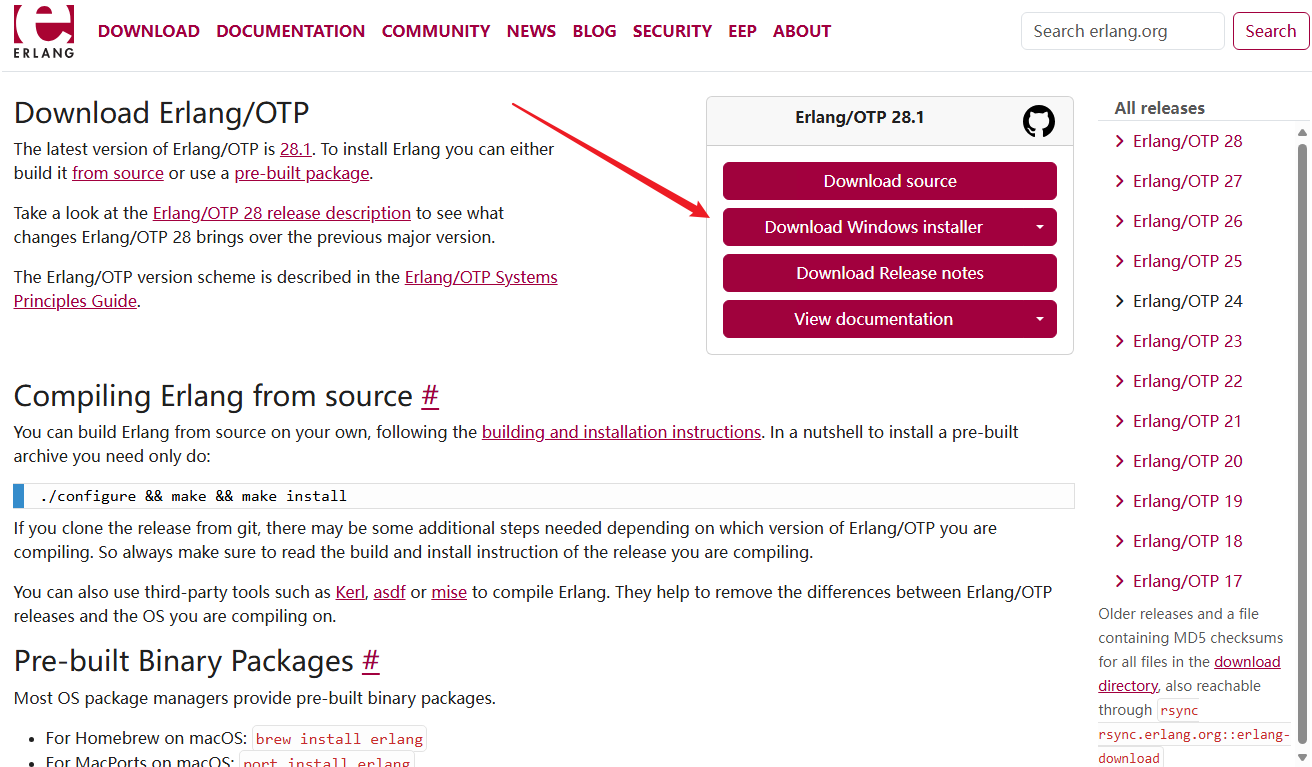
打开浏览器,进入 Erlang 官方网站:https://www.erlang.org/downloads
1.2 下载安装包
点击页面中的 Download Windows installer 按钮,下载对应的安装包
第二步:安装 Erlang
2.1 运行安装程序
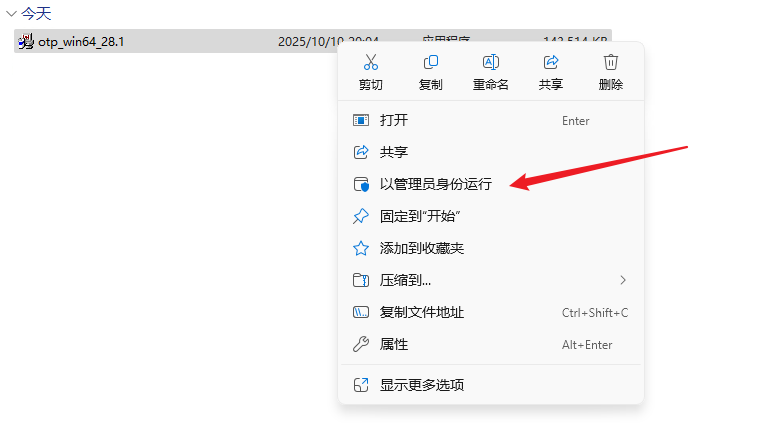
找到下载好的安装包,右键选择"以管理员身份运行"。
2.2 安装向导
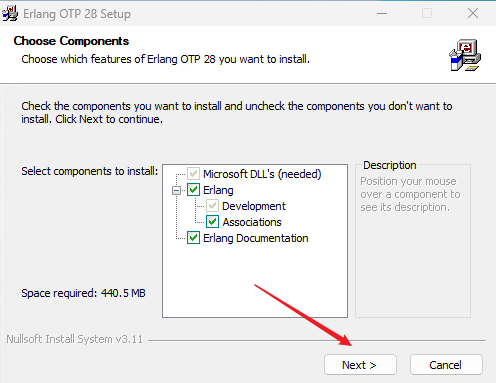
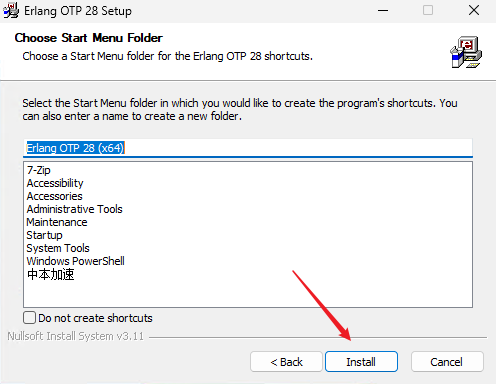
点击"Next"进入安装流程
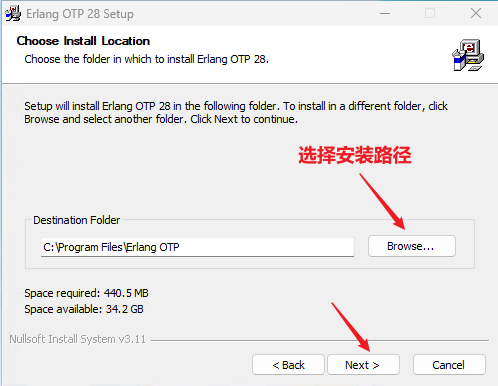
选择安装路径(推荐保持默认路径不变)
点击"Install"正式开始安装
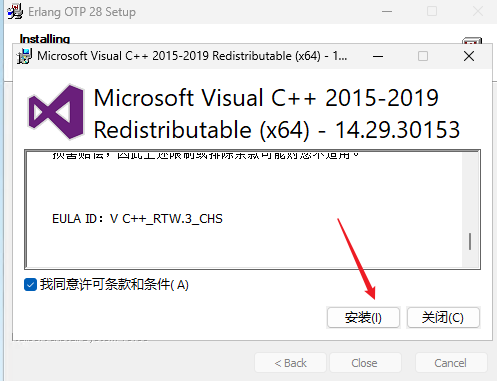
若系统检测到未安装 Visual C++,会弹出提示框,直接点击安装即可
2.3 配置 Erlang 环境变量
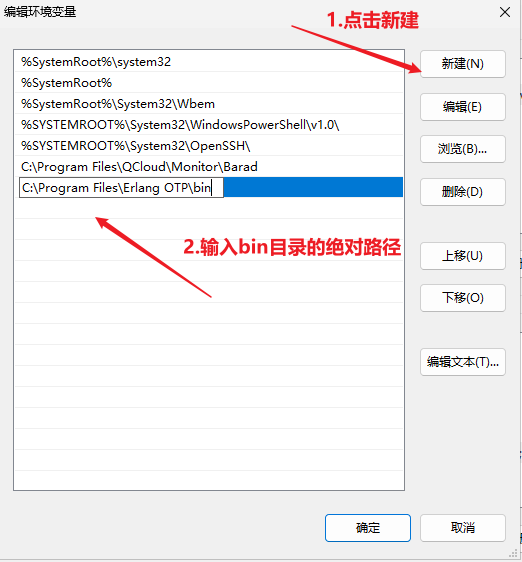
找到 Erlang 的 bin 目录,路径通常为:C:\Program Files\Erlang OTP\bin
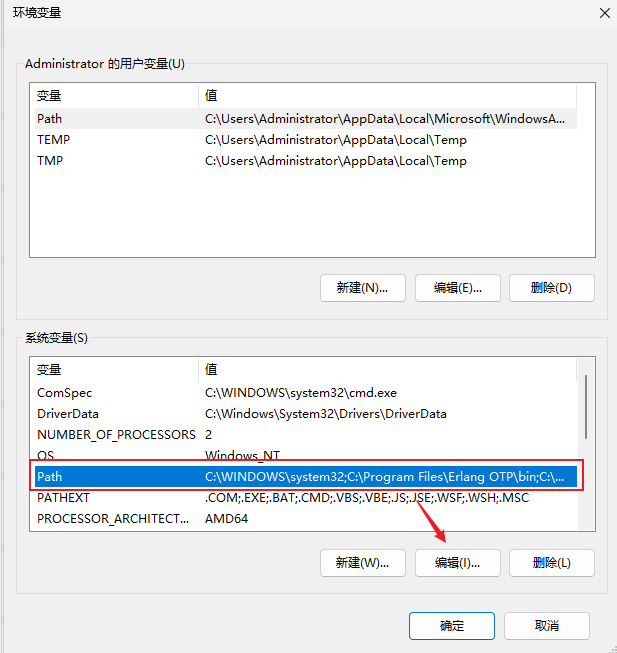
在"系统变量"区域找到"Path"变量,点击编辑
点击"新建",将 Erlang 的 bin 目录路径填入:C:\Program Files\Erlang OTP\bin
点击"确定"完成保存
2.4 验证环境变量配置
重要提示: 必须关闭已打开的命令提示符窗口,重新启动一个新窗口,环境变量方可生效。
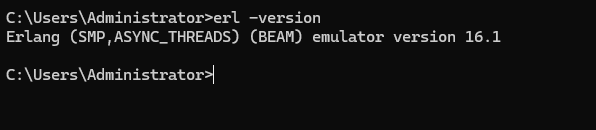
在新窗口中执行以下命令:
erl -version
若输出 Erlang 版本号,则表示安装配置成功。
第三步:下载 RabbitMQ
3.1 访问 RabbitMQ 官网
打开浏览器,前往:https://www.rabbitmq.com/download.html
3.2 选择 Windows 安装包
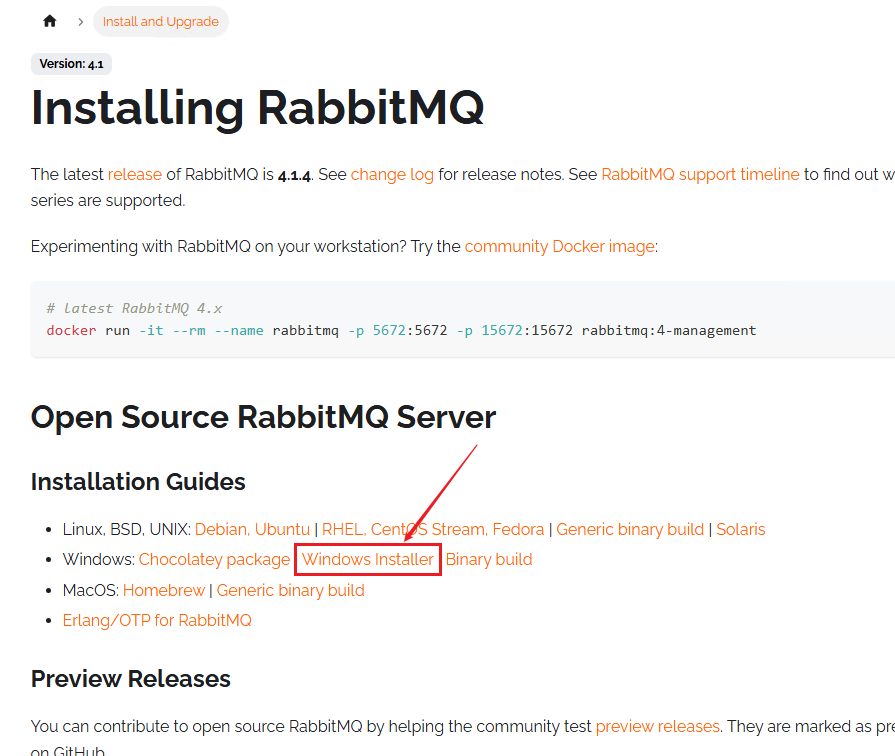
在下载页面找到"Windows"区域,点击 Windows Installer
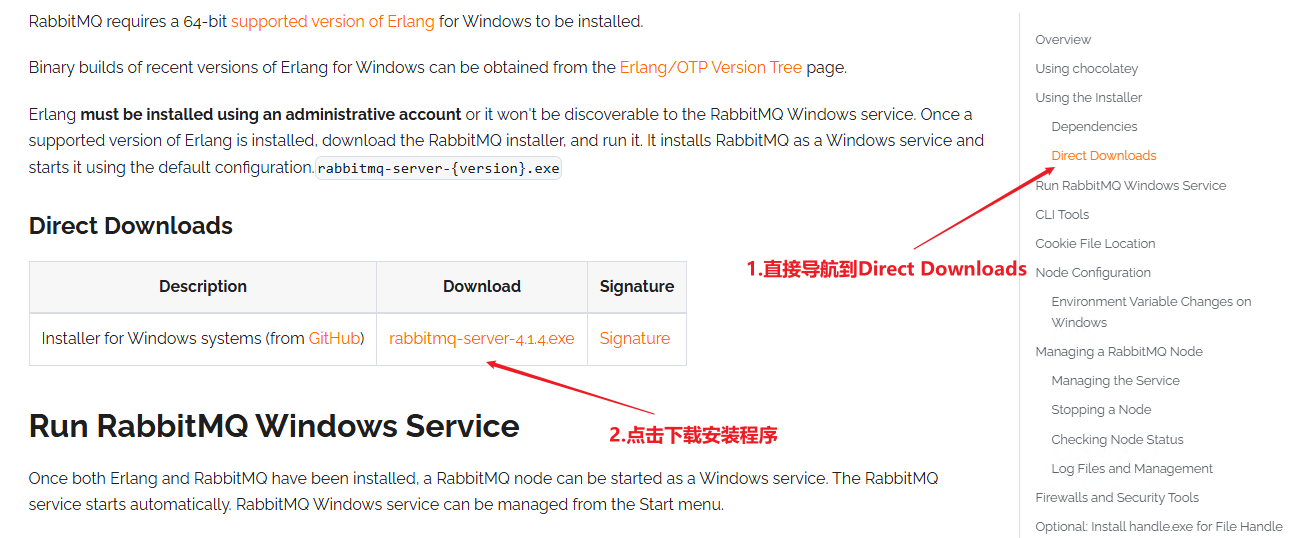
页面跳转后,在目录中找到 Direct Downloads 点击,页面将自动定位至安装包所在位置,点击 rabbitmq-server.exe 开始下载
第四步:安装 RabbitMQ
4.1 运行安装程序
找到下载好的 RabbitMQ 安装包,右键选择"以管理员身份运行"。
4.2 安装过程
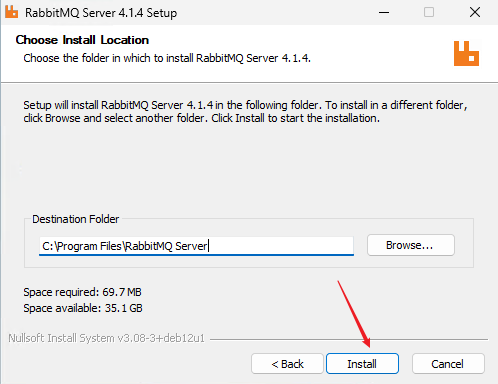
点击"Next"启动安装
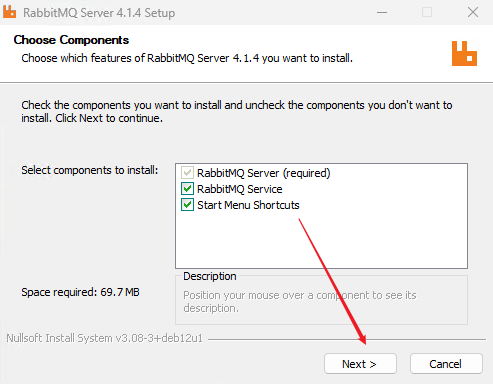
选择安装路径(建议使用默认路径:C:\Program Files\RabbitMQ Server),点击 Install 执行安装
4.3 安装完成
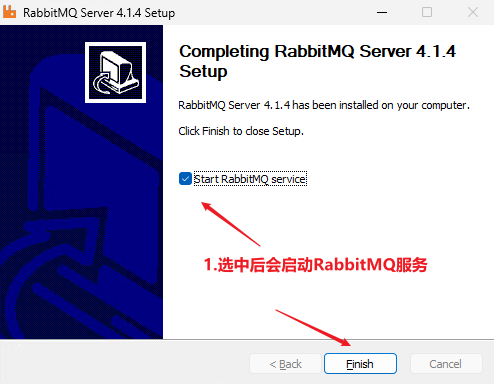
安装结束后,RabbitMQ 服务将自动启动运行。
4.4 配置 RabbitMQ 环境变量
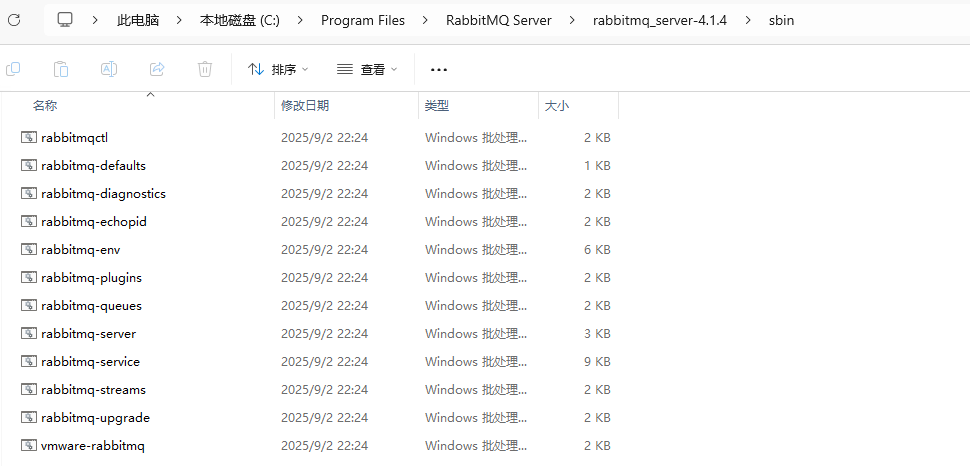
首先确认 RabbitMQ 的安装路径,默认路径通常为:C:\Program Files\RabbitMQ Server\rabbitmq_server-3.x.x\sbin
打开环境变量设置,在"系统变量"区域找到"Path"变量,选中后点击"编辑"
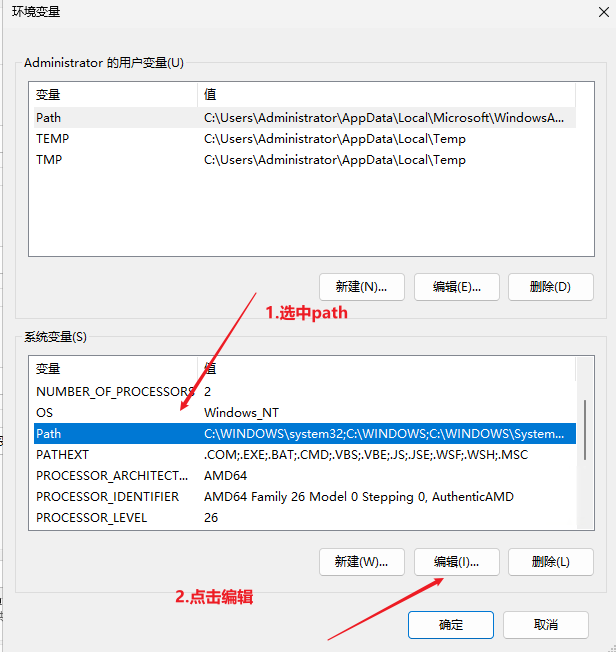
点击"新建",将 RabbitMQ 的 sbin 目录路径填入
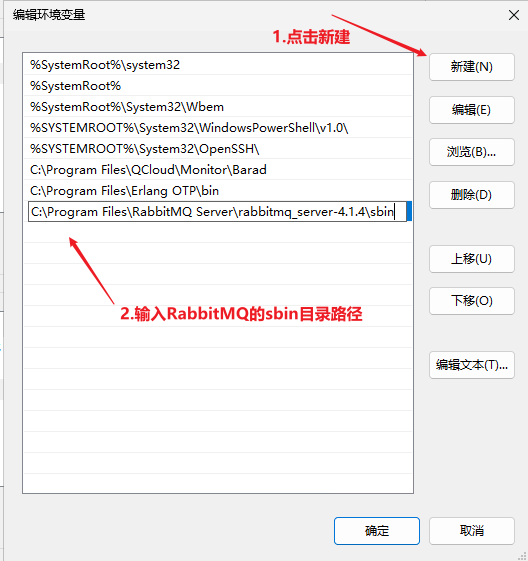
点击"确定"保存设置
4.5 验证 RabbitMQ 环境变量
重要提示: 关闭当前命令提示符窗口,以管理员身份重新打开一个新窗口。
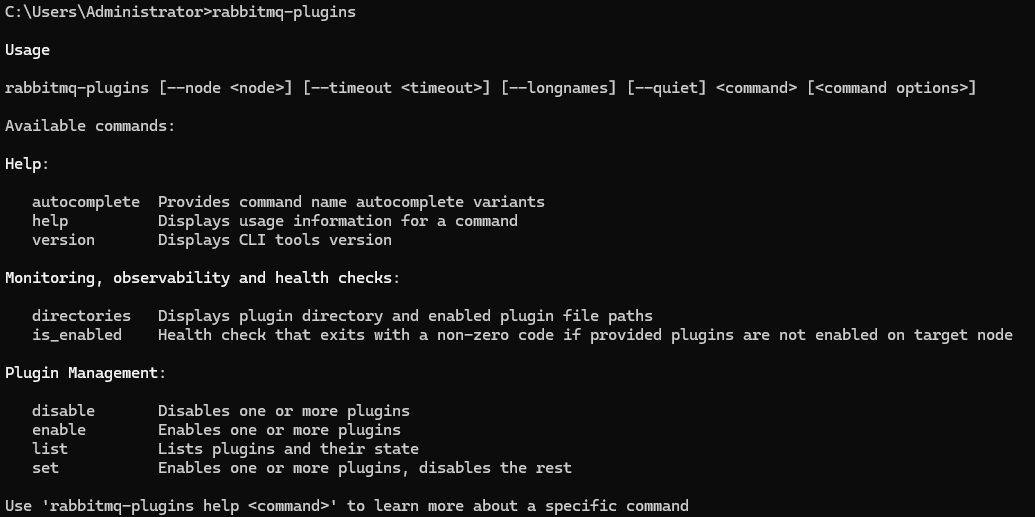
执行以下命令进行测试:
rabbitmq-plugins
若配置无误,终端将输出插件管理的帮助信息。
第五步:验证安装
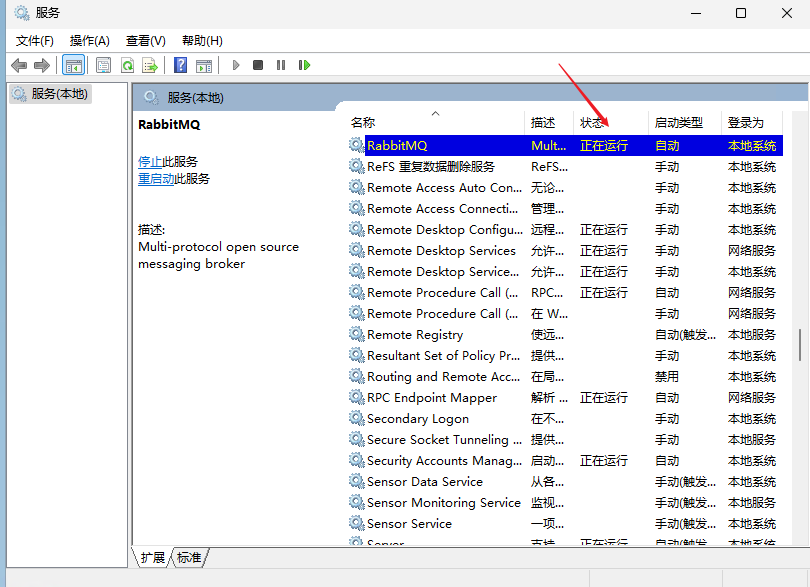
按 Win + R 打开运行窗口,输入 services.msc 并回车,在服务列表中找到 RabbitMQ 服务,确认其运行状态显示为正在运行
第六步:启用管理界面
6.1 启用管理插件
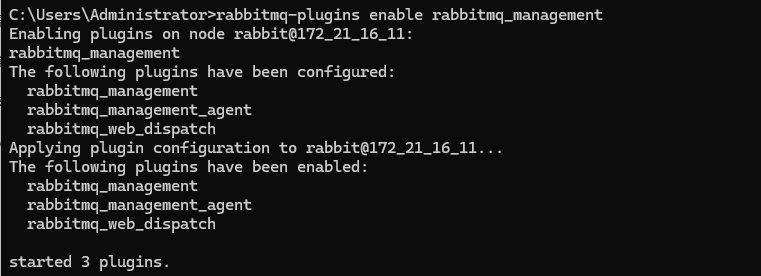
以管理员身份打开命令提示符,执行以下命令:
rabbitmq-plugins enable rabbitmq_management
6.2 访问管理界面
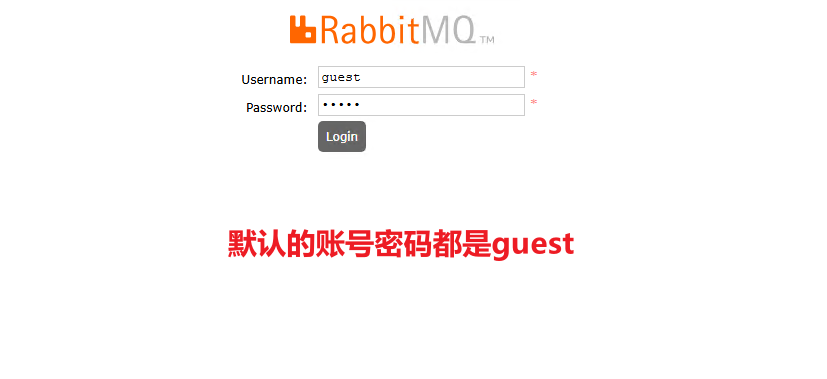
打开浏览器,访问:http://localhost:15672
默认用户名与密码均为:guest
6.3 管理界面概览
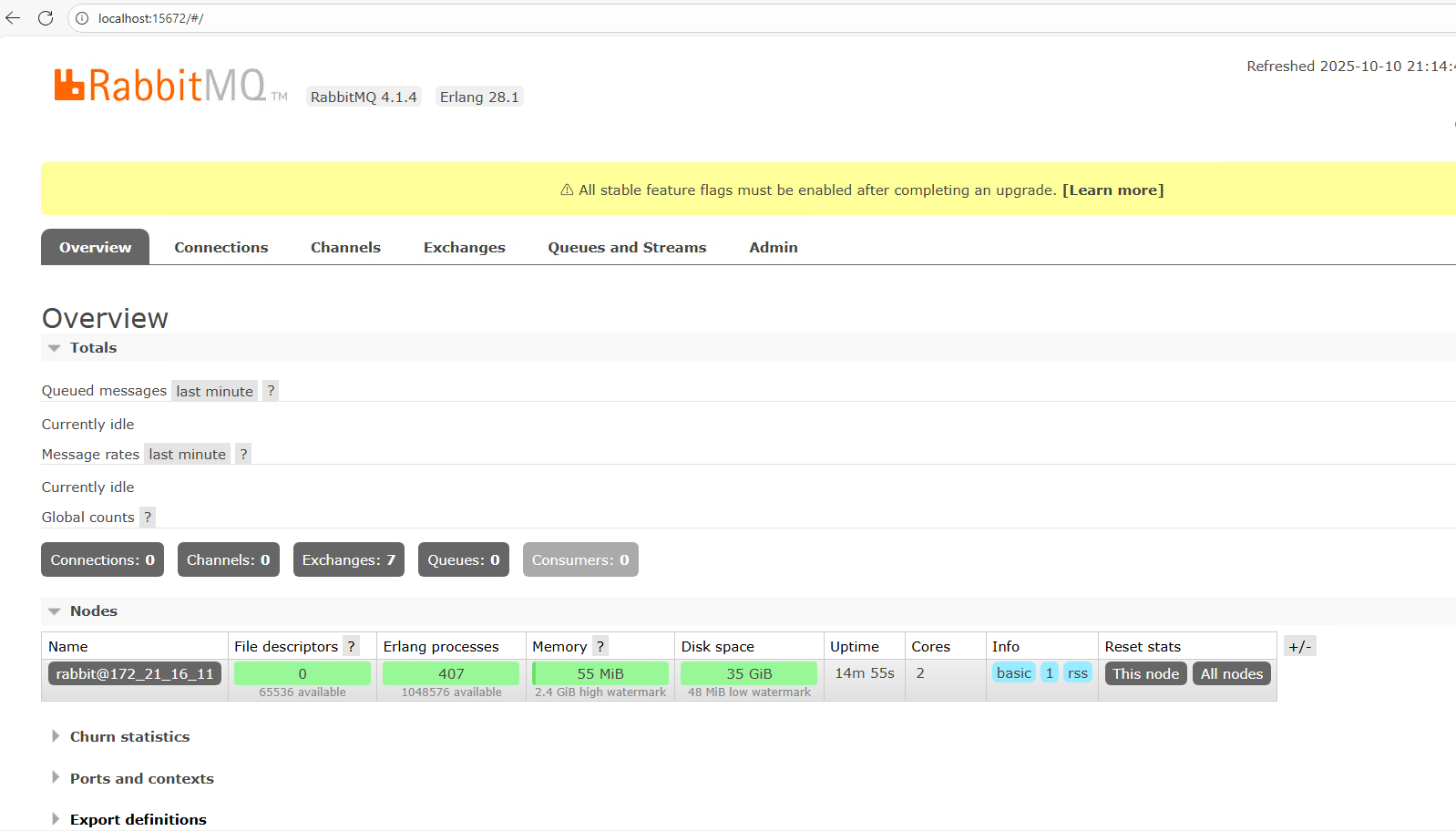
成功登录后,即可看到 RabbitMQ 的 Web 管理控制台。
第七步:基本配置
7.1 创建新用户
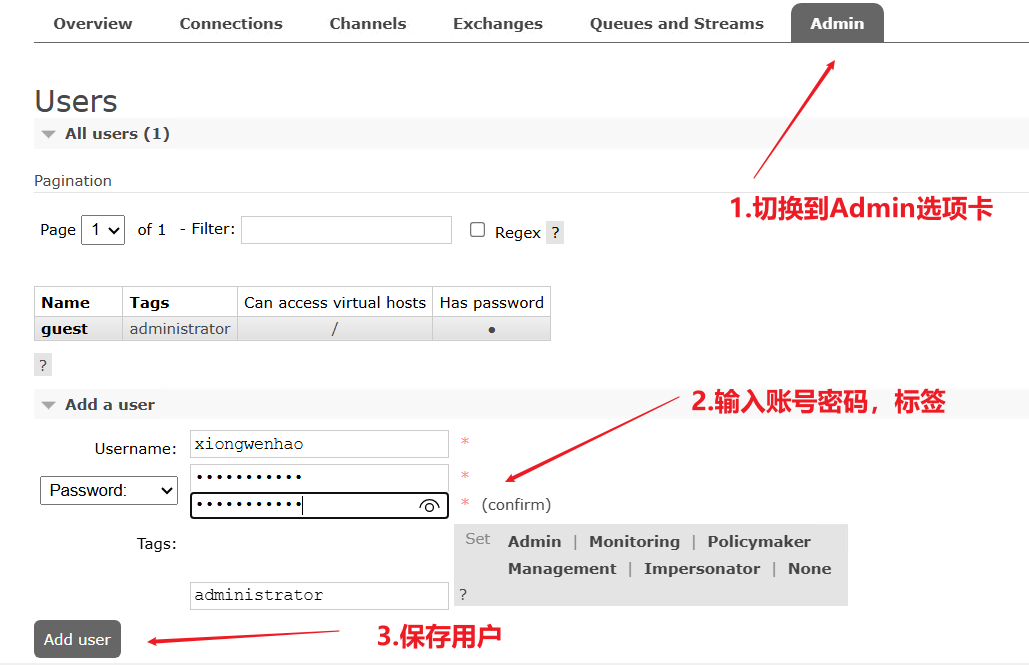
进入管理界面,依次点击"Admin"选项卡 → “Add a user”,填写用户名与密码,设置用户标签(如:administrator),点击"Add user"完成创建
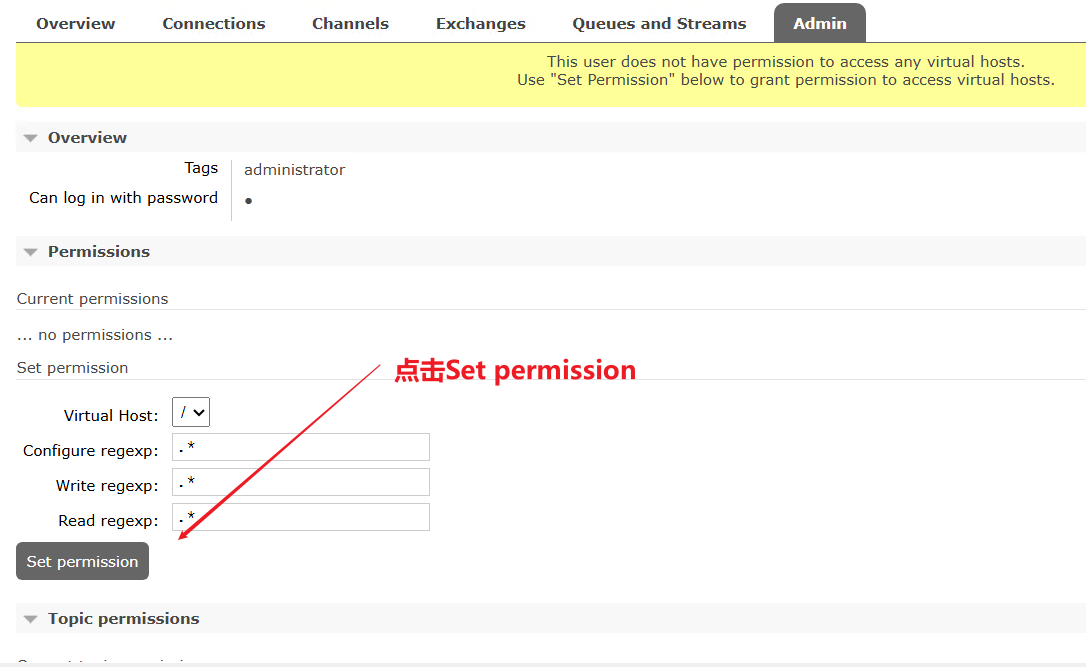
7.2 设置用户权限
点击刚刚创建的用户名进入详情页
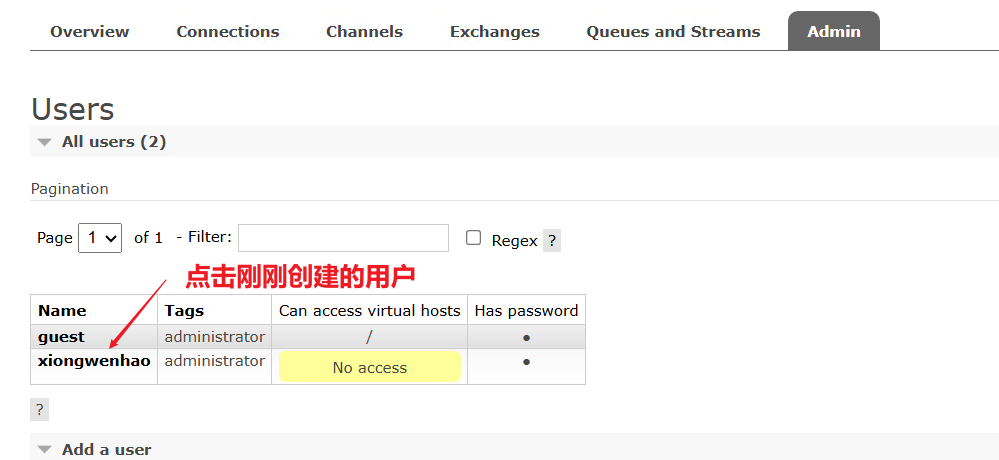
在"Permissions"区域点击"Set permission"完成权限分配
总结
本文完整呈现了在 Windows 系统上部署 RabbitMQ 的全部步骤:从 Erlang 运行环境的下载、安装与环境变量配置,到 RabbitMQ 服务器的安装、配置与验证,再到 Web 管理界面的启用,以及基础的用户权限管理。整个过程有几个关键点需要格外注意:始终以管理员身份运行安装程序、正确配置环境变量、修改后务必重启命令提示符窗口使配置生效。完成以上所有步骤后,即可通过 http://localhost:15672 访问管理控制台,为后续在分布式系统中落地消息队列能力打下坚实基础。
© 版权声明
文章版权归作者所有,未经允许请勿转载。