
绿联NAS部署Hermes Agent教程:搭建专属自进化AI智能体
Hermes Agent 是由 Nous Research 推出的开源自主 AI 智能体框架,具备持久记忆、自动技能创建和多平台通信等核心能力,能从任务中自动提炼技能并跨会话持久记忆用户偏好,真正实现“越用越强”。截至 2026 年 4 月,该项目在 GitHub 上已获得超过 5.2 万 Stars。
Hermes Agent 原生支持 Docker 部署,而绿联 UGOS Pro 系统对 Docker Compose 有着良好的原生支持,非常适合作为其运行平台。本教程将手把手带你在绿联 NAS 上完成 Hermes Agent 的完整部署与配置。
一、前期准备
在开始部署前,请确认以下条件:
-
NAS 设备:绿联 x86 架构 NAS 设备(INTEL / AMD CPU 平台),UGOS Pro 系统。目前绿联 DXP 全系列
NAS 均支持 Docker Compose。 - Docker 环境:UGOS Pro 系统默认未开启 Docker,需先在应用中心安装 Docker 应用。
-
LLM API 密钥:至少需要一个 LLM 提供商的 API Key。推荐国内用户使用 OpenRouter(聚合 200+
模型,一个密钥通吃),也可使用 OpenAI、Anthropic 或接入本地 Ollama。 - 可选:如需接入消息平台,需提前准备飞书应用凭证或 Telegram Bot Token 等。
-
资源建议:内存建议 4GB 以上(Hermes Agent 本身不运行大模型,而是通过 API
调用,对本地资源占用较小;但若需接入微信或运行浏览器自动化等工具,建议分配更多内存)。
二、使用 Docker Compose 创建项目
推荐使用 Docker Compose 方式部署容器,这种方法简化了容器的部署与管理工作
具体操作步骤:
- 打开绿联 NAS 桌面上的 Docker 应用。
- 点击左侧菜单栏的 项目。
- 点击 创建 按钮,启动项目创建向导。
- 在 项目名称 栏中填写 hermes-agent(只能使用小写字母)。
- 存放路径可以留空,系统会自动在 Docker 目录下生成与项目同名的文件夹。
- 将以下 Docker Compose 配置代码粘贴到 Compose 配置区域:
services:
  hermes:
    image: nousresearch/hermes-agent:latest
    container_name: hermes
    restart: unless-stopped
    network_mode: host
    user: "0:0"
    entrypoint: ["sh", "-c"]
    command:
      - |
        chmod -R 777 /opt/data 2>/dev/null || true
        exec hermes gateway run
    volumes:
      - ./data:/opt/data
    environment:
      - PATH=/opt/hermes/.venv/bin:/usr/local/bin:/usr/bin:/bin
      - HERMES_EXTRA_PIP_PACKAGES=aiohttp httpx python-dotenv
      - TZ=Asia/Shanghai
    deploy:
      resources:
        limits:
          memory: 4G
          cpus: "2.0"
代码说明:
network_mode: host:使用宿主机网络模式,便于后续连接本地 Ollama 等服务。
user: "0:0":以 root 身份运行,解决绿联挂载目录的写入权限问题。
entrypoint 与 command 段中的 chmod -R 777 /opt/data:确保数据目录具有正确的读写权限。
deploy.resources.limits:限制容器资源使用上限,可根据 NAS 实际配置适当调整。
Hermes Agent 不涉及端口映射,主要通过命令行和消息平台交互,目前无内置 Web UI。
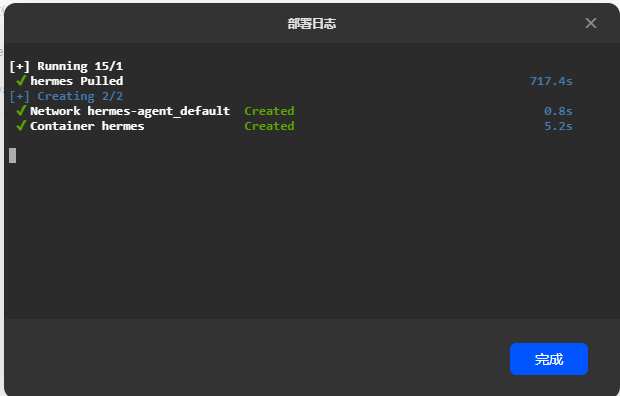
7. 确认配置无误后,点击 立即部署。系统将自动拉取 nousresearch/hermes-agent:latest 镜像并启动容器
三、配置大模型(LLM)
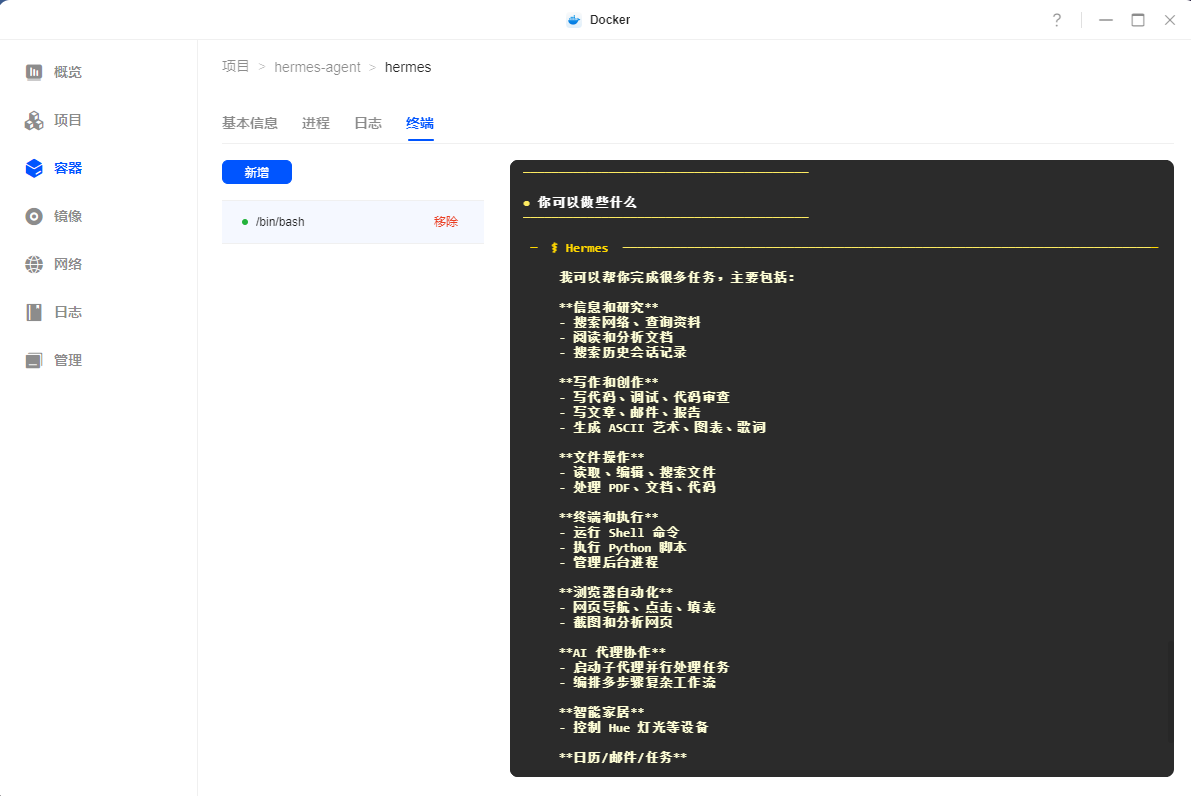
部署完成后,需要进入容器终端配置聊天渠道与大语言模型,这里以 minimax 大语言模型为例。在Docker左侧栏点击“容器”,找到刚刚创建的 hermes 容器并点击进入详情页。
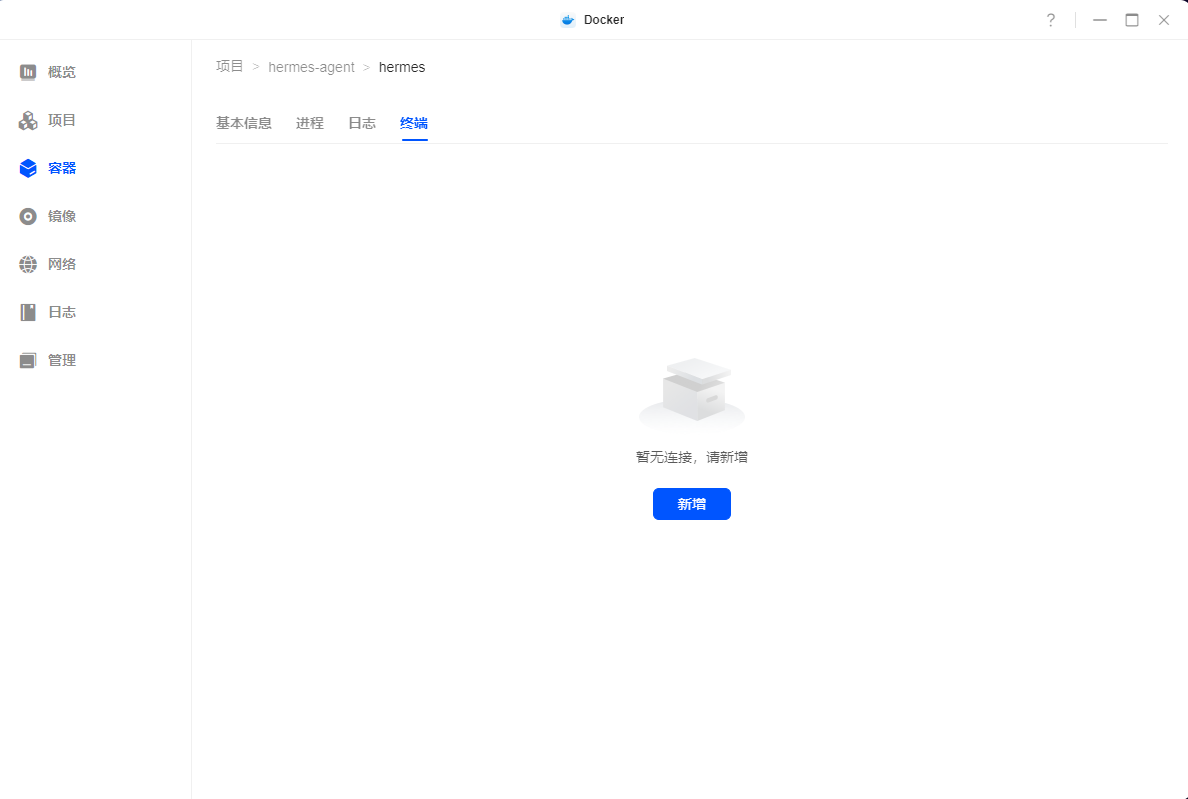
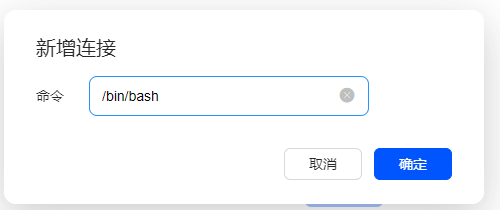
在终端命令行中输入 hermes setup 并回车。
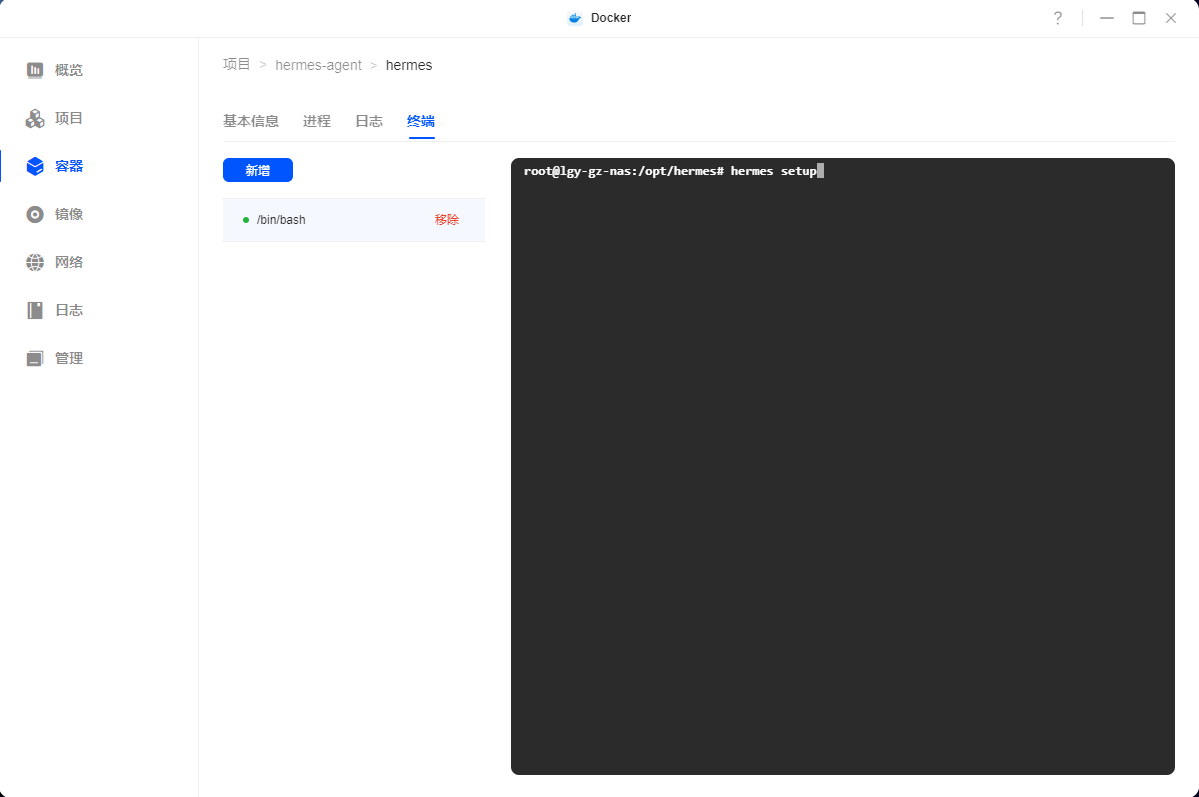
向导会依次引导你完成以下配置:
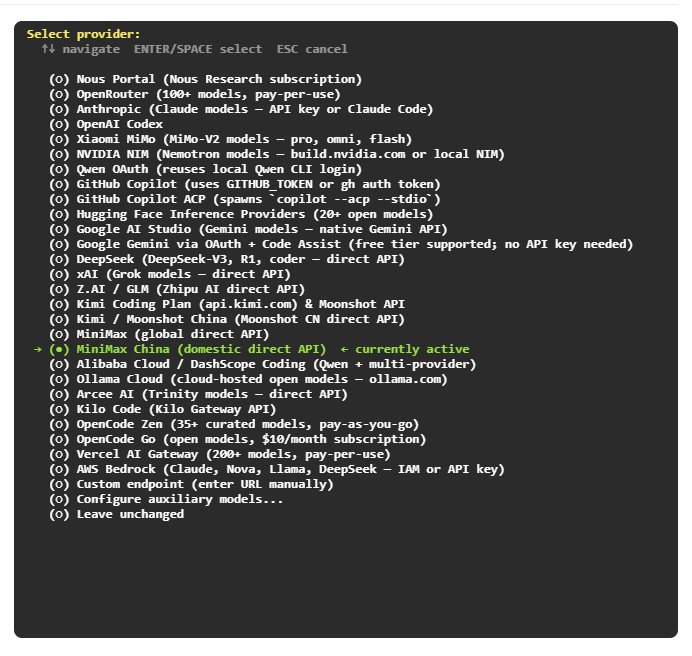
- 选择 LLM Provider(模型提供商)——国内用户推荐选择 OpenRouter(聚合服务)或 Custom endpoint(接入国内模型聚合平台)。
- 输入 API Key——粘贴你的 API 密钥(输入时不会显示字符,直接粘贴后回车即可)。密钥会被保存到 /opt/data/.env 中。
- 选择默认模型——从可用模型列表中选择一个作为默认使用模型。
- 配置消息网关(可选)——如需接入飞书、Telegram 等平台,可在此步骤配置。
- 配置完成后,输入 exit 退出容器终端。
示例:
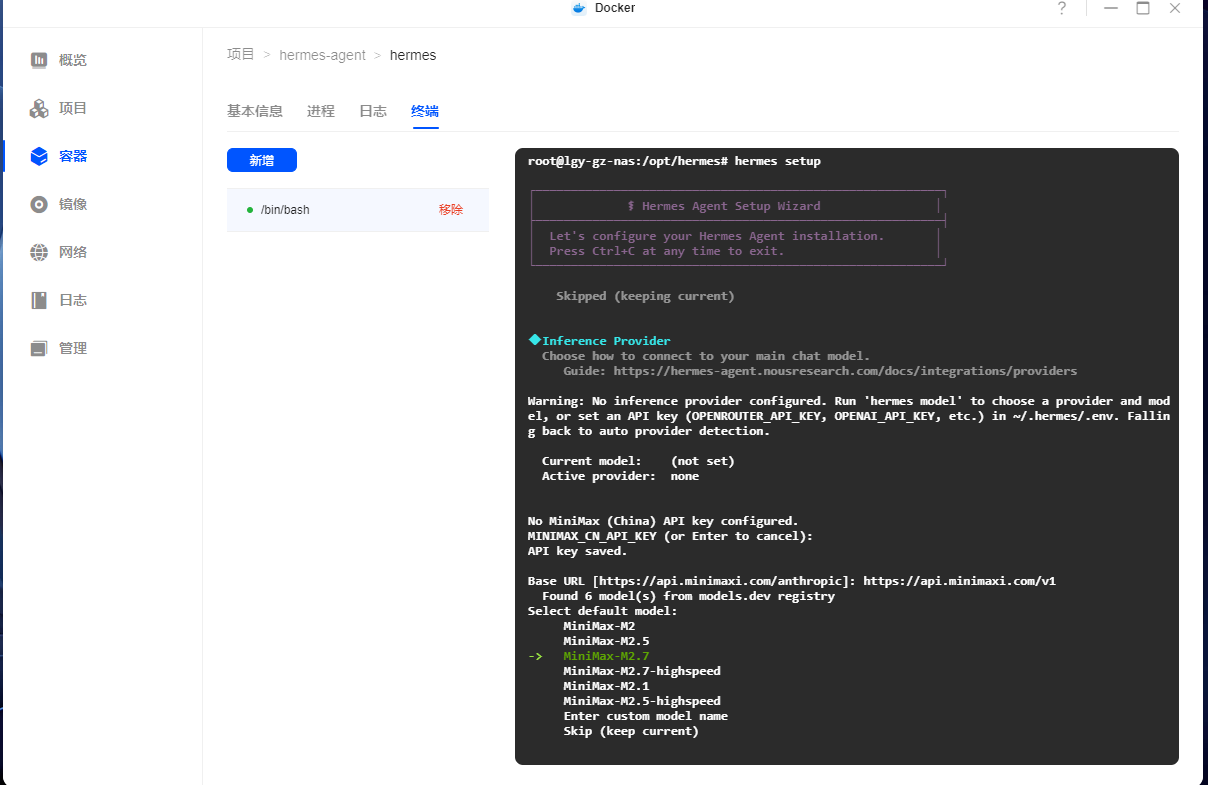
选择Quick setup— provider, model & messaging
选择 More providers…
选择 MiniMax China (domestic direct API)
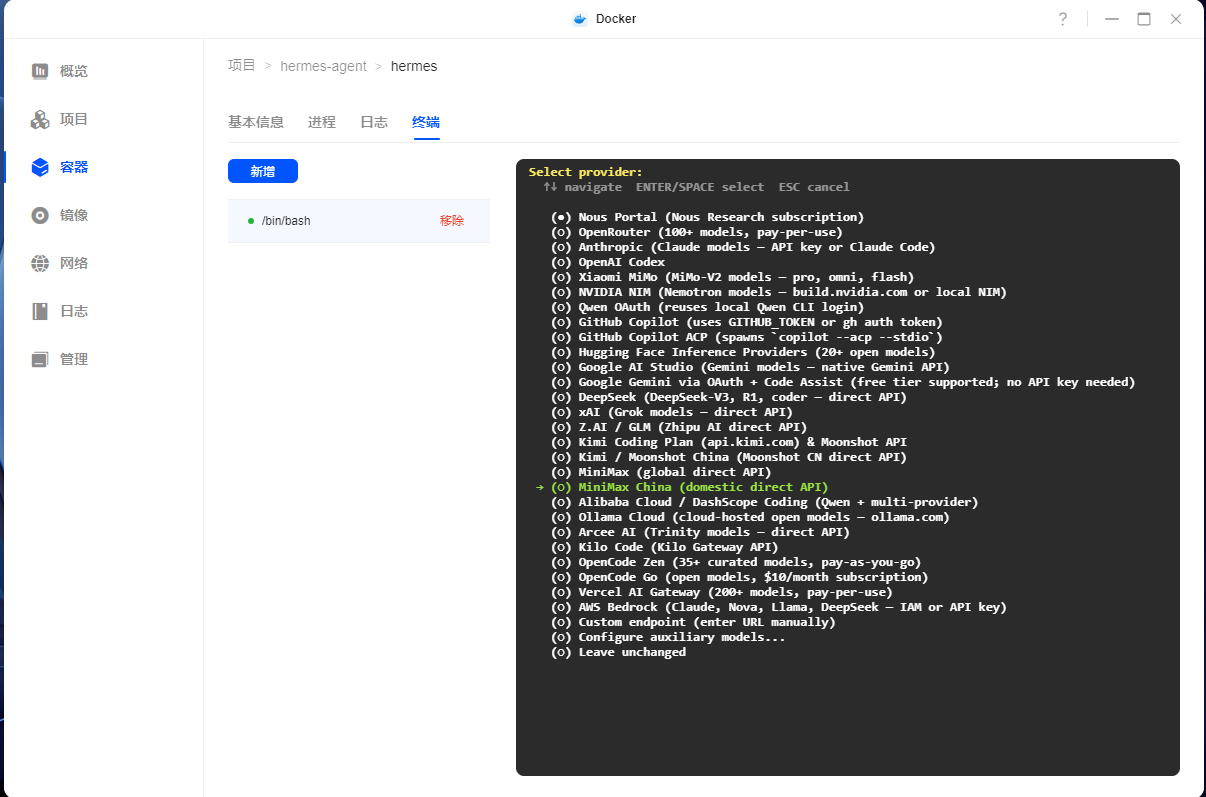
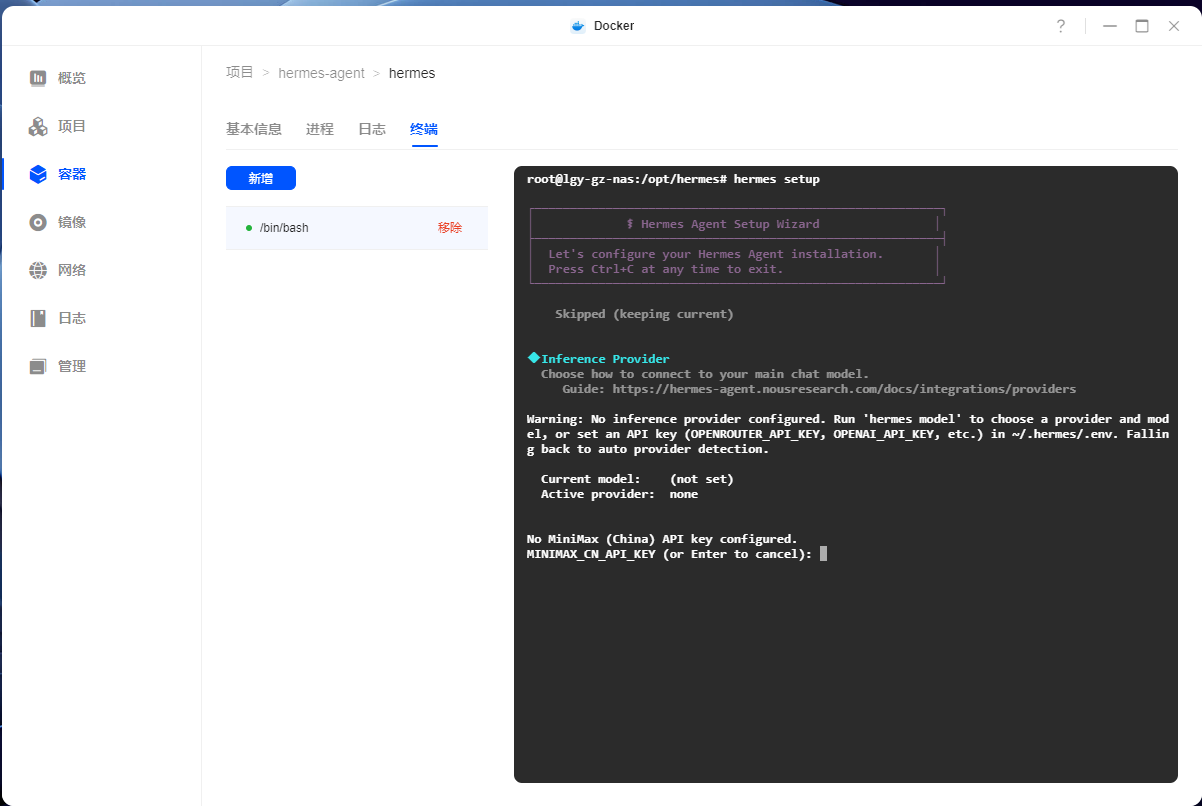
MINIMAX_CN_API_KEY:粘贴您准备好的 API 密钥(如无可先去MiniMax官网上注册一个)。
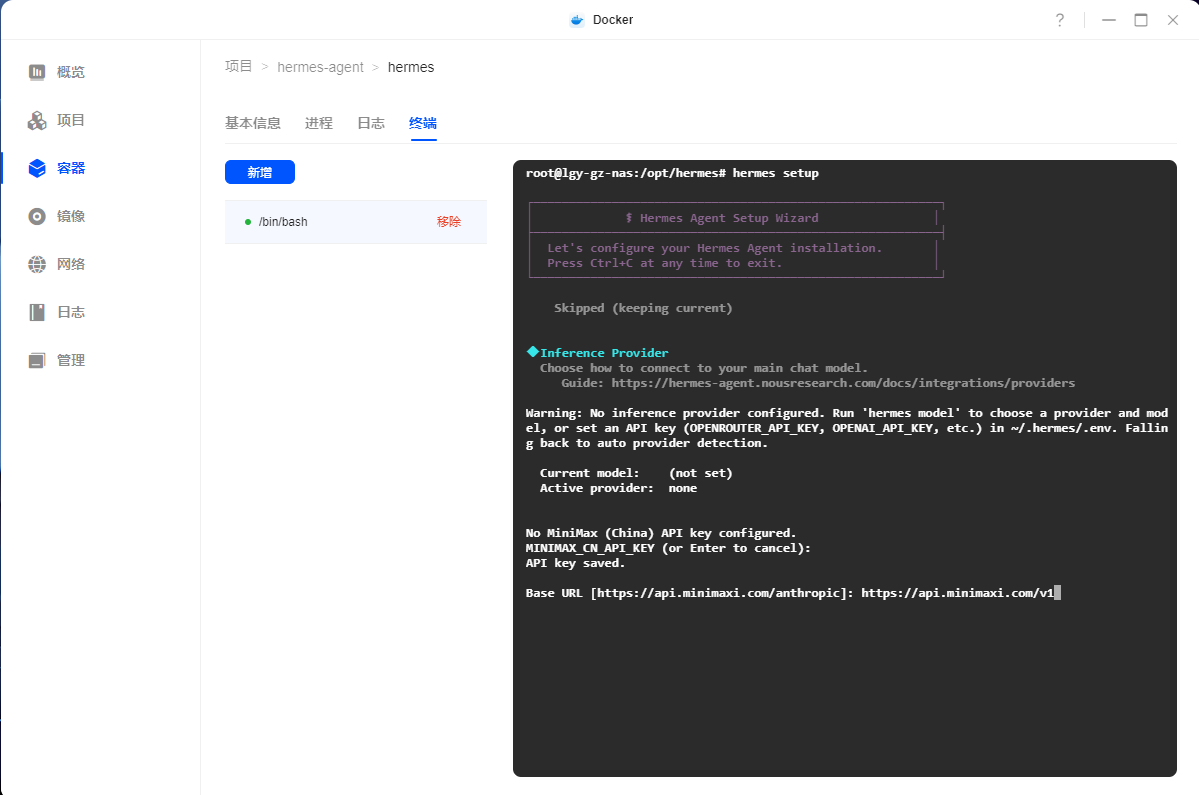
粘贴模型的 URL 地址。
Select default model选择您需要调用的模型版本。
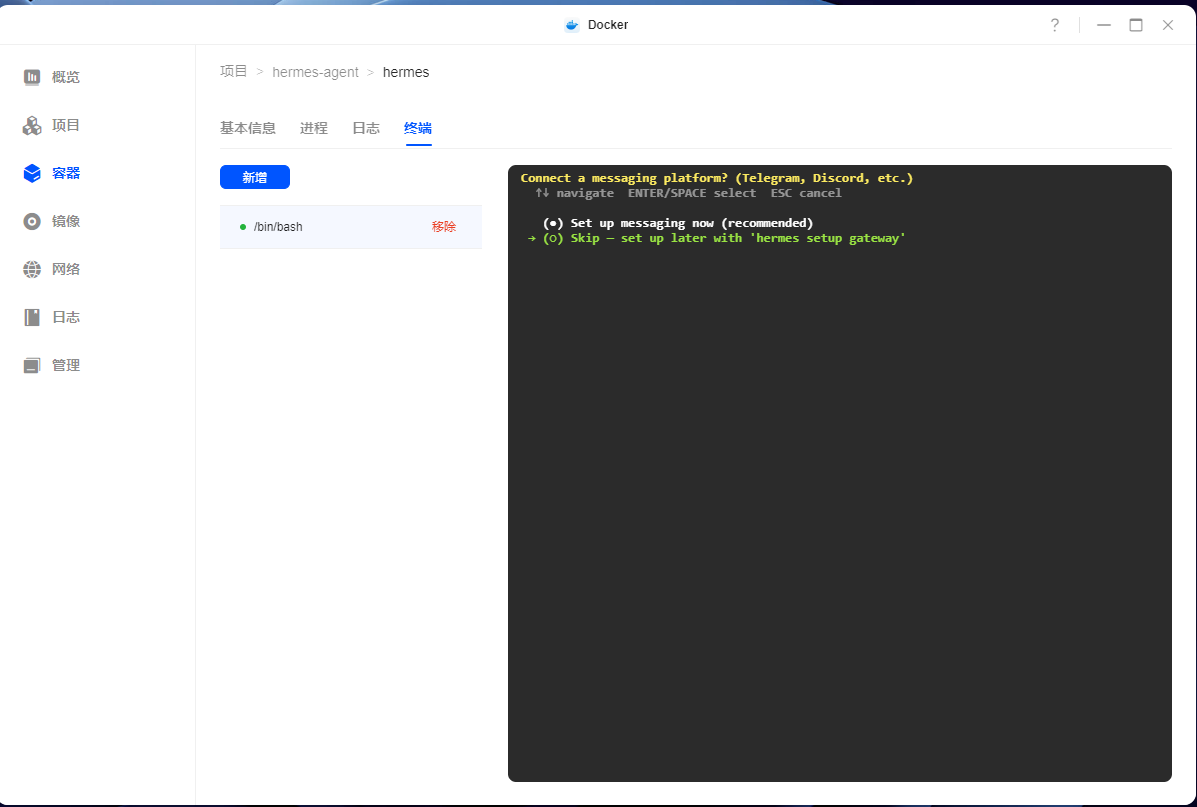
选择 Skip — set up later with ‘hermes setup gateway’
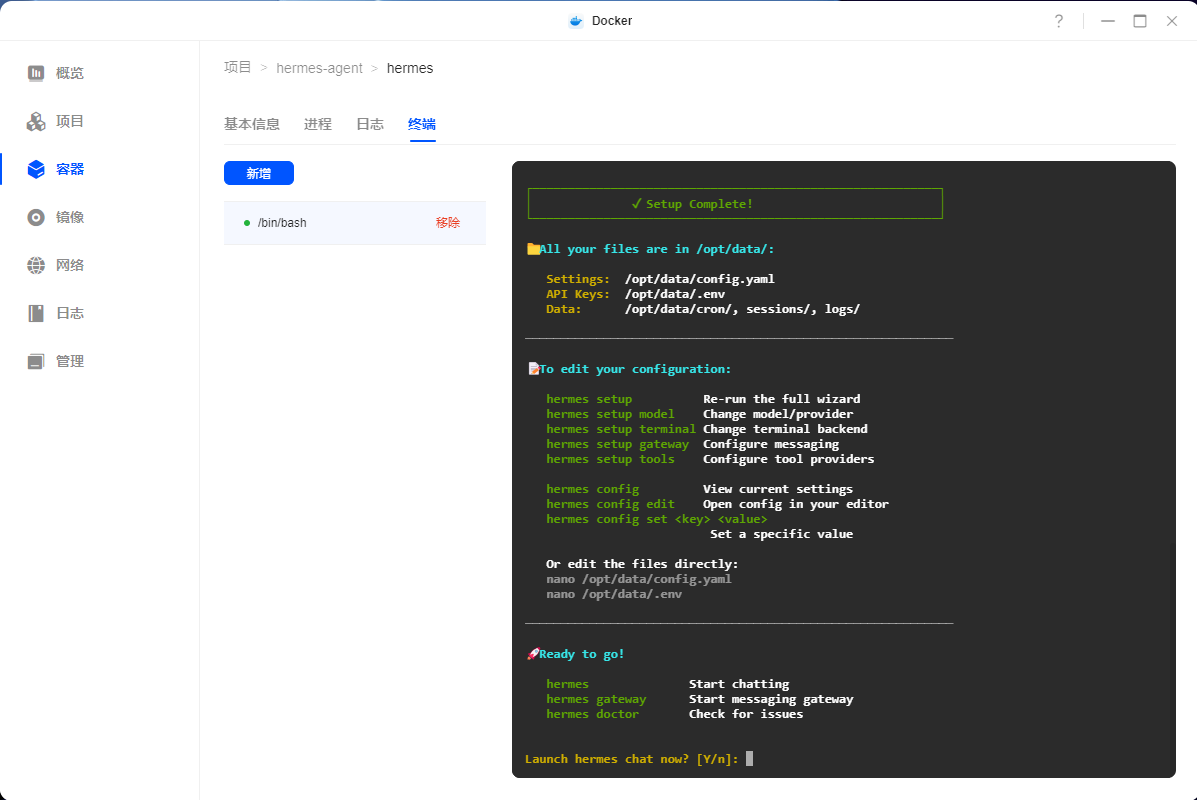
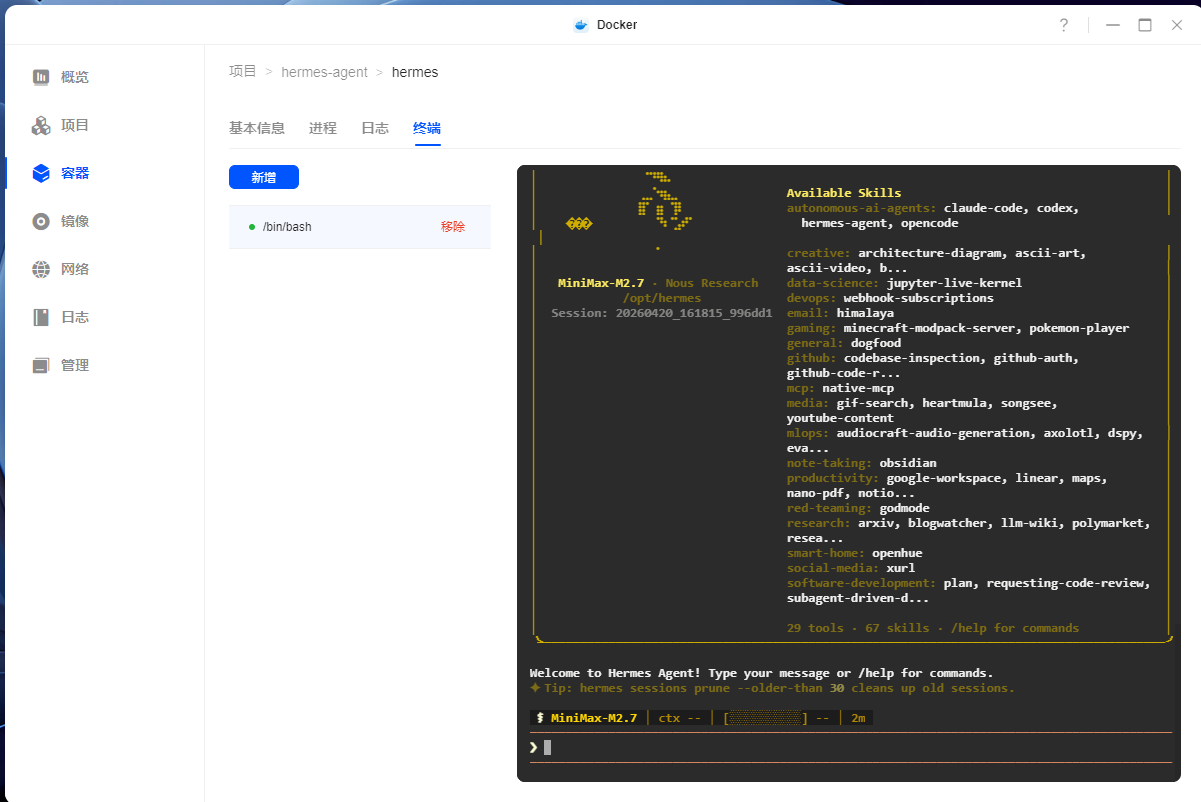
当系统显示 Ready to go 准备就绪时,输入Y并回车即可开启命令行对话。
四、接入消息平台(可选)
Hermes Agent 支持接入飞书、Telegram、Discord、Slack、微信等多个平台。以下以接入国内常用的飞书为例。
创建飞书应用
登录飞书开放平台(https://open.feishu.cn),进入开发者后台。
创建企业自建应用,填写应用名称和应用描述。
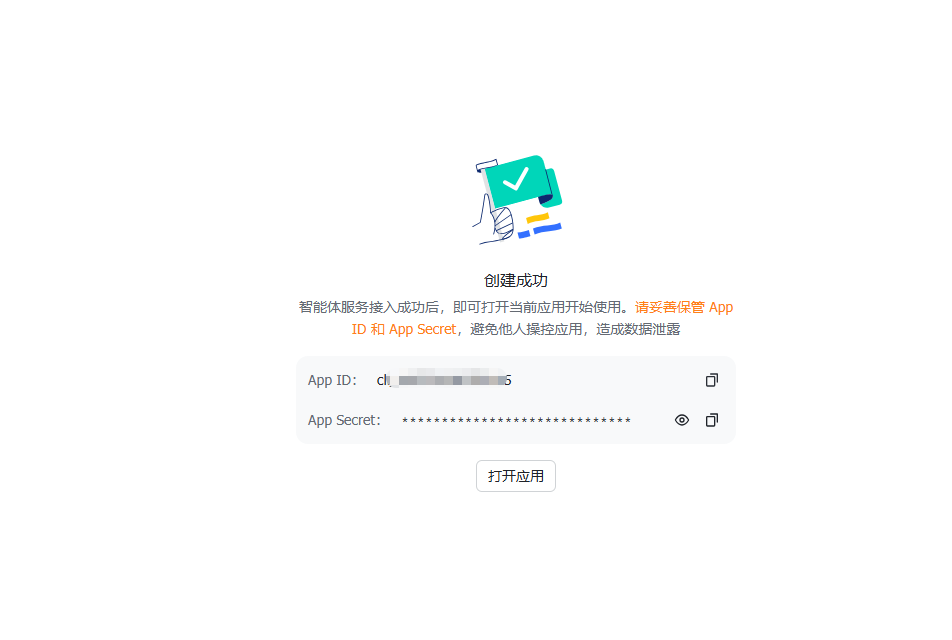
在“凭证与基础信息”中获取 App ID 和 App Secret(Secret 只会显示一次,务必保存)。
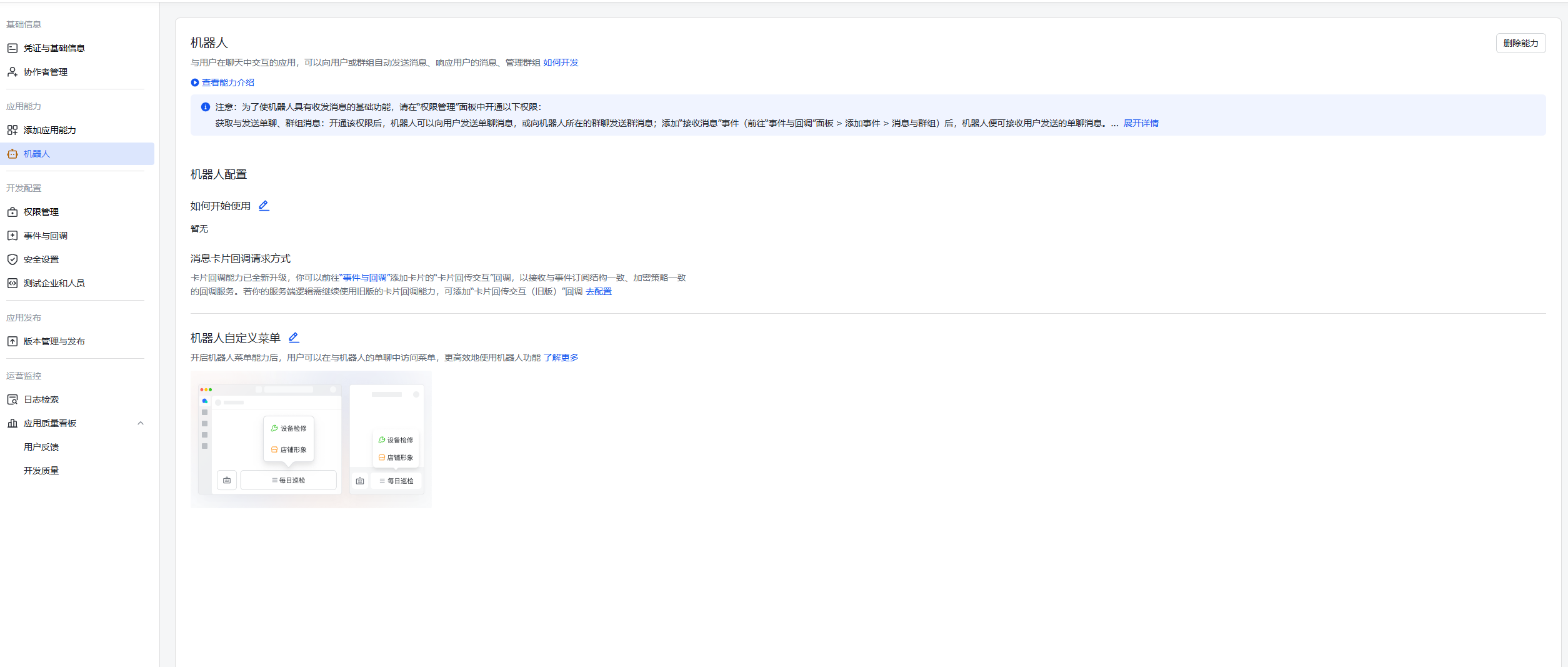
添加机器人能力:左侧菜单 → 添加能力 → 机器人 → 添加。启用机器人,设置消息模式为“私聊 + 群聊”。
发布应用:版本管理与发布 → 创建版本 → 保存 → 发布。
在 Hermes Agent 中配置飞书网关
有两种配置方式可选:
方式一:使用向导配置(推荐)
在终端对话界面中,按 Ctrl+C 可退出对话状态
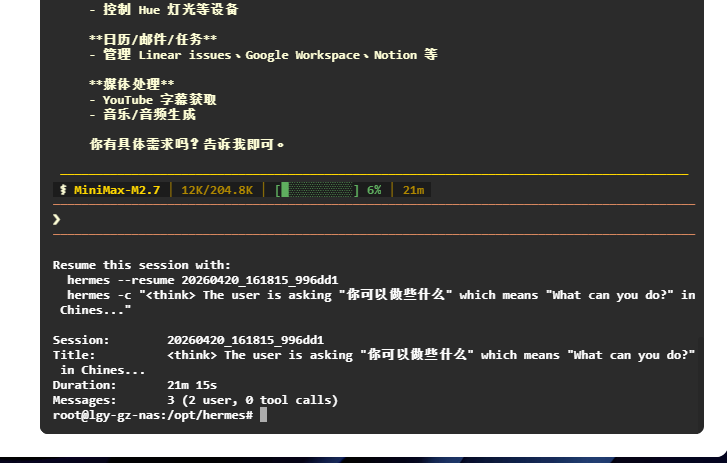
在容器终端中运行:
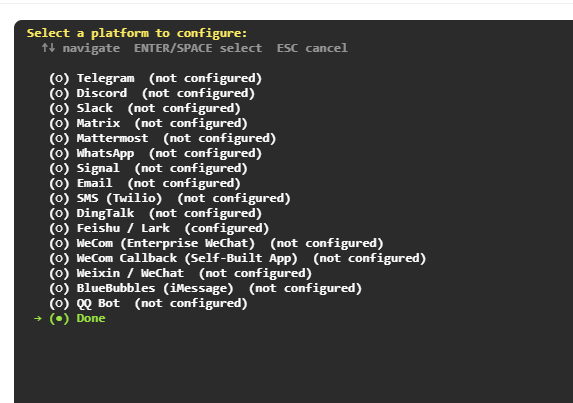
hermes gateway setup
在交互向导中:
平台列表选择 feishu(国内飞书)。
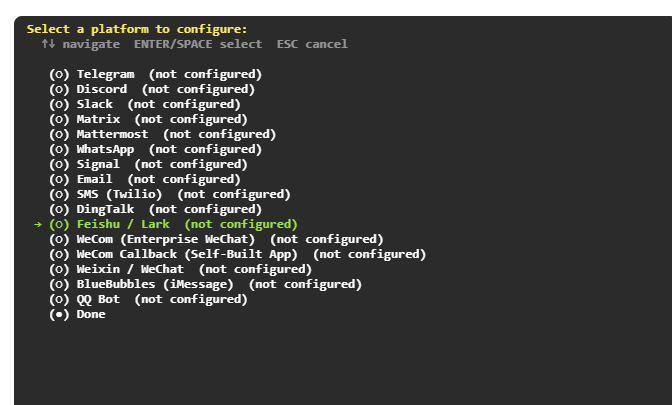
依次粘贴 App ID 和 App Secret。
Domain 直接回车(默认 feishu)。
Connection mode 直接回车(默认 websocket,最稳定)。
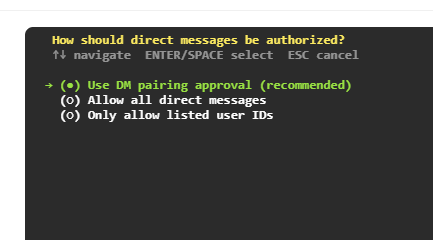
选择推荐的认证方式
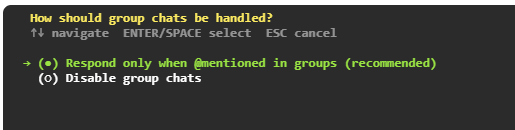
选择群消息处理方式
Allowed user IDs:保持为空,直接回车
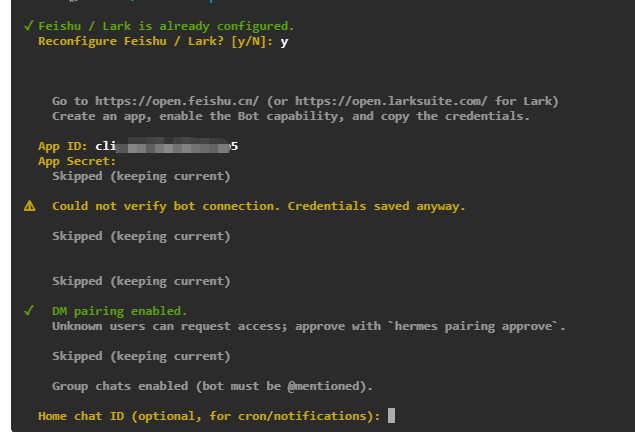
按提示完成后续配置,最后选择 Done 保存。
方式二:手动配置
如果偏好手动配置,可依次执行以下命令:
hermes config set feishu_app_id cli_xxxxxx
hermes config set feishu_app_secret your_secret
配置完成后重启容器:
docker restart hermes
五、运行验证与基础使用
-
验证网关状态
重启后进入容器终端,运行以下命令检查网关是否正常运行:
hermes gateway status
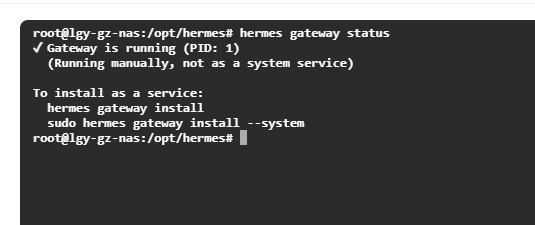
若状态显示为 running,表示网关已就绪,飞书(或其他消息平台)中的机器人即可开始接收消息。
- 基本使用
-
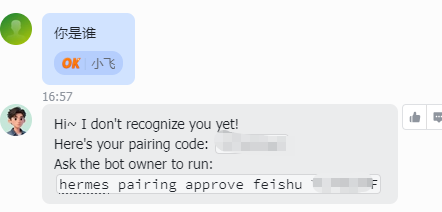
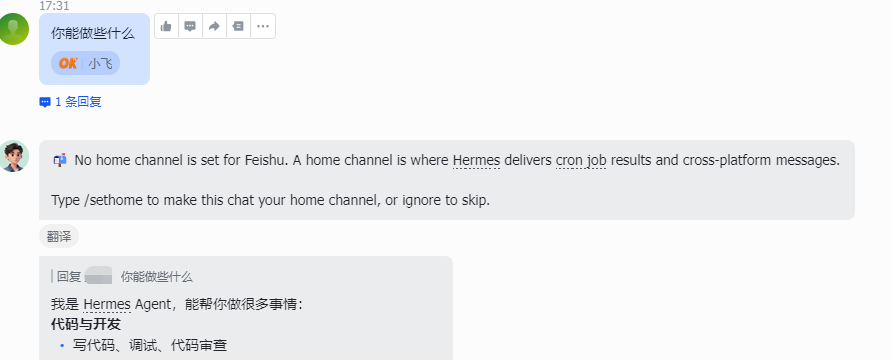
飞书/微信对话:在消息平台中向机器人发送消息,Hermes Agent 会自动响应。
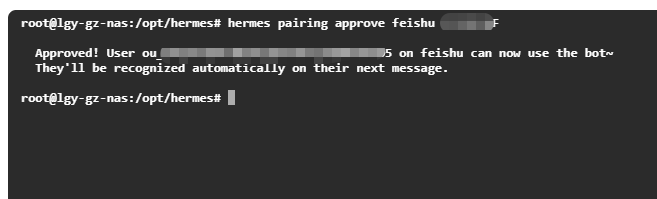
第一次时根据提示到终端进行验证识别

认证识别后即可正常使用
-
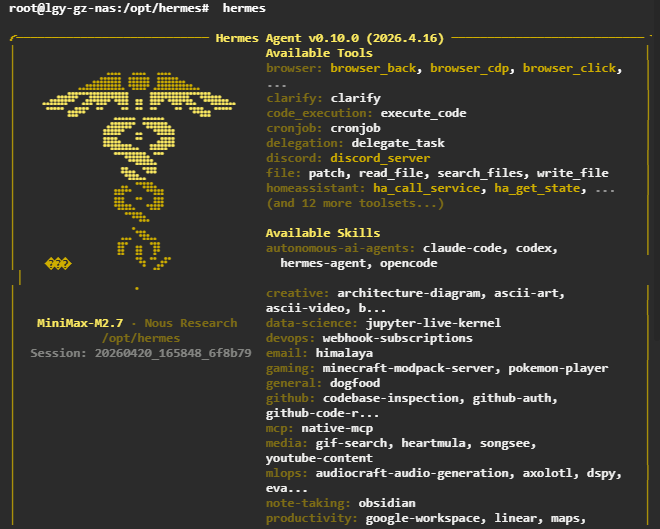
终端交互:在容器终端中直接运行 hermes,进入交互式对话界面。
-
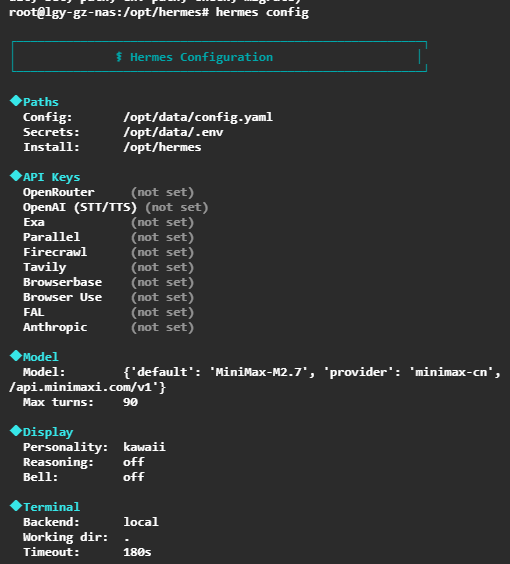
查看配置:hermes config 可查看当前所有配置项。
-
切换模型:hermes model 可在已配置的 Provider 和模型之间快速切换。
-
查看管理面板:hermes dashboard 可打开官方管理面板,查看对话记录、Token 统计和技能配置等。
六、安全建议
Hermes Agent 可以访问本地文件、执行命令,并持有 API 密钥等敏感凭据,因此部署时请务必注意以下几点:
-
不要直接暴露到公网:Hermes Agent 应运行在内网环境,如需远程访问请通过 VPN 或绿联 NAS 的远程访问功能(如
UGlink)。 - API 密钥安全:密钥保存在 data/.env 中,切勿分享或上传到公开位置。
- 资源隔离:教程中的配置已限制内存和 CPU 上限,可根据需要进一步调整。
- 权限控制:在消息网关侧配置允许使用的用户白名单,避免被未经授权的用户调用。
七、常见问题
Q1:镜像拉取失败或速度很慢?
国内网络环境下,可在绿联 Docker 设置中配置镜像加速器,或设置 HTTP/HTTPS 代理来辅助下载。
Q2:容器启动后状态反复重启?
检查数据目录权限是否正确。可进入容器终端查看日志:docker logs hermes。
Q3:hermes setup 向导提示找不到命令?
确保已正确进入容器终端(docker exec -it hermes /bin/bash)。如果仍然报错,可能是镜像拉取不完整,尝试删除容器后重新部署。
Q4:飞书机器人不回复消息?
检查网关状态(hermes gateway status),确认飞书 App ID 和 Secret 配置正确,且应用已在飞书侧成功发布。另外确保飞书机器人的消息模式已开启“接收消息”权限。
© 版权声明
文章版权归作者所有,未经允许请勿转载。