DeepTutor本地部署教程:使用Ollama打造完全离线的AI学习助手
____simple_html_dom__voku__html_wrapper____>
DeepTutor本地部署教程:使用Ollama打造完全离线的AI学习助手
【免费下载链接】DeepTutor "DeepTutor: Agent-Native Personalized Learning Assistant"

项目地址: https://gitcode.com/GitHub_Trending/dee/DeepTutor
DeepTutor是一款基于Agent-Native架构的个性化学习助手,通过Ollama支持完全离线部署,让你在没有网络连接的环境下也能享受智能学习体验。本教程将带你一步步完成从环境准备到启动使用的全过程,即使是新手也能轻松上手。
📋 准备工作:你需要这些环境和工具
在开始部署前,请确保你的系统满足以下要求:
- 操作系统:Linux/macOS/Windows(推荐Linux或macOS以获得最佳体验)
- 内存:至少8GB RAM(推荐16GB以上以流畅运行大语言模型)
- 存储空间:至少20GB空闲空间(用于存储模型和应用数据)
- 必要工具:Git、Python 3.8+、Docker和Docker Compose
如果你是Linux用户,可以通过以下命令快速安装基础依赖:
# Ubuntu/Debian示例
sudo apt update && sudo apt install -y git python3 python3-pip docker.io docker-compose
🏗️ 架构概览:DeepTutor如何工作
DeepTutor采用分层架构设计,确保离线环境下的功能完整性。核心架构包含四个主要层次:
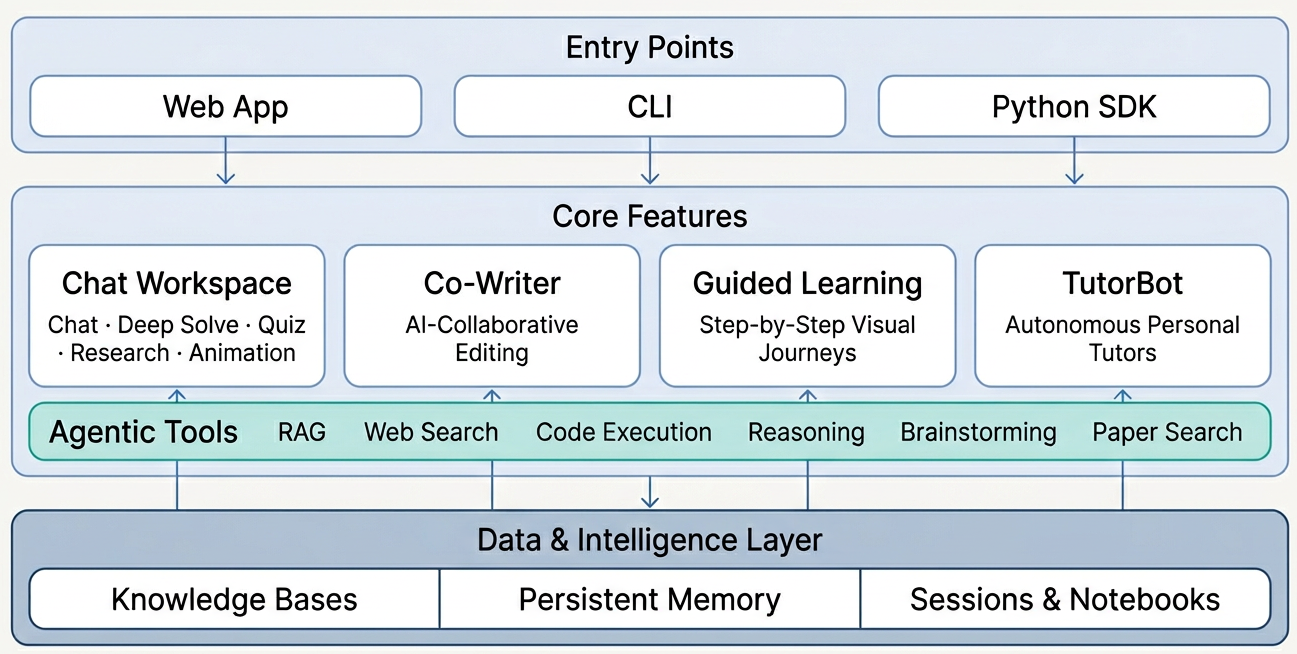
- 接入层:提供Web应用、命令行(CLI)和Python SDK三种交互方式
- 核心功能层:包含聊天工作区、AI协同写作(Co-Writer)、引导式学习和自主导师(TutorBot)
- 工具层:集成RAG知识库、代码执行、推理引擎等Agentic工具
- 数据智能层:管理知识库、持久化记忆和学习笔记
这种架构设计让DeepTutor能够在完全离线环境下提供丰富的学习功能,所有数据处理都在本地完成,确保隐私安全。
🚀 步骤1:获取项目代码
首先,克隆DeepTutor项目仓库到本地:
git clone https://gitcode.com/GitHub_Trending/dee/DeepTutor
cd DeepTutor
项目结构清晰,主要目录功能如下:
-
deeptutor/:核心应用代码 -
web/:Web界面前端 -
docs/:官方文档 -
requirements/:依赖配置文件 -
scripts/:辅助脚本工具
🐋 步骤2:安装Ollama本地大语言模型
Ollama是DeepTutor实现完全离线的关键,它让你能够在本地运行各种大语言模型。
-
安装Ollama:
- Linux用户:
curl https://ollama.ai/install.sh | sh - macOS用户:从Ollama官网下载.dmg安装包
- Windows用户:从Ollama官网下载.exe安装程序
- Linux用户:
-
启动Ollama服务:
ollama serve -
下载推荐模型(新终端执行):
# 基础模型(约4GB)
ollama pull mistral:7b
# 数学能力优化模型(推荐,约7GB)
ollama pull wizardlm2:7b
⚠️ 注意:模型下载需要网络连接,但只需一次。下载完成后即可完全离线使用。
⚙️ 步骤3:配置DeepTutor连接Ollama
-
复制配置模板并修改:
cp deeptutor/config/defaults.py deeptutor/config/local_settings.py -
编辑配置文件,设置Ollama为默认LLM提供商:
# 在local_settings.py中添加
LLM_PROVIDER = "ollama"
OLLAMA_MODEL = "wizardlm2:7b"  # 或你下载的其他模型
OLLAMA_BASE_URL = "http://localhost:11434"
🔧 步骤4:安装项目依赖
DeepTutor提供了分类的依赖文件,我们需要安装服务器和TutorBot的依赖:
# 创建并激活虚拟环境
python -m venv venv
source venv/bin/activate  # Linux/macOS
# 或在Windows上: venvScriptsactivate
# 安装核心依赖
pip install -r requirements/server.txt
pip install -r requirements/tutorbot.txt
📦 步骤5:初始化知识库
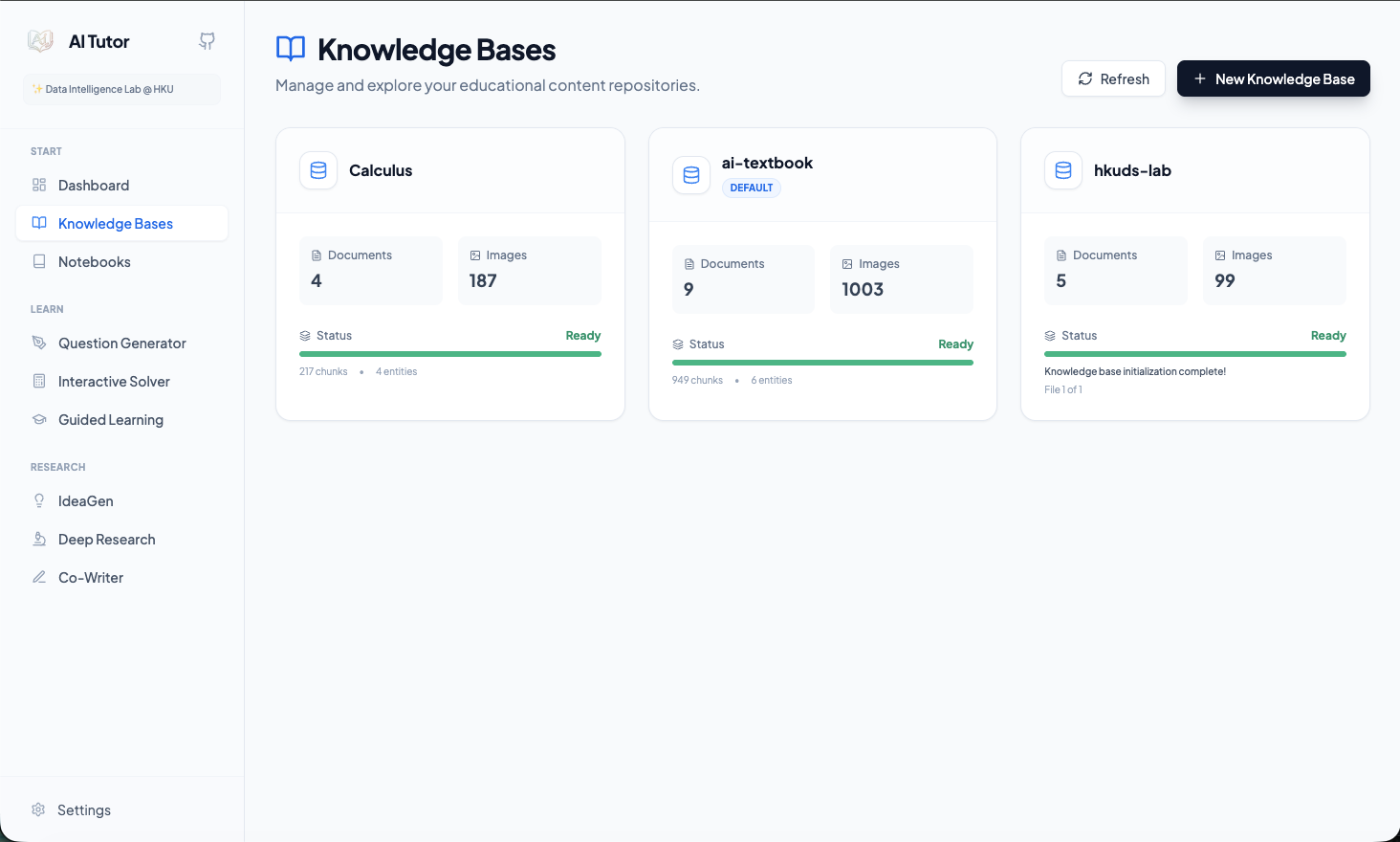
DeepTutor的强大之处在于其本地知识库功能,我们需要初始化默认知识库:
python scripts/start_tour.py --init-knowledge
这将创建默认的知识库结构,你可以在后续添加自己的学习资料。初始化完成后,你可以通过知识库管理界面查看和管理内容:
🏃 步骤6:启动DeepTutor服务
现在,我们可以启动DeepTutor服务了。有两种方式可供选择:
方式1:使用Docker Compose(推荐)
docker-compose up -d
方式2:本地直接启动
# 启动Web服务器
python deeptutor/api/run_server.py
# 新终端启动TutorBot服务
python deeptutor/tutorbot/__main__.py
服务启动后,打开浏览器访问 http://localhost:8000 即可使用DeepTutor。
📝 步骤7:创建你的第一个学习笔记
DeepTutor的笔记本功能可以帮助你整理学习内容。让我们创建一个数学学习笔记:
- 在左侧导航栏中选择"Notebooks"
- 点击"+"按钮创建新笔记
- 输入标题和内容,系统会自动保存
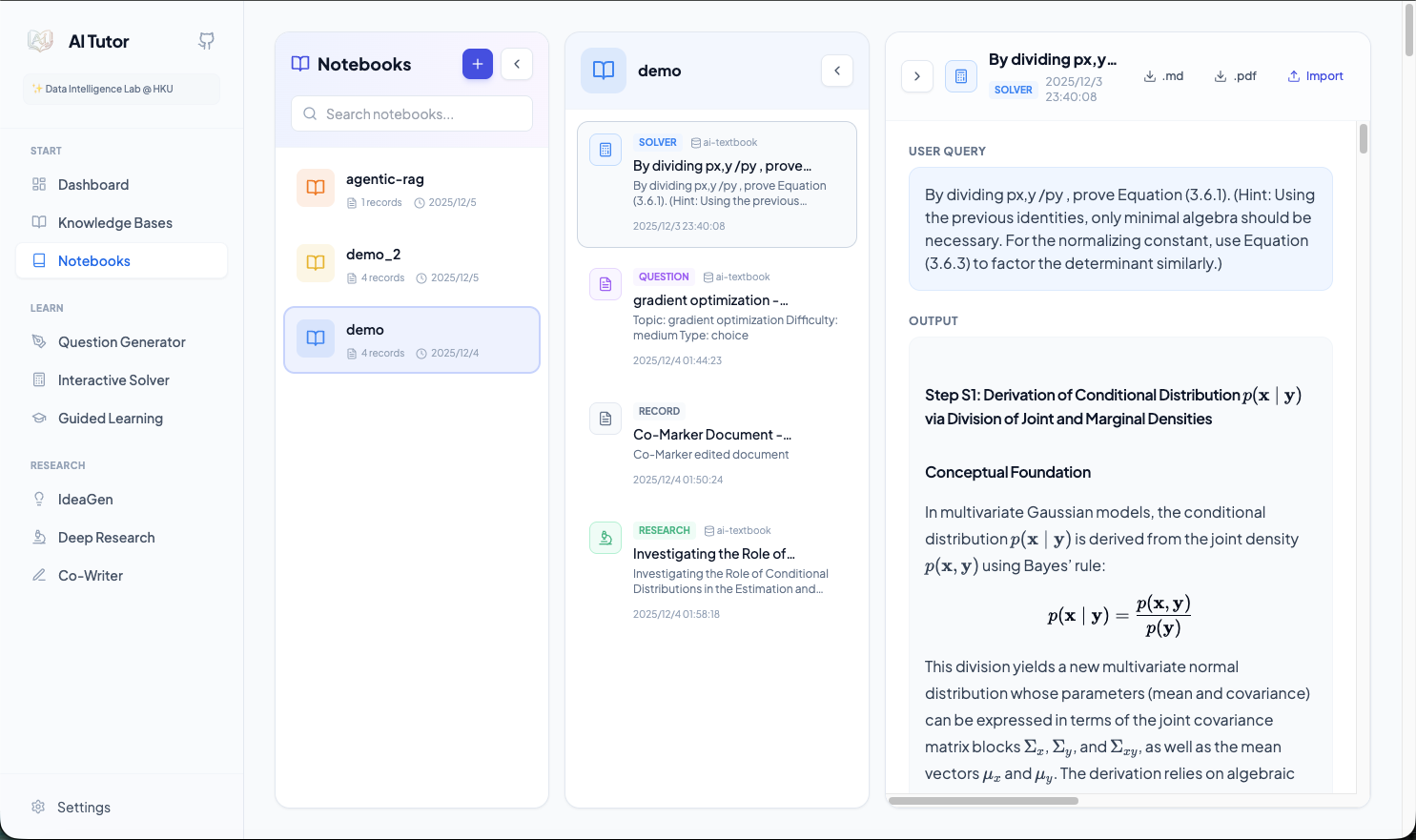
你可以在笔记中插入公式、代码块和图表,DeepTutor会利用本地模型提供智能编辑建议。
🛠️ 常见问题解决
-
Ollama连接失败:检查Ollama服务是否运行,确认配置文件中的
OLLAMA_BASE_URL正确 -
内存不足:尝试使用更小的模型,如
mistral:7b-instruct -
知识库无法加载:检查
data/knowledge目录权限,确保应用有读写权限 -
Web界面无法访问:检查8000端口是否被占用,可修改
deeptutor/config/local_settings.py中的PORT配置
更多故障排除指南可参考项目文档:docs/guide/troubleshooting.md
🎯 开始你的离线学习之旅
恭喜!你已经成功部署了完全离线的DeepTutor AI学习助手。现在你可以:
- 使用聊天界面获取学习问题解答
- 利用Co-Writer功能辅助论文和作业写作
- 创建个性化学习路径和笔记
- 探索各种内置学习工具和资源
DeepTutor的所有功能都在本地运行,保护你的学习数据隐私。开始探索这个强大的学习工具,提升你的学习效率吧!
【免费下载链接】DeepTutor "DeepTutor: Agent-Native Personalized Learning Assistant"
项目地址: https://gitcode.com/GitHub_Trending/dee/DeepTutor
© 版权声明
文章版权归作者所有,未经允许请勿转载。