
vSphere7.0零基础实战:Workstation中ESXi单机配置与vCenter部署指南
VMware Workstation中安装部署ESXi与vCenter Server
摘要:本文详细介绍了在VMware Workstation虚拟环境中完整部署VMware vSphere 7.0的实践教程。主要内容包括:1)实验环境准备与网络配置;2)ESXi 7.0主机的安装、网络配置与Web管理界面访问;3)ESXi单机使用,涵盖许可证分配、存储管理、虚拟机创建与系统安装、虚拟机监控与快照管理等操作;4)vCenter Server(VCSA)的安装部署,包括前期存储准备、VCSA安装向导配置、两阶段部署过程及最终登录验证。教程通过大量截图配合文字说明,为初学者提供了从零开始搭建vSphere环境的完整指导。
VMware vSphere 7.0版本已经发布,此次7.0版本从安装步骤看起来和之前的6.7版本差不多,无论是从安装ESXi还是vCenter Server和6.7版本的安装流程基本是一致的。软件安装包上的差异是,此次7.0版本的vCenter Server已不再支持Windows版的安装镜像文件,只发布了基于Linux的安装镜像文件。
由于现实环境条件有限没有物理服务器,所以只能在笔记本电脑上的VMware Workstation上的进行安装部署。在安装部署之前首先看一下我电脑的硬件配置,CPU:Intel® Core™ Ultra 9 185H CPU ,内 存:32G,硬盘1T SSD。vSphere配置说明:单台ESXi主机最低配置:2核CPU、4G内存、142G硬盘空间,vCenter Server最低配置:2核心CPU,12G内存,415G硬盘空间。
实验环境:VMware Workstation版本为:17.5.2。网络设置为NAT网络,IP地址段: 192.168.108.0/24。IP地址分配,ESXi1:192.168.108.151/24
零、VMware网络前期准备
点击"编辑",“虚拟网络编辑器”
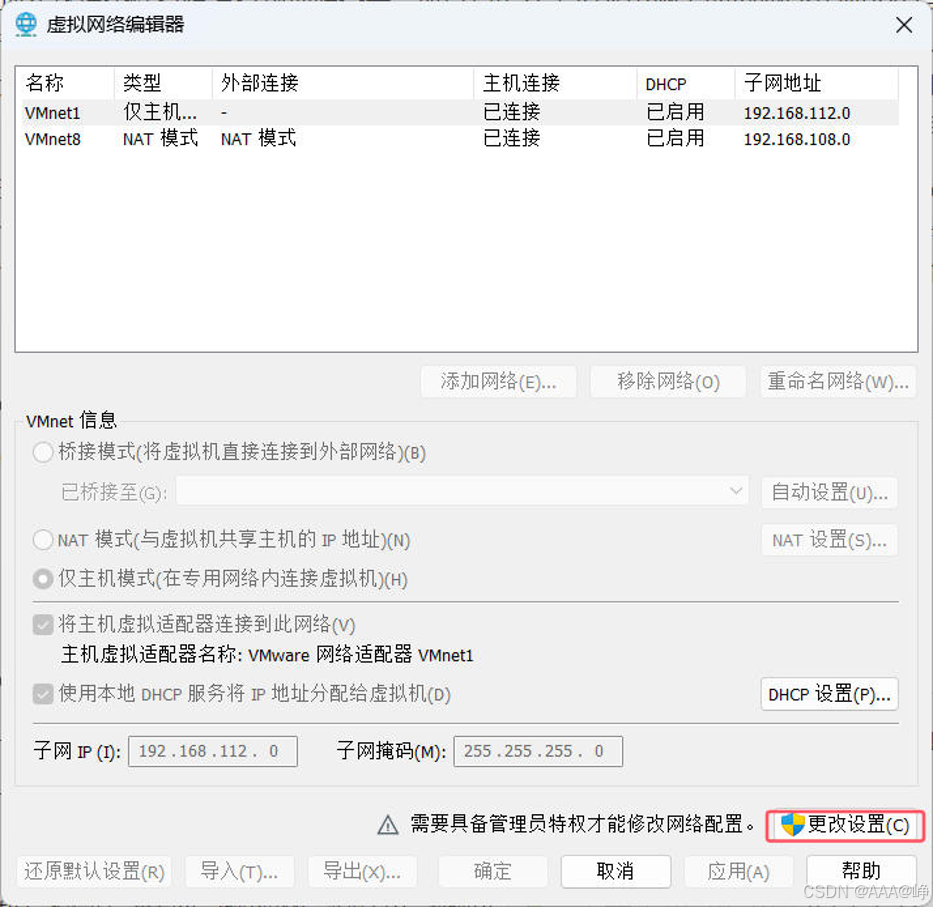
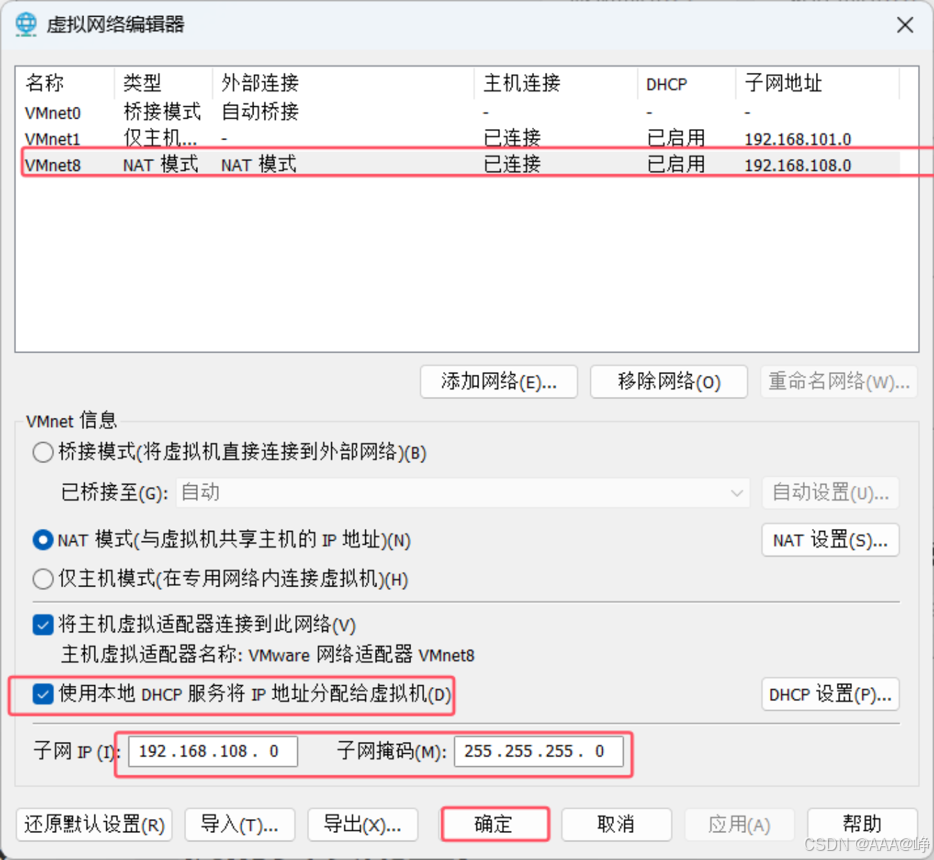
一、ESXi主机的安装配置。
新建一台ESXi 7.0的虚拟机,为模拟真实环境,为ESXi虚拟机配置4块网卡并将其设置NAT网络模式。
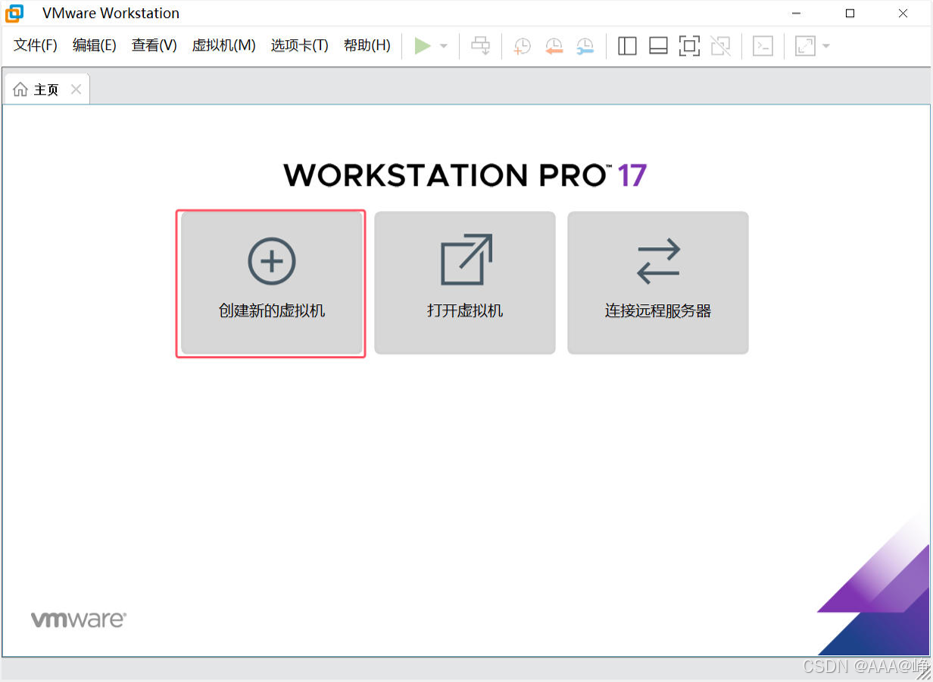
1、打开VMware Workstation,在“主页”界面上,点击“创建新的虚拟机”。
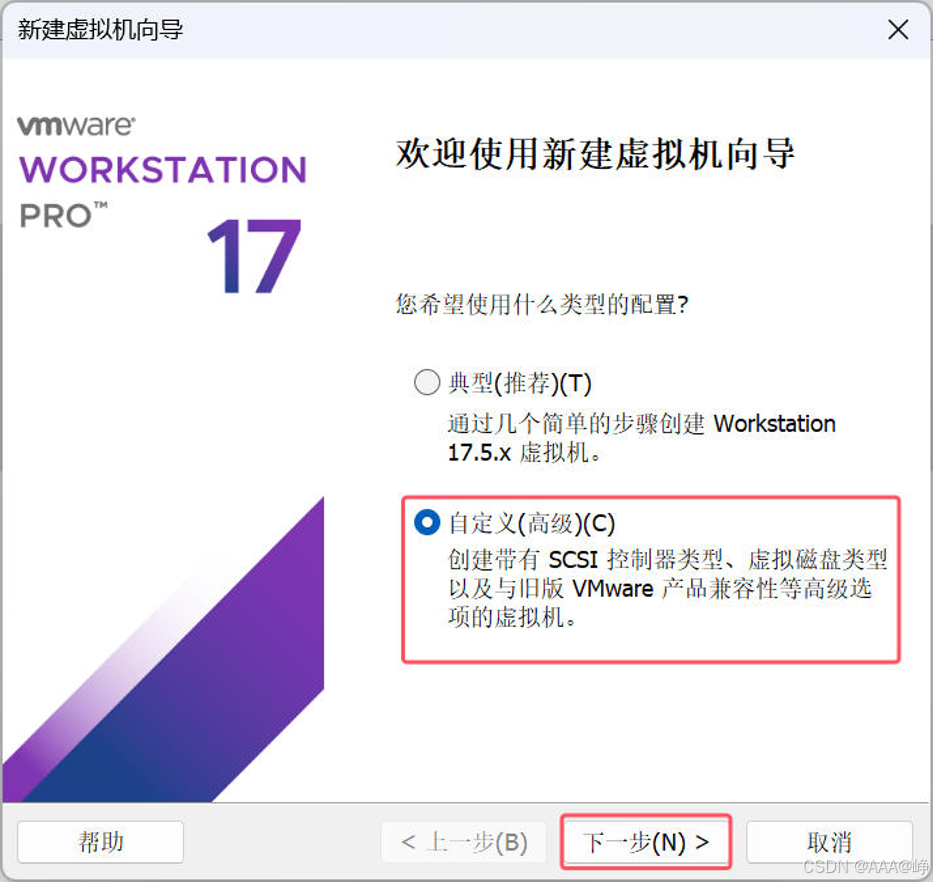
2、新建虚拟机向导,选择“自定义(高级)”配置。
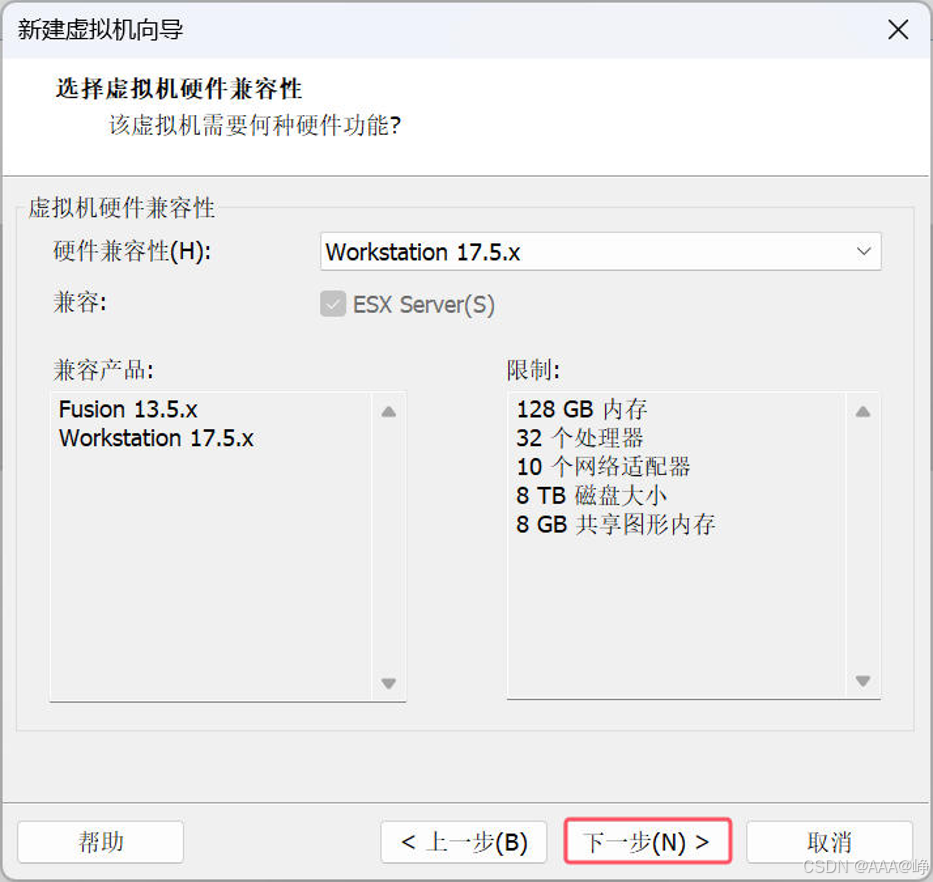
3、虚拟机硬件兼容性保持默认选择即可。
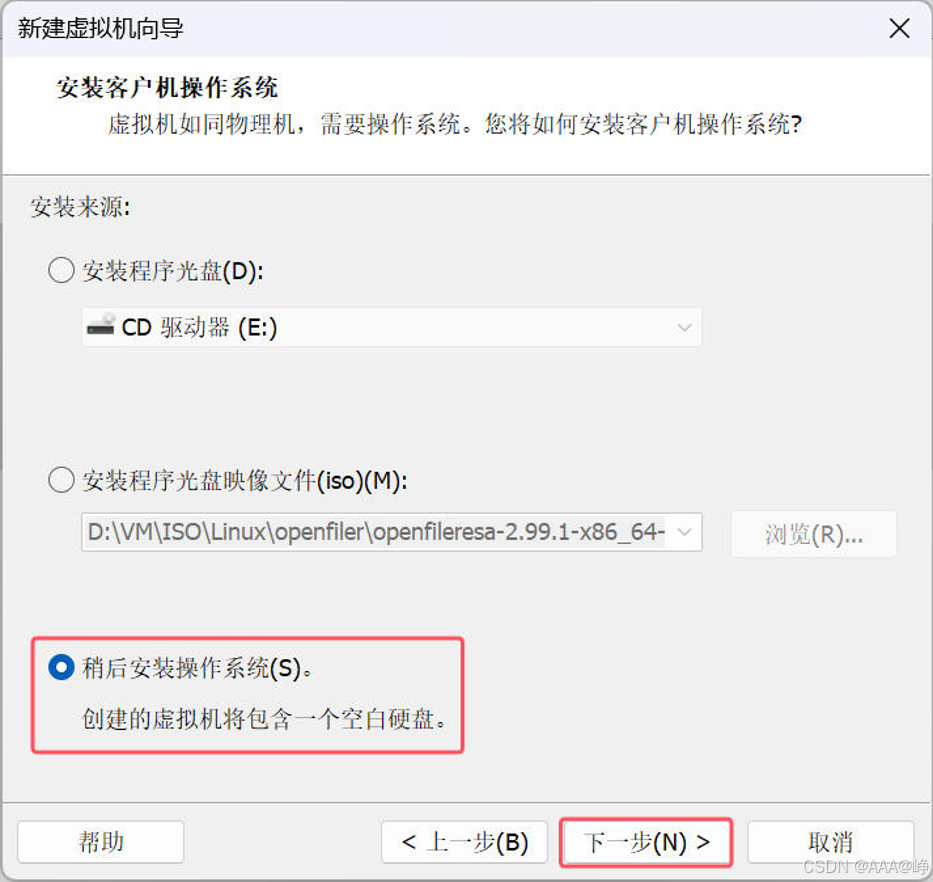
4、安装客户机操作系统,选择“稍后安装操作系统”。
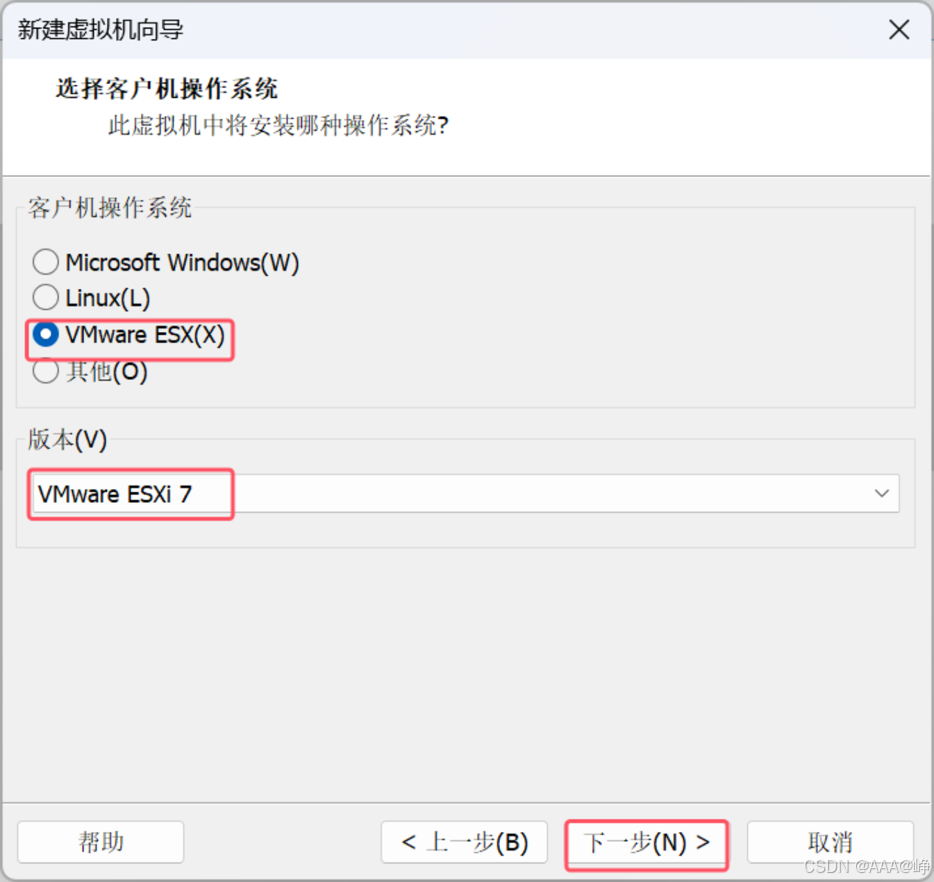
5、选择客户机操作系统,选择“VMware ESXi”,版本选择“VMware ESXi 7.0和更高版本”。
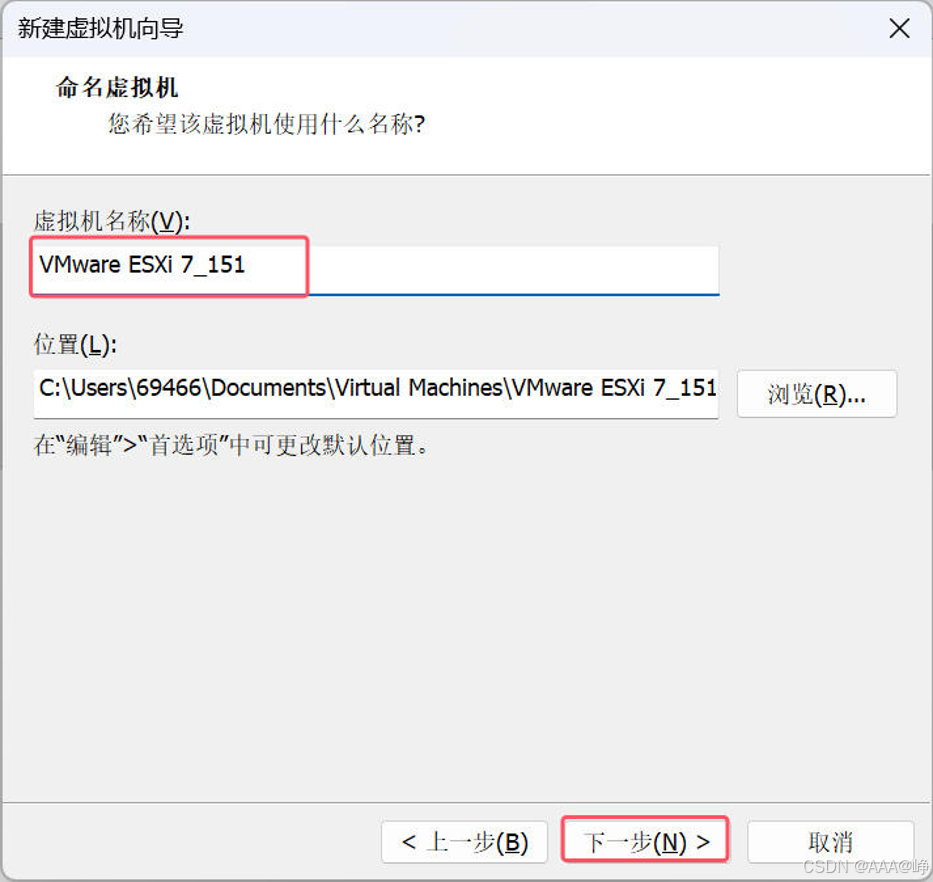
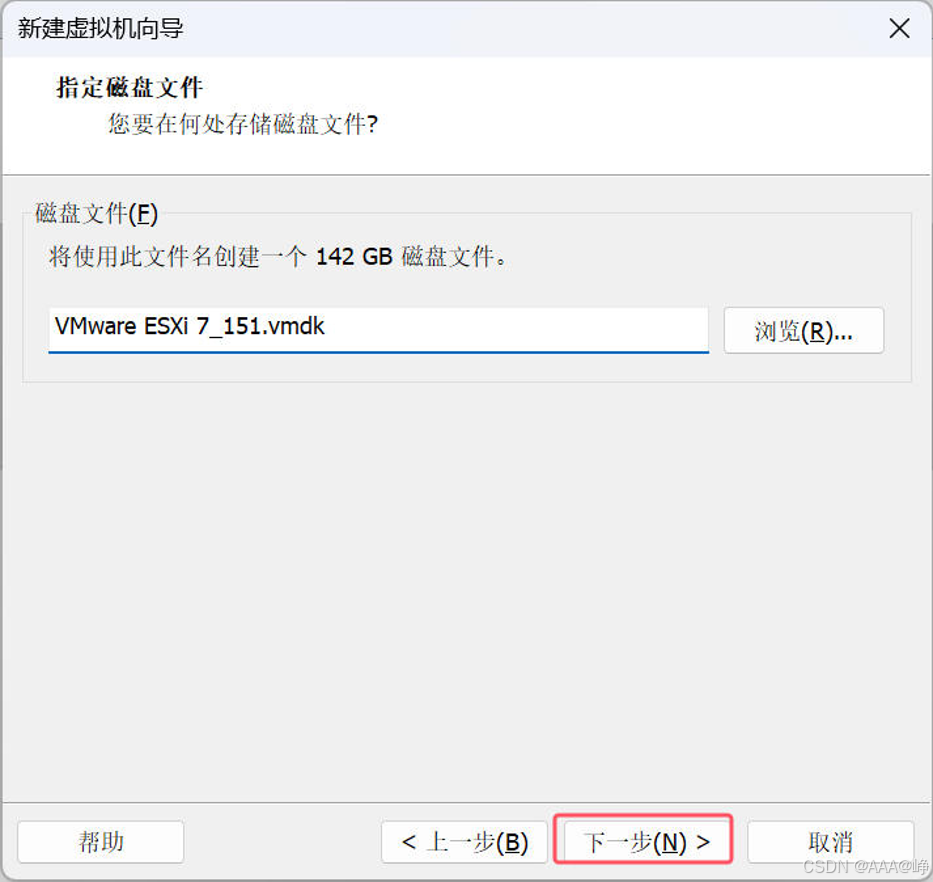
6、命名虚拟机,这里我命名为“VMware ESXi 7_151”,这台虚拟机我将会设置其IP地址为: 192.168.108.151,所以在名字的后缀加上IP地址的最后一位,另一台ESXi主机以及vCenter Server虚拟机的命名亦是如此,后面就不再重复说明了。
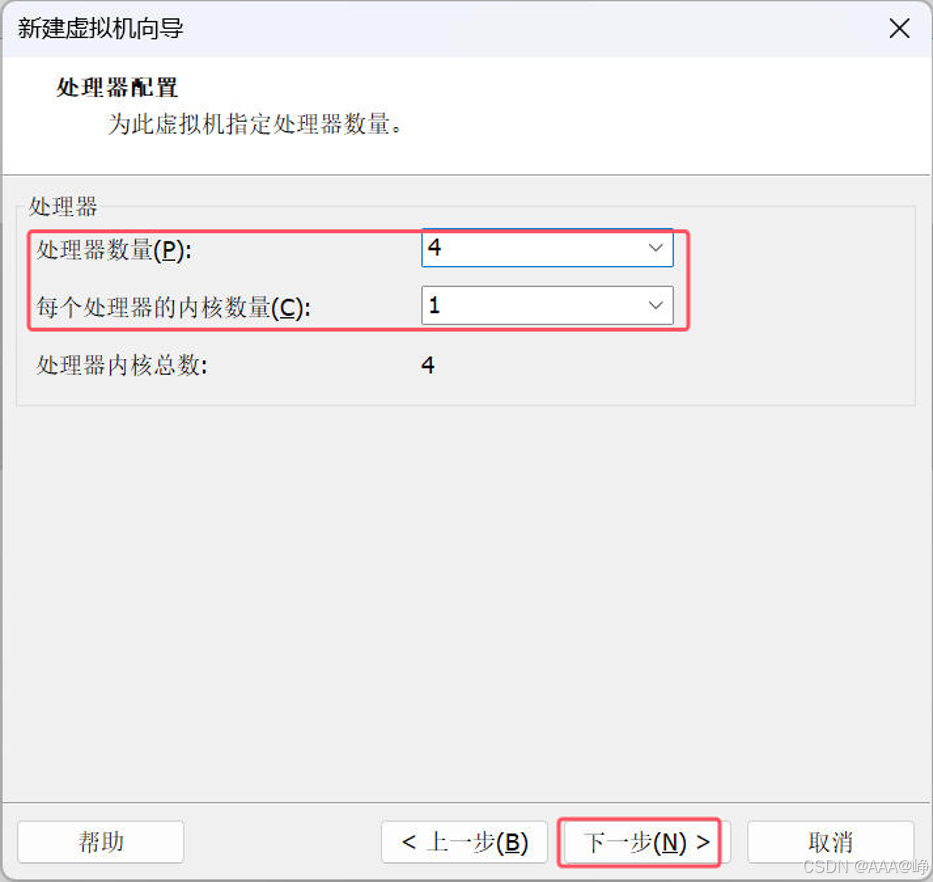
7、处理器配置,这里我为ESXi主机配置8核心的CPU,ESXi主机CPU的最低配置为2核。
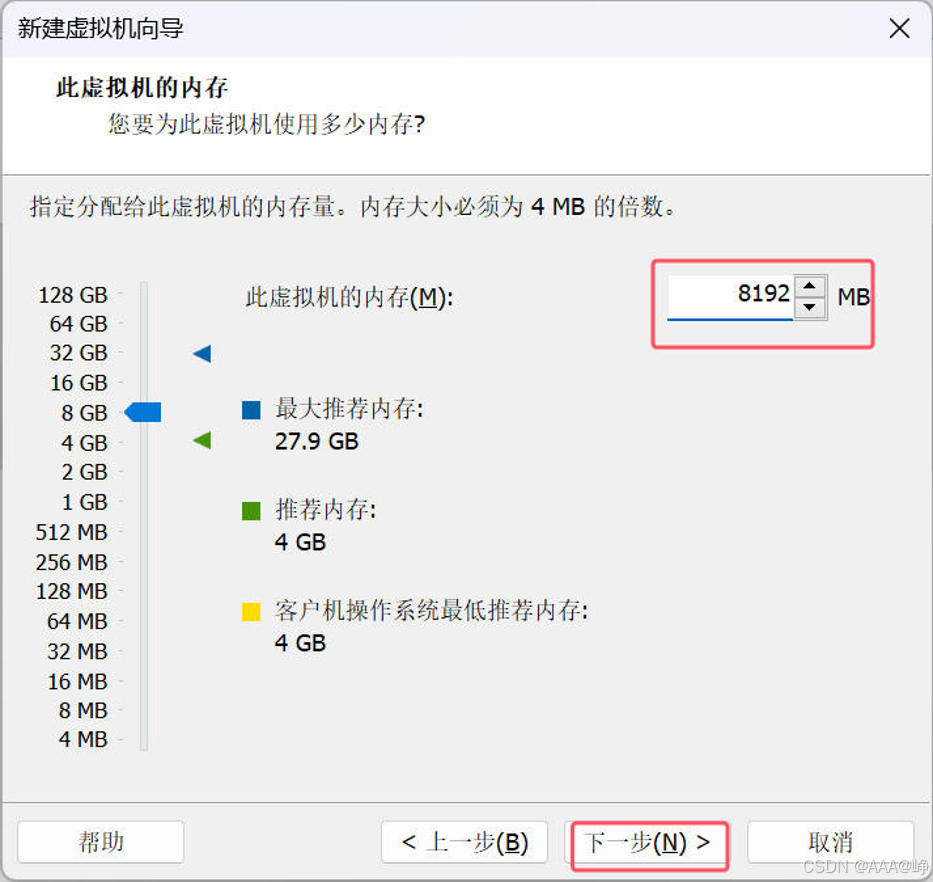
8、此虚拟机的内存,这里配置16G的内存给ESXi主机,ESXi主机内存的最低配置为4G。
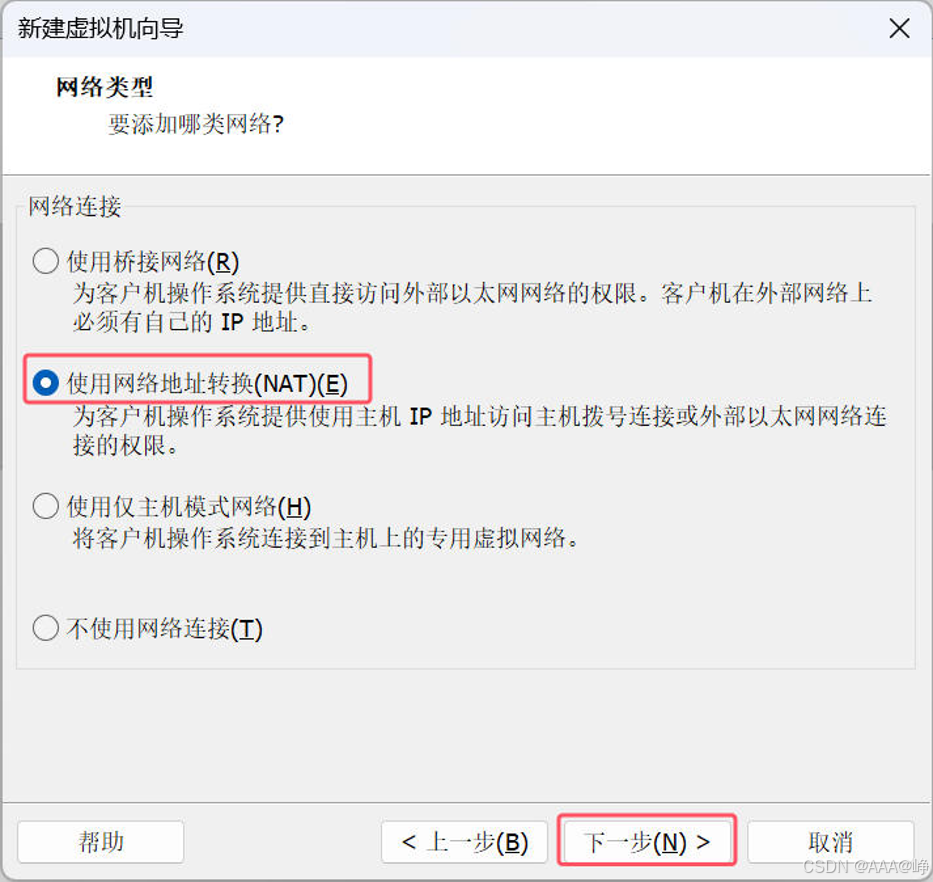
9、网络类型,选择“NAT”网络类型。
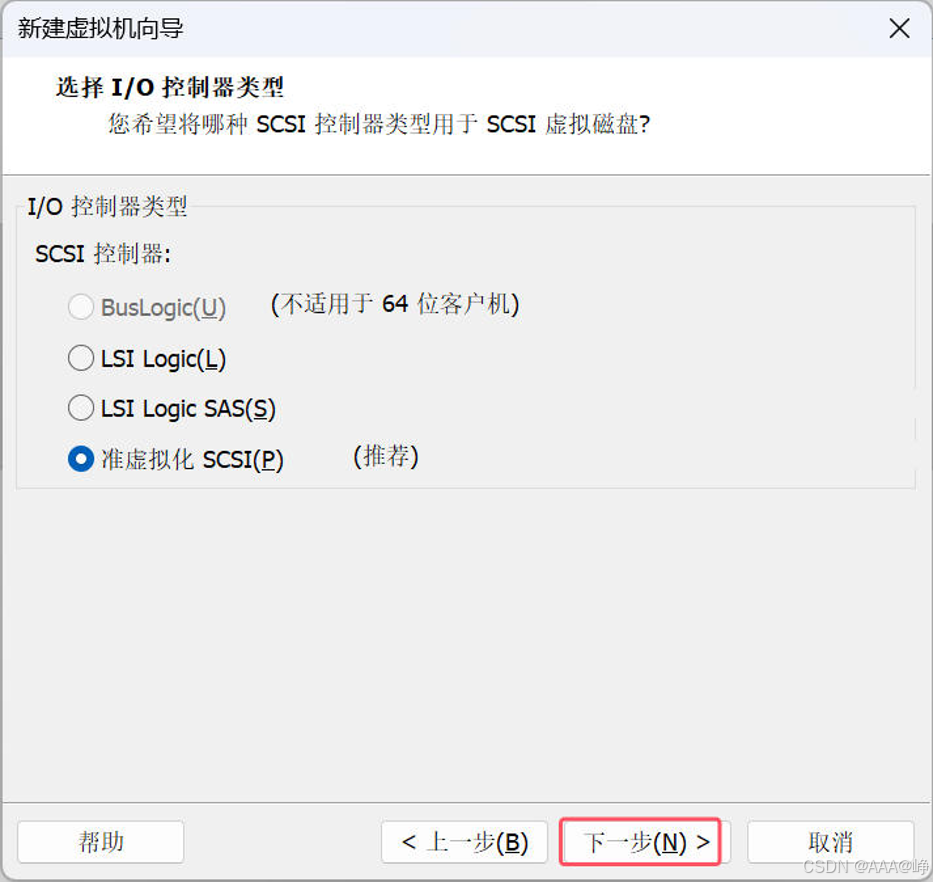
10、I/O控制器类型,保持默认即可。
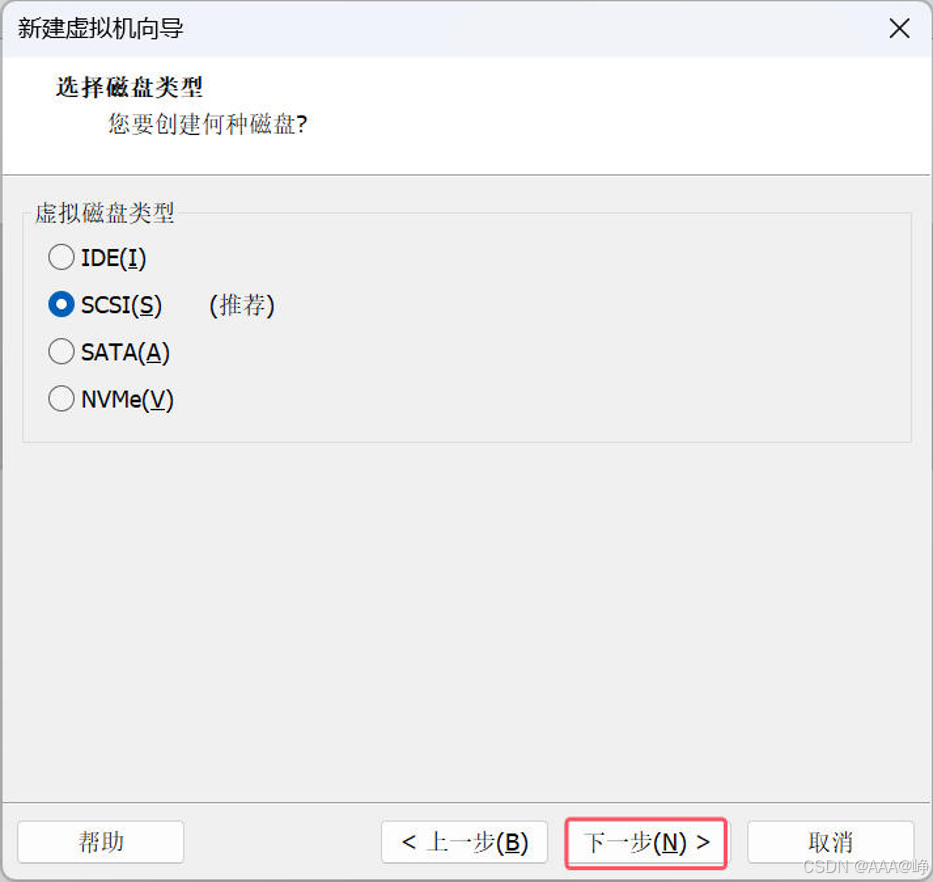
11、虚拟磁盘类型,选择默认推荐的“SCSI”。
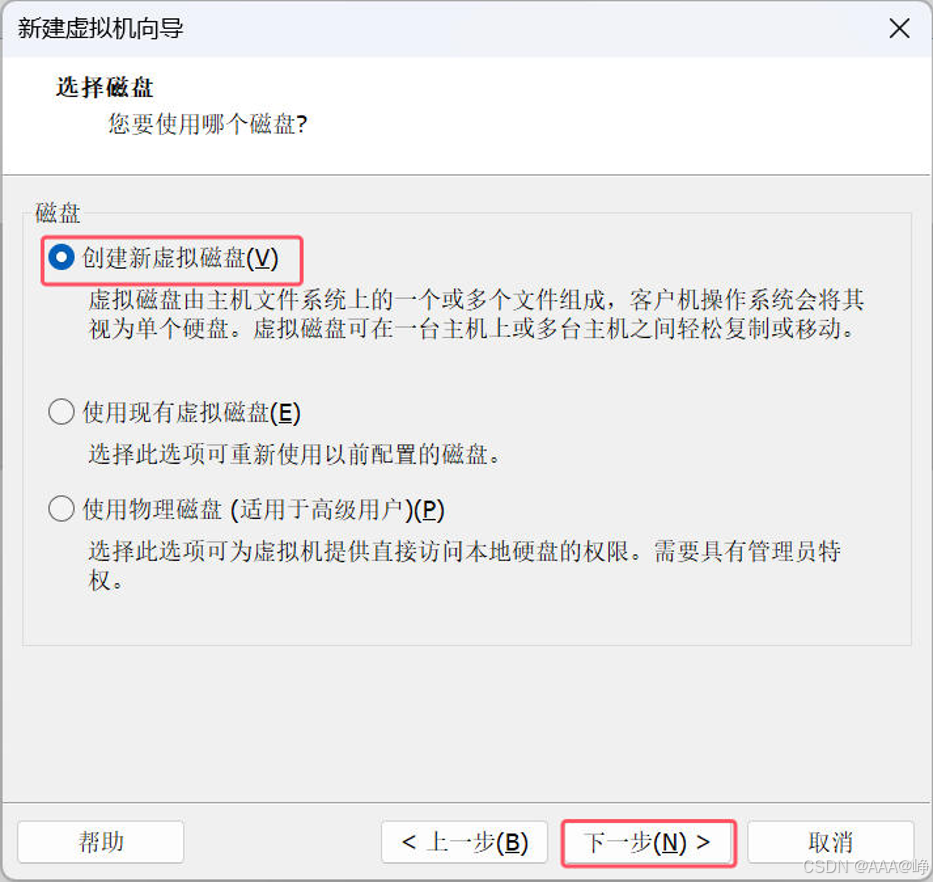
12、磁盘,选择“创建新虚拟磁盘”。
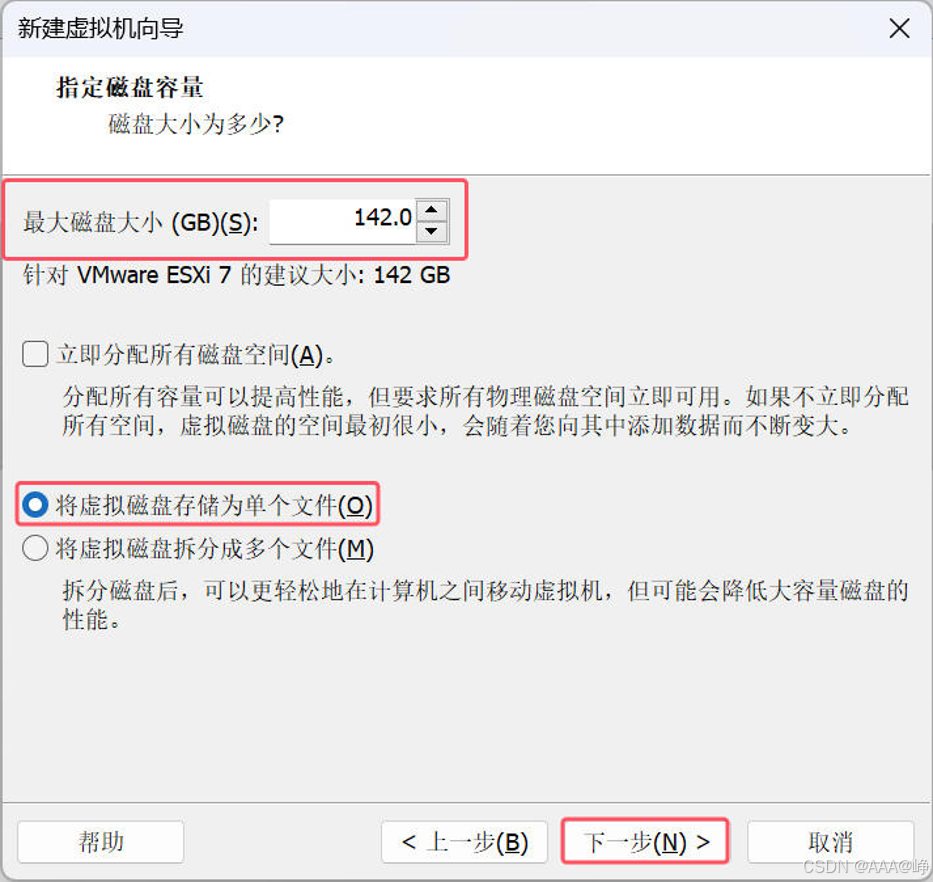
13、指定磁盘容量,设置建议的大小142G,并选择“将虚拟磁盘存储为单个文件”。
14、磁盘文件,保持默认即可。
15、已准备好创建虚拟机,点击“自定义硬件配置”。
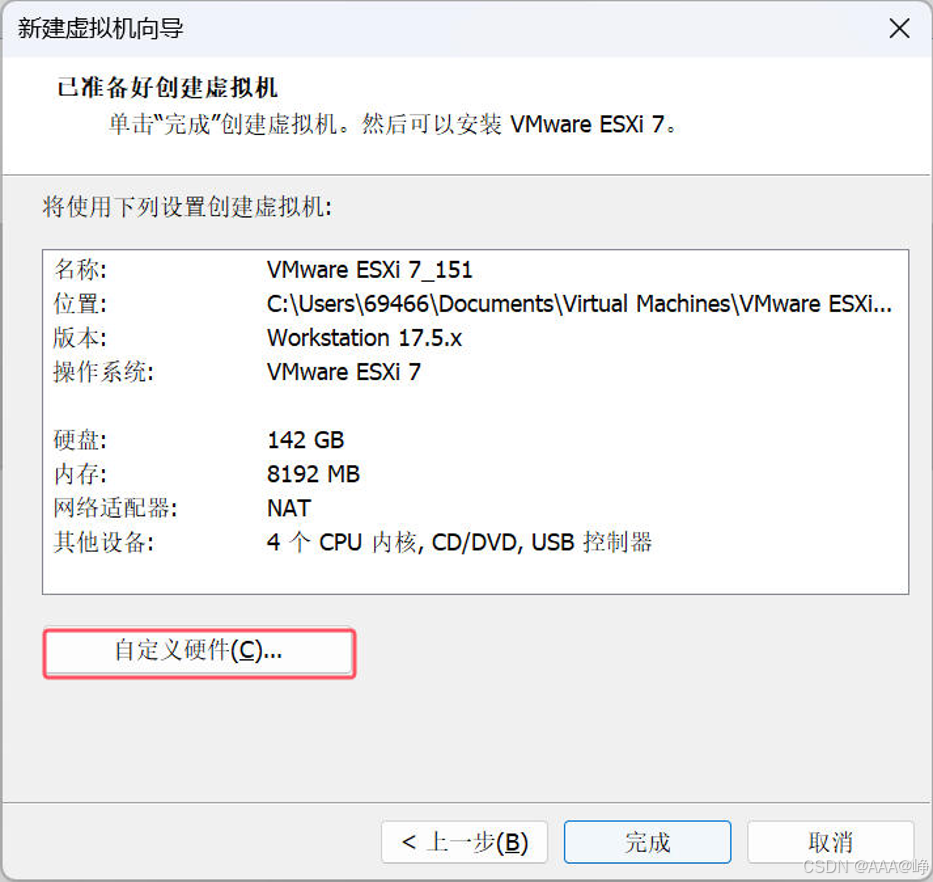
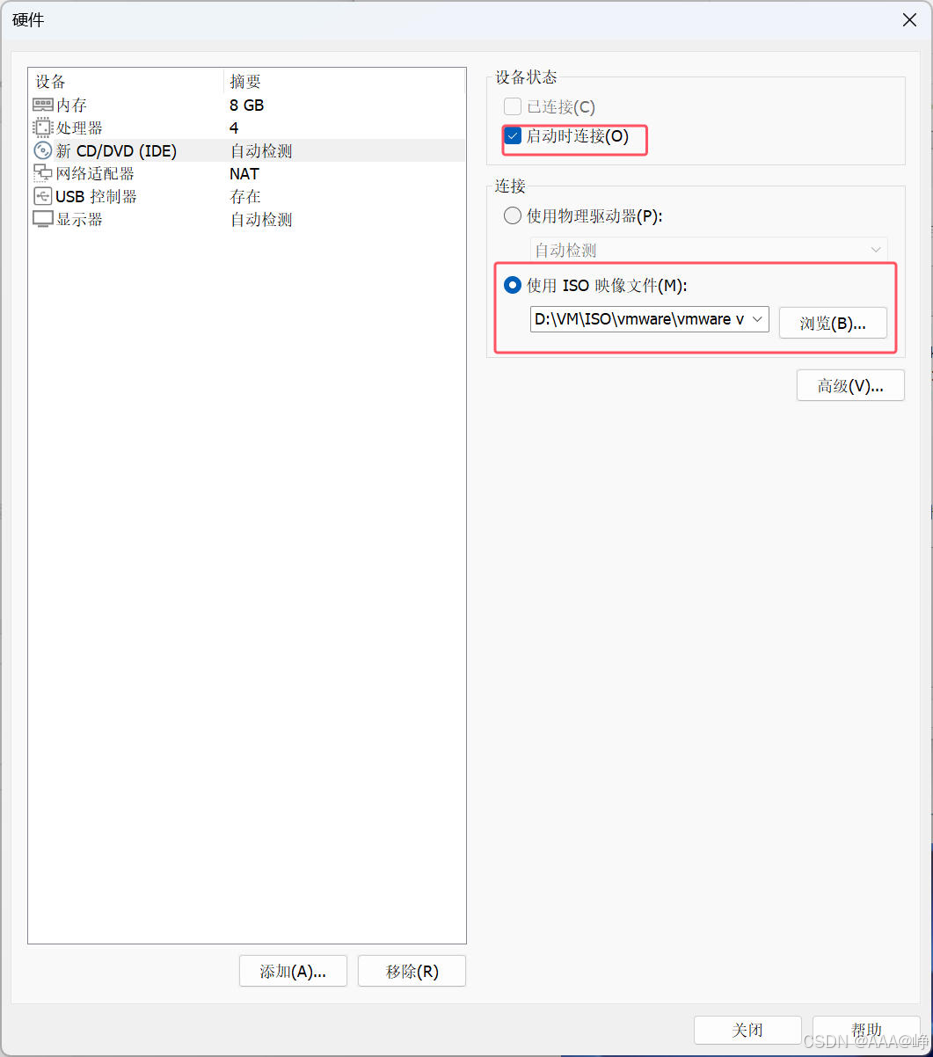
16、设置DVD光驱挂载ESXi 7.0的ISO镜像文件,并勾选“启动时连接”。镜像名为"VMware-VMvisor- Installer-7.0U3d-19482537.x86_64.iso"
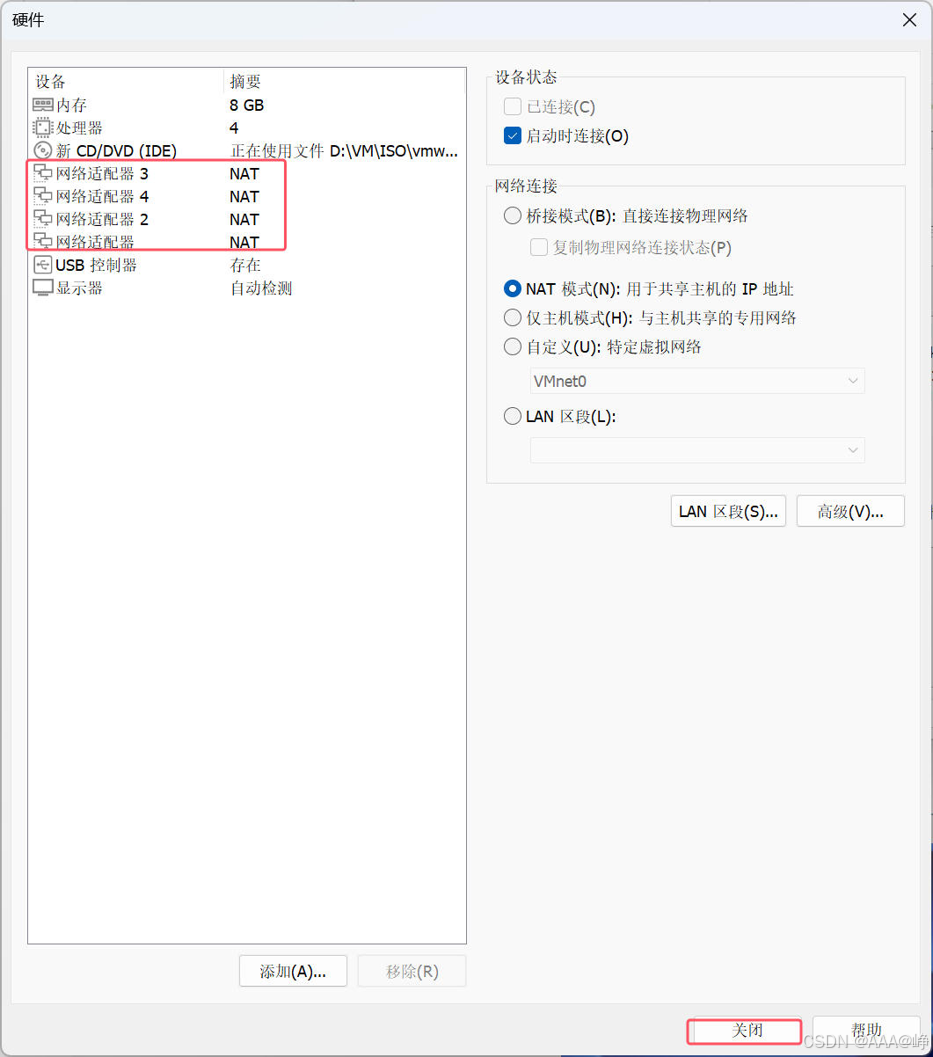
17、添加3块虚拟网卡,将其设置为NAT网络模式。
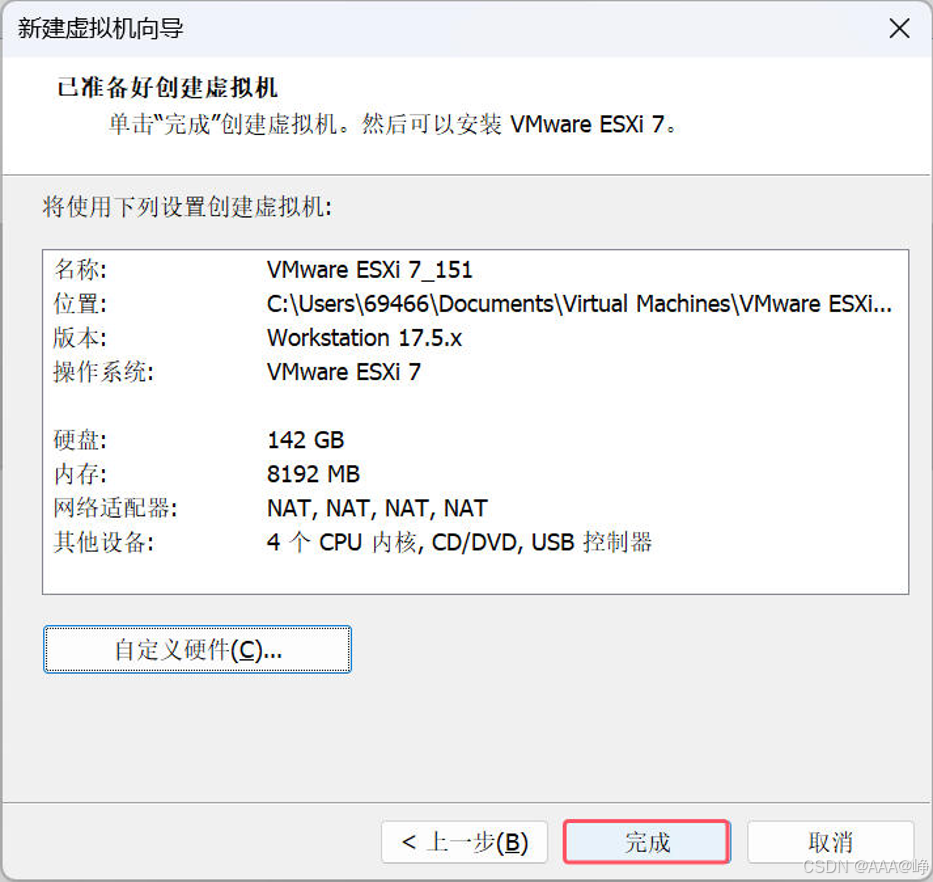
18、点击“完成”,完成虚拟机配置。
19、点击“开启此虚拟机”,启动虚拟机。
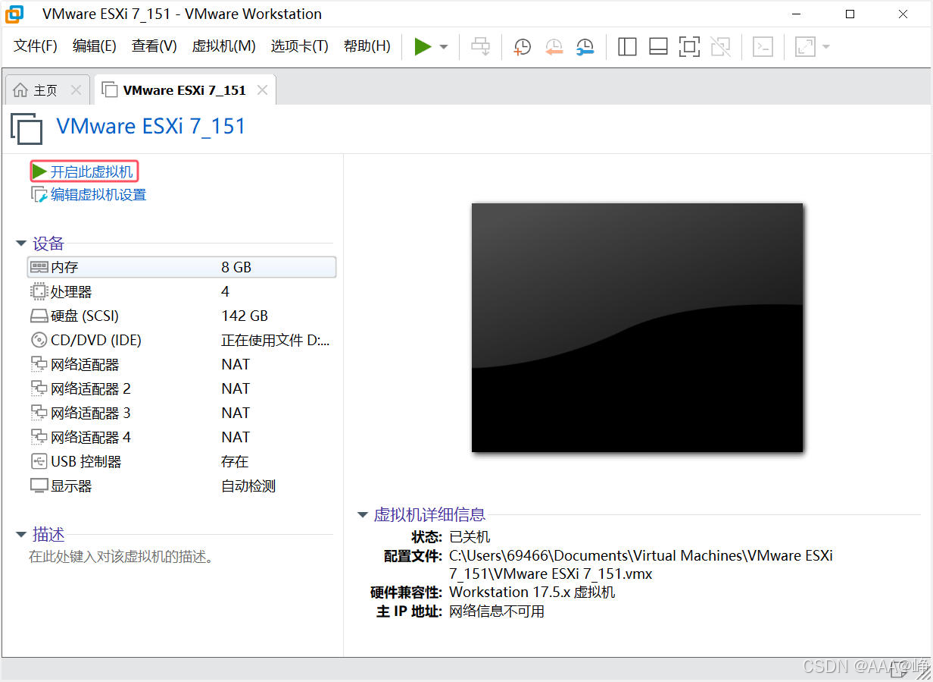
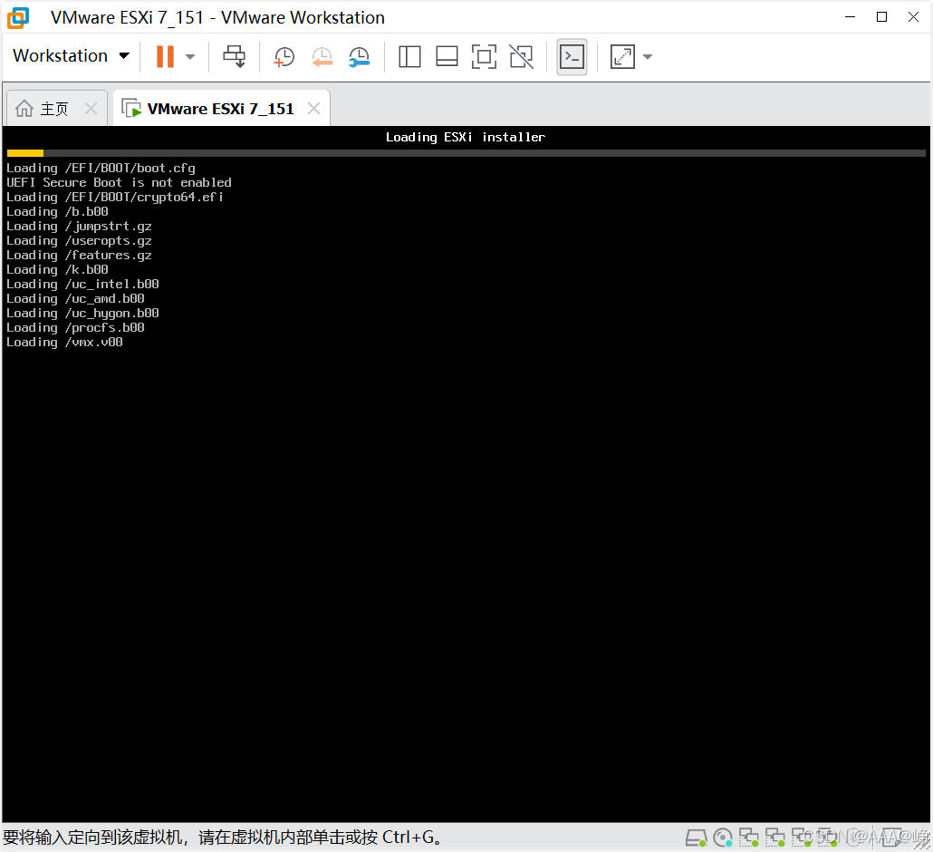
20、开机后,虚拟机将会从DVD光驱的ISO镜像文件启动,开始安装ESXi。
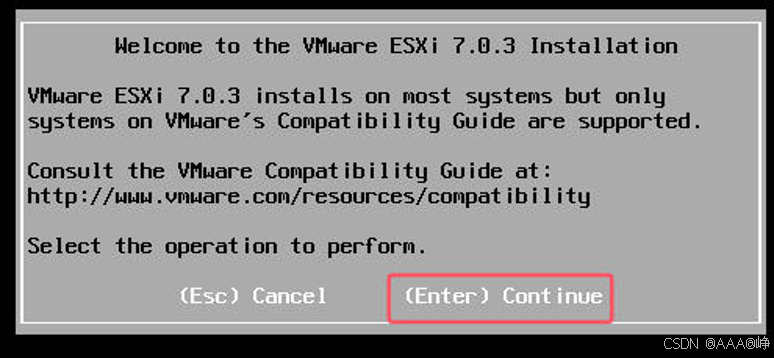
21、出现ESXi 7.0安装界面,按enter键继续安装。
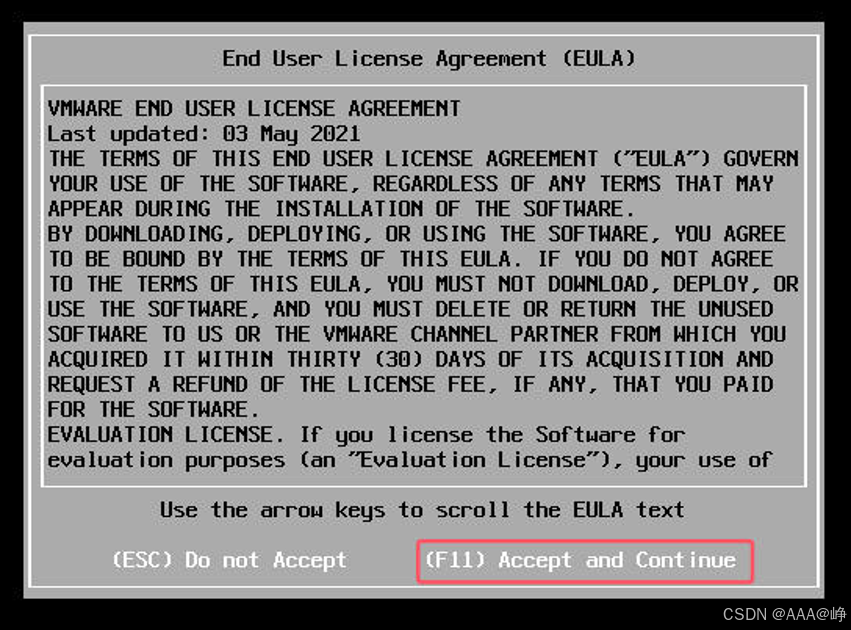
22、进行安装许可认证界面,按F11键选择接受并继续。
23、选择安装的存储设备,这里选择本地硬盘。
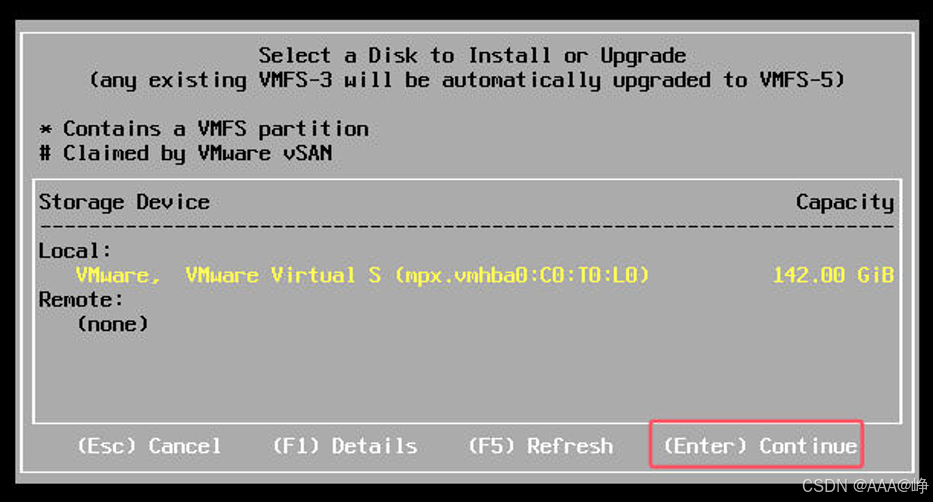
24、选择键盘布局,选用默认的即可。
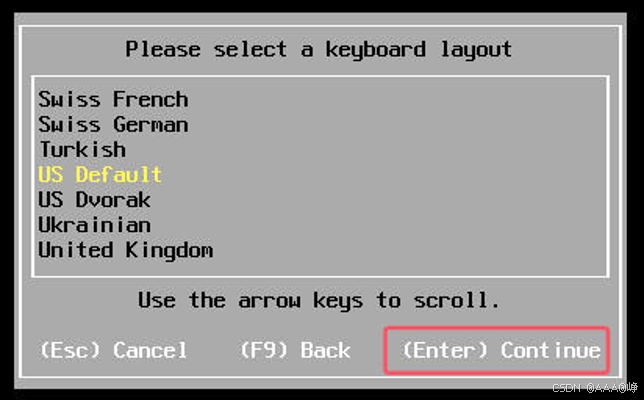
25、设置root密码。
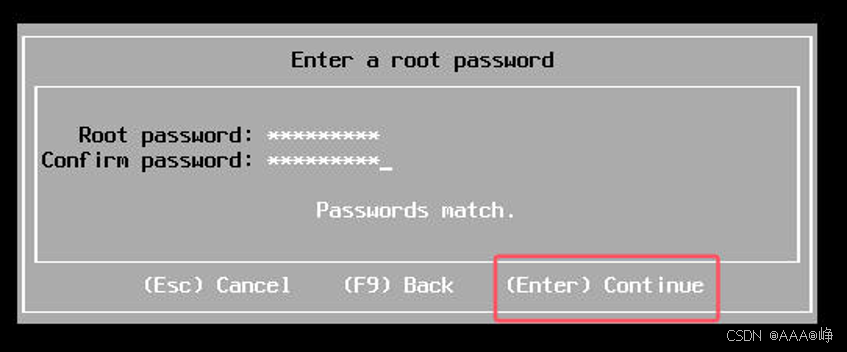
26、提示即将开始安装ESXi 7.0,本地磁盘将要被清空,按F11键进行安装。
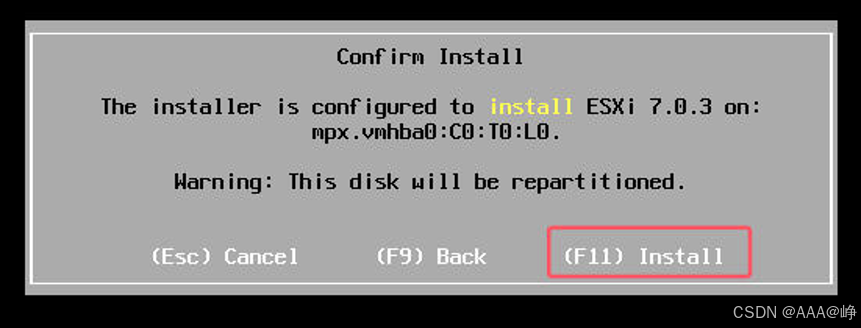
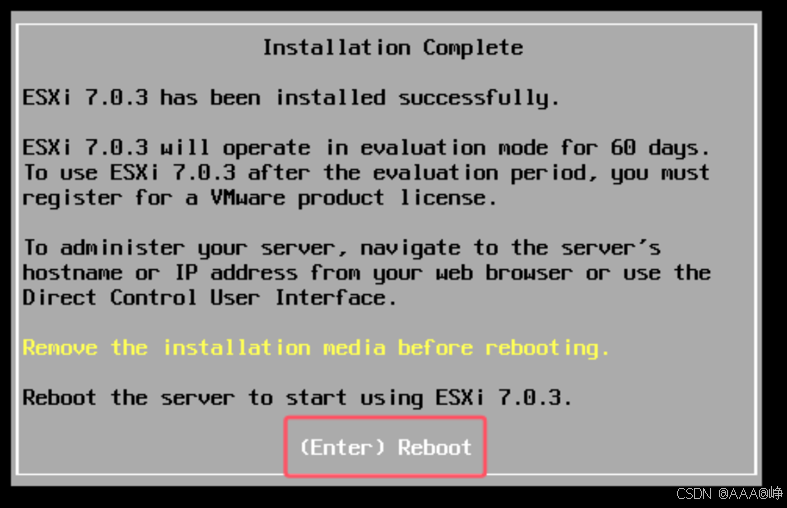
27、成功安装ESXi,按enter键重启。
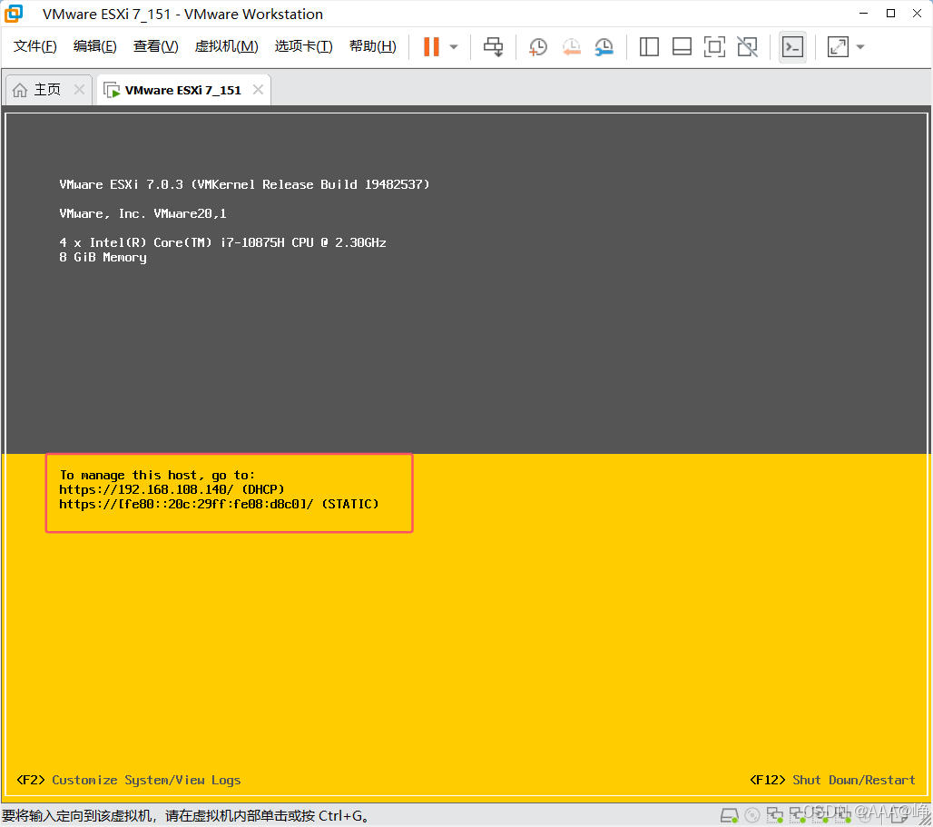
28、重启后出现ESXi界面,包括ESXi主机的硬件配置,管理地址信息,管理地址默认为DHCP动态获取, 在真实环境中一般都设置为静态IP地址。
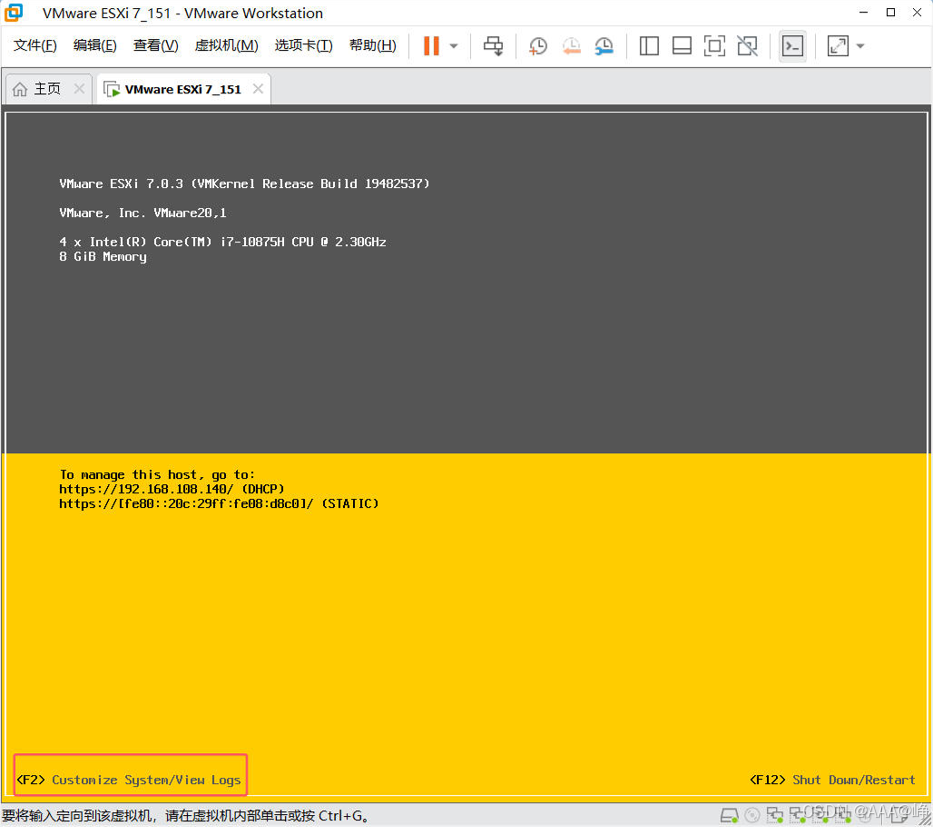
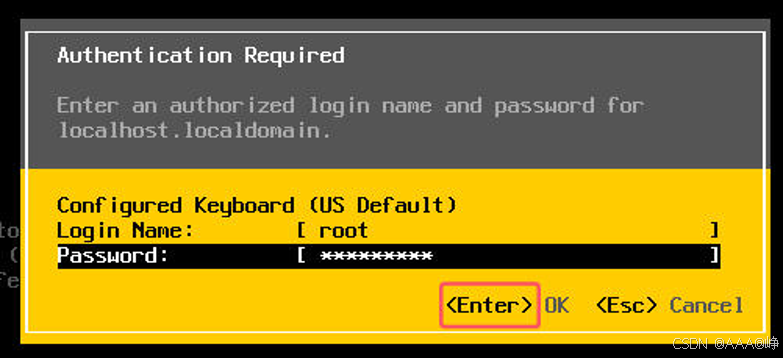
29、按F2键修改ESXi主机的管理地址,输入root账户密码。
30、选择“configure management network”网络配置设置项。
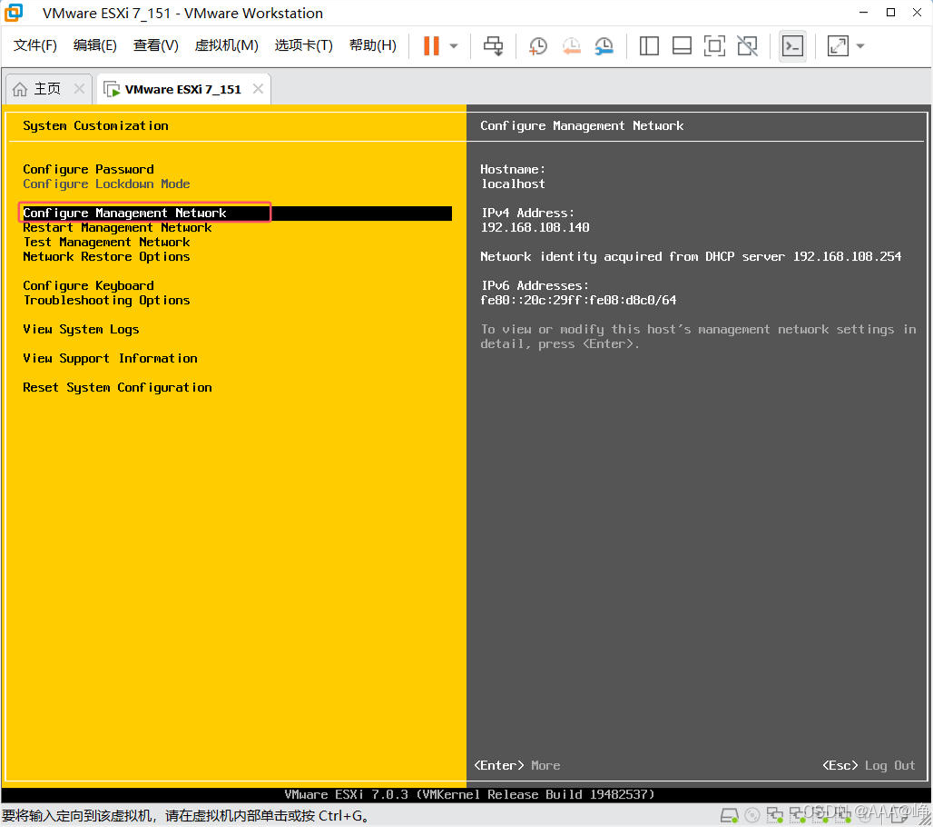
31、选择“Network Adapters”网络适配器设置项,可以看到系统默认使用第一块网卡。
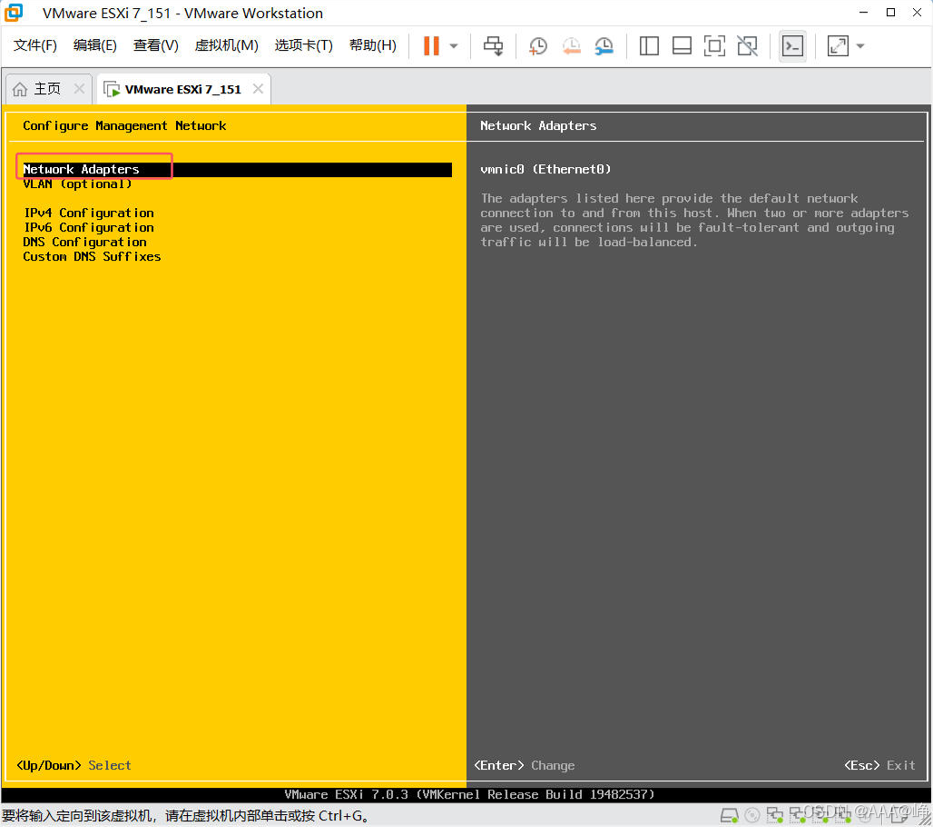
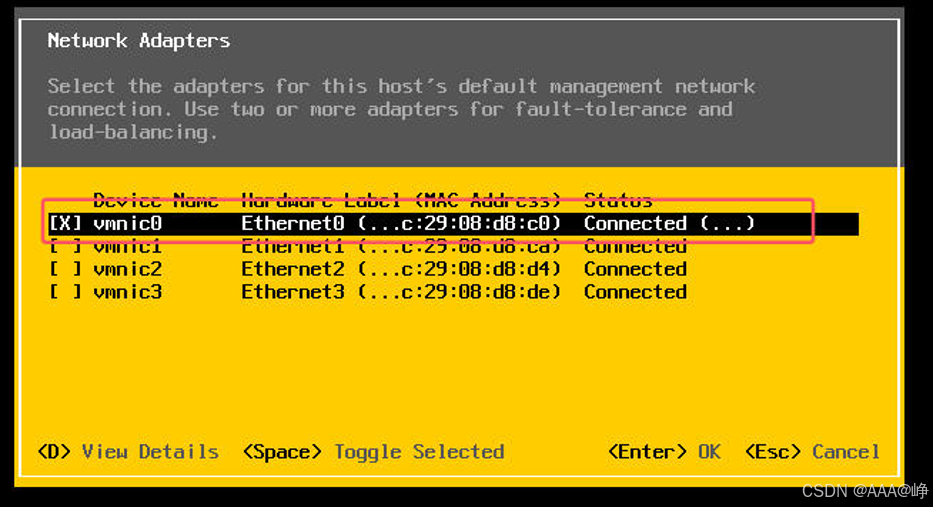
32、按空格键,将其他网卡都加入到管理网络中,这里将虚拟机的4块网卡全部设置为管理网络,这里的 管理网络既用做模拟管理网络又用做模拟业务网络,在真实环境中管理网络和业务网络一般都是分开的。
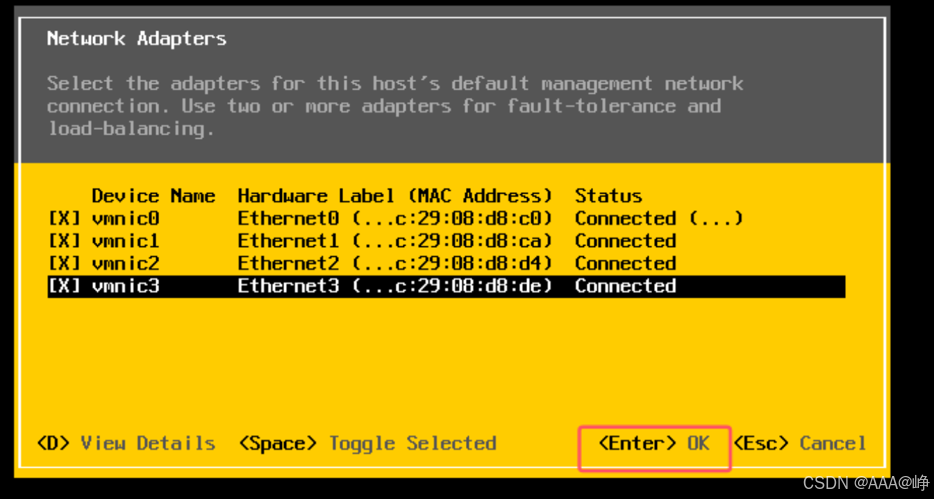
33、选择“ipv4 configuration”设置项,设置管理地址,将其设置为静态ip地址,按照规划好的IP地址进行配置。
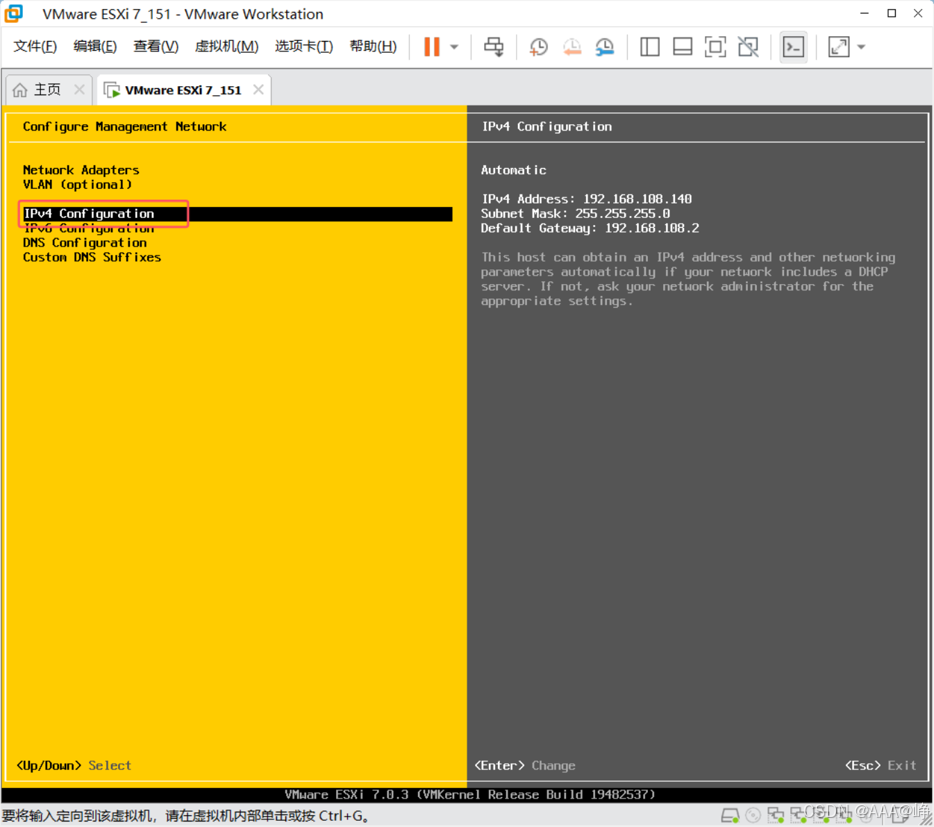
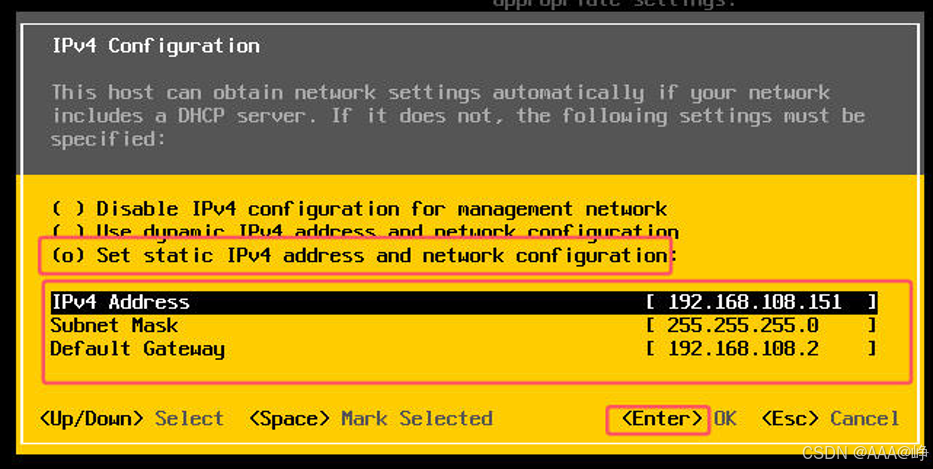
34、选择“DNS configuration”设置项,设置DNS地址。
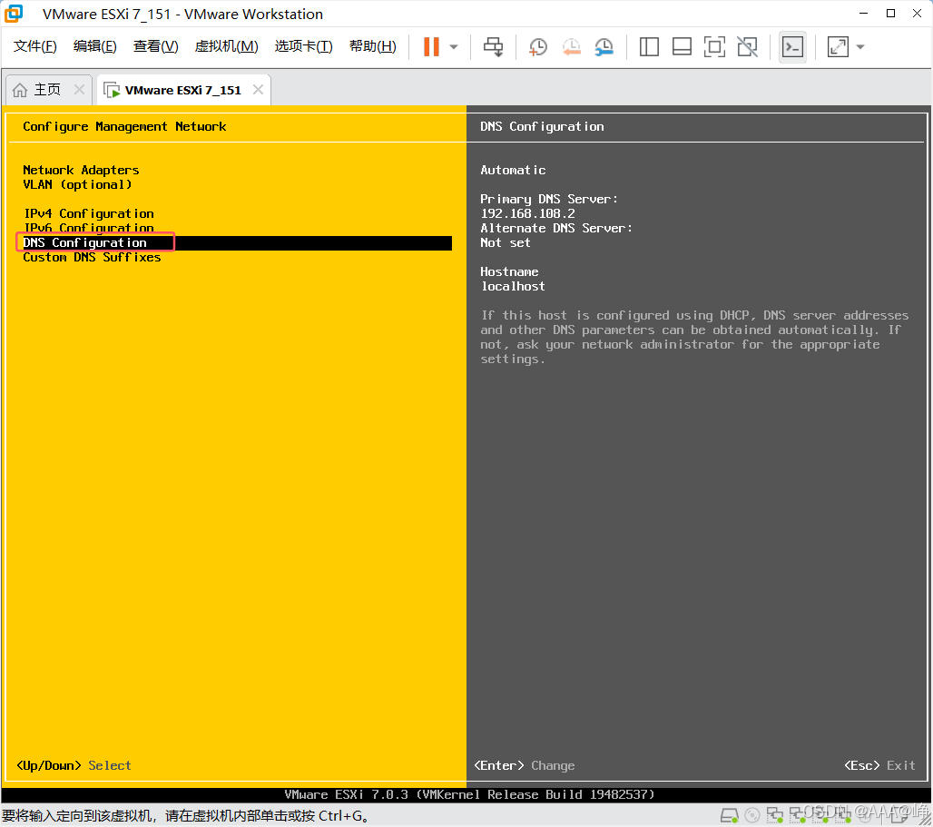
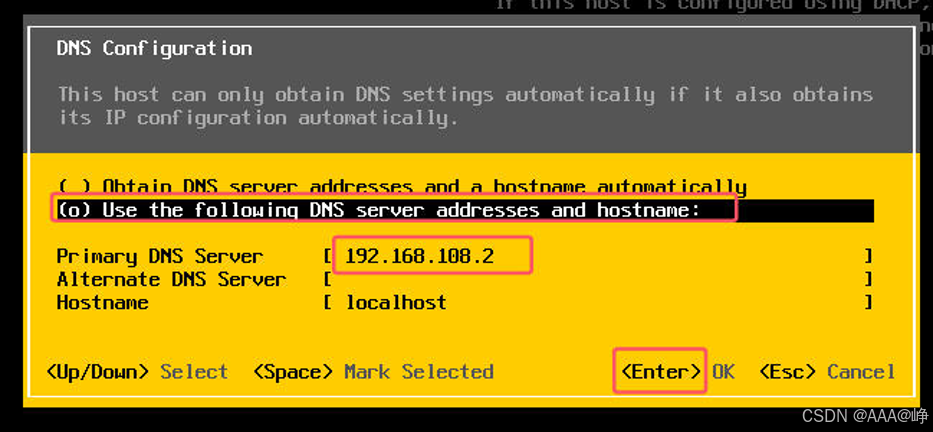
35、设置好网络参数后,按ESC键退出配置界面,提示是否更改网络配置,按"Y"即可。
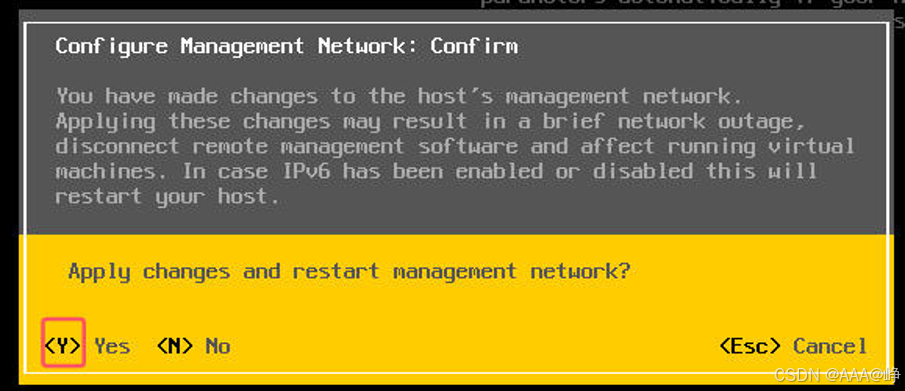
36、出现如下界面表示,ESXi这台ESXi主机配置成功,打开浏览器输入界面中的管理IP地址即可对这台ESXi主机进行管理。至此ESXi主机便安装完成。
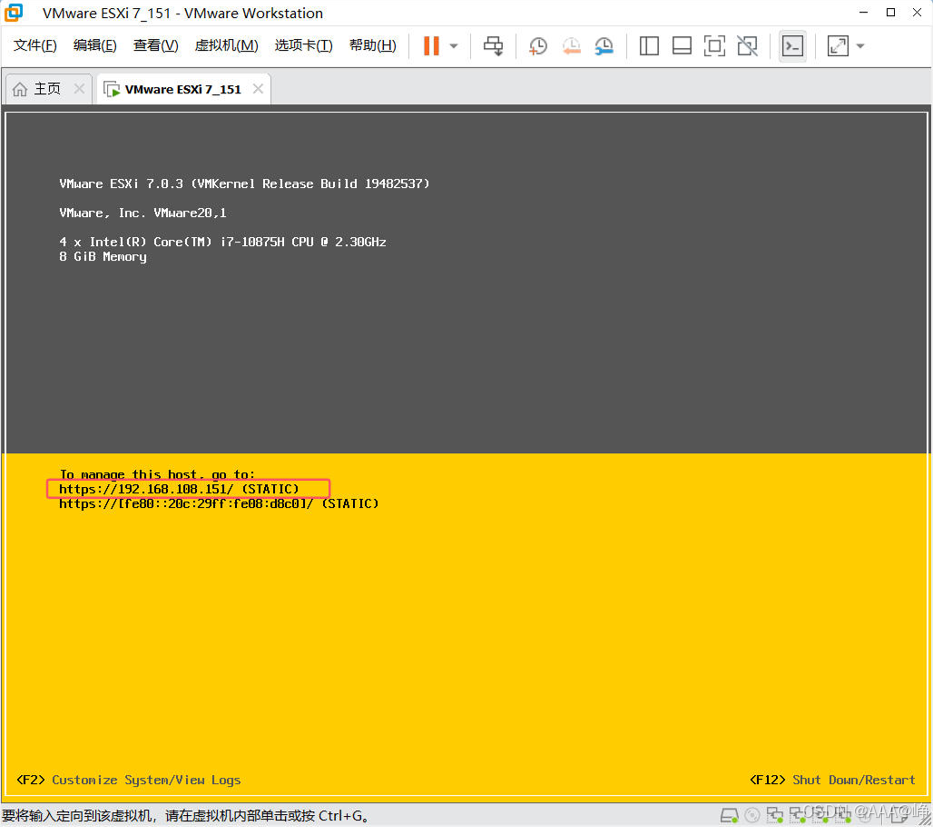
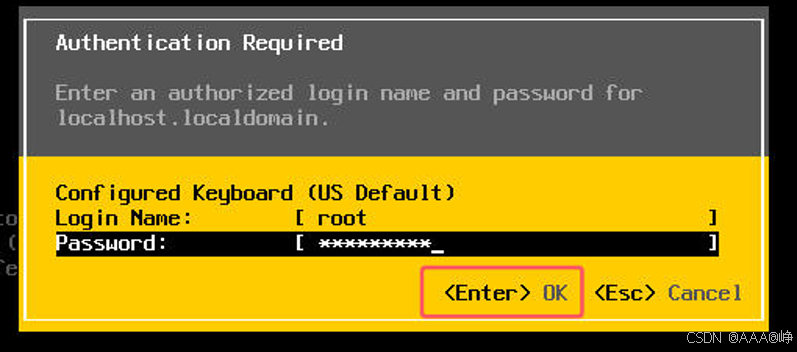
37、按F12,输入密码
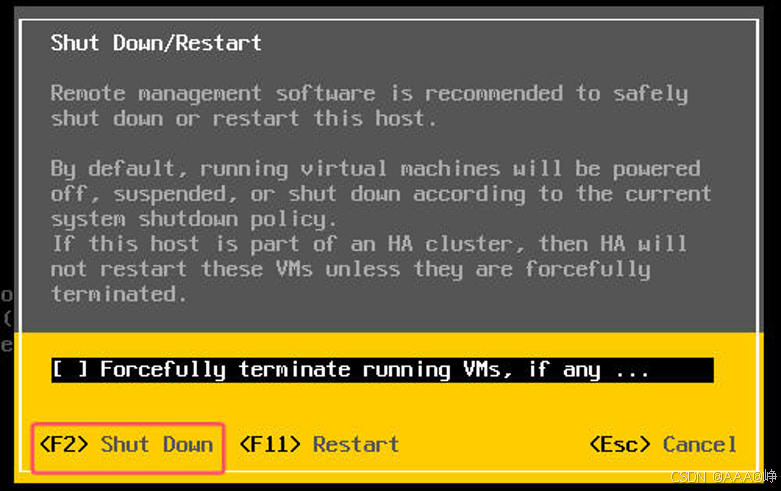
按F2关机
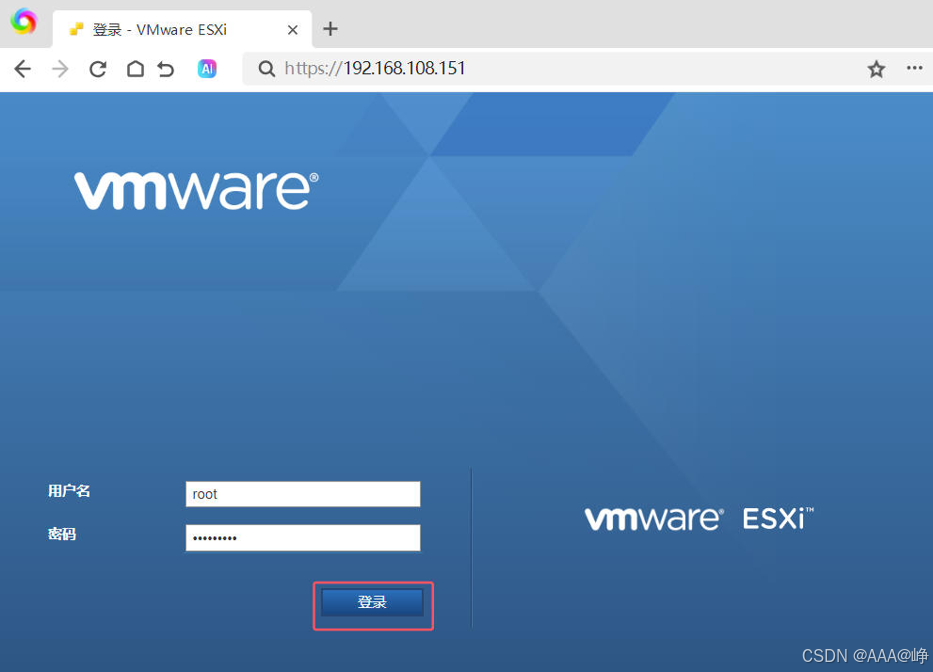
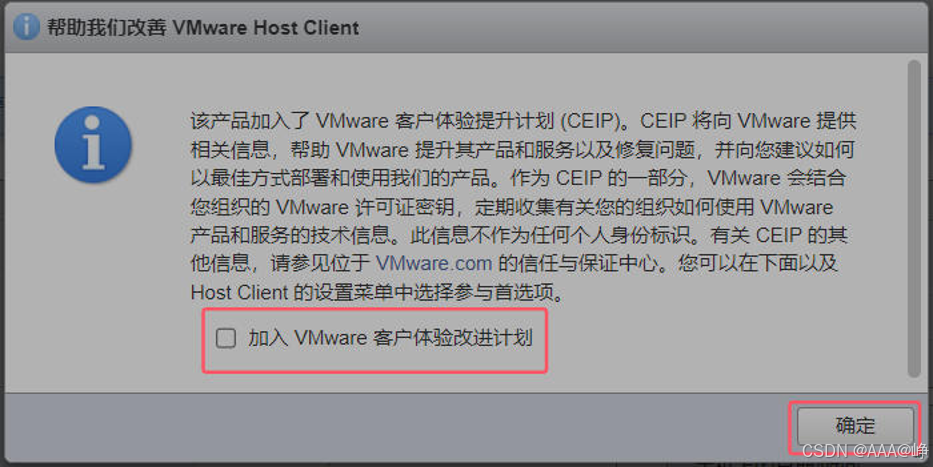
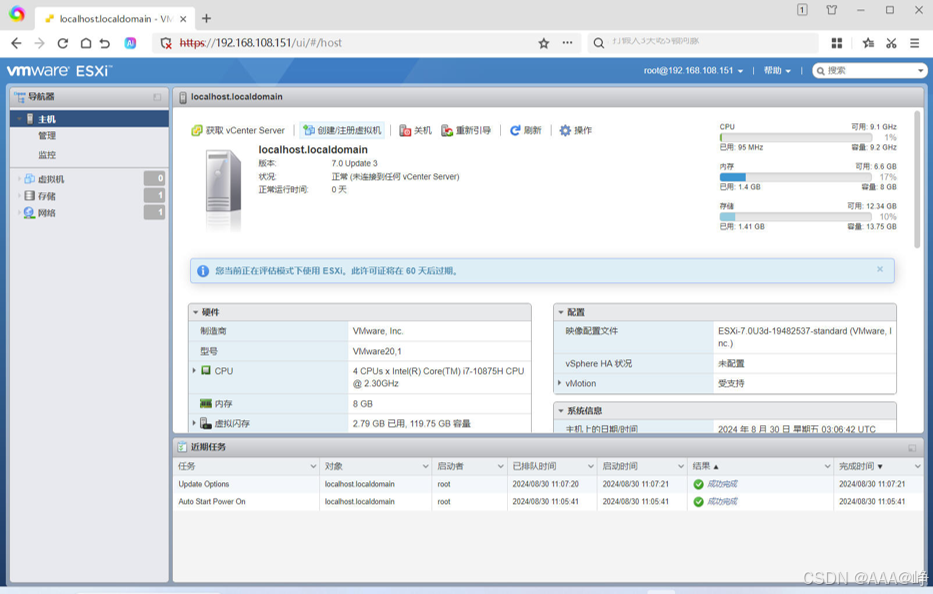
38、开机,打开web管理界面
二、ESXI单机使用
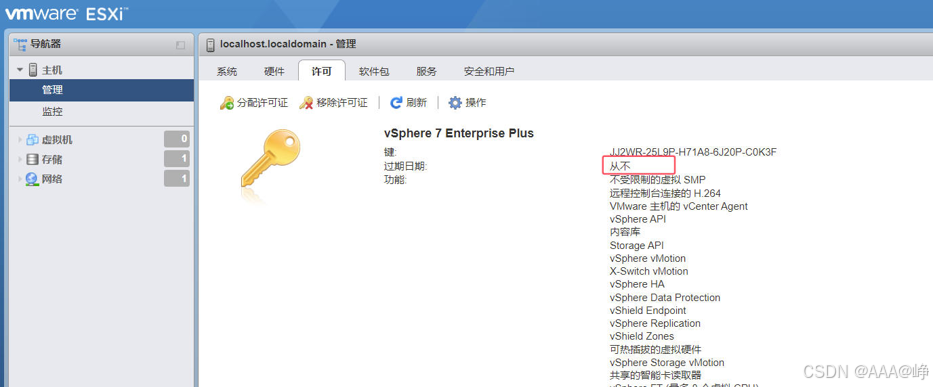
ESXi免费使用60天
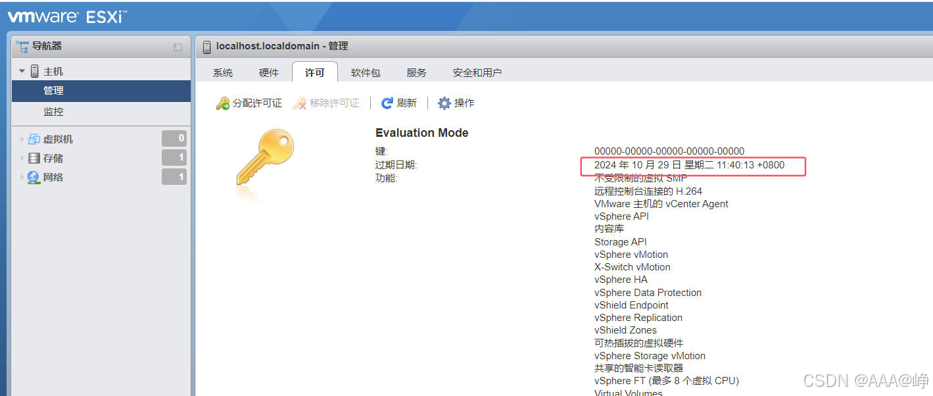
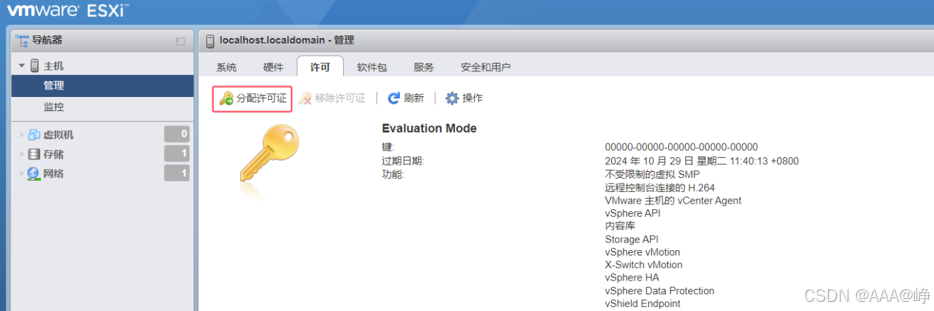
分配许可证
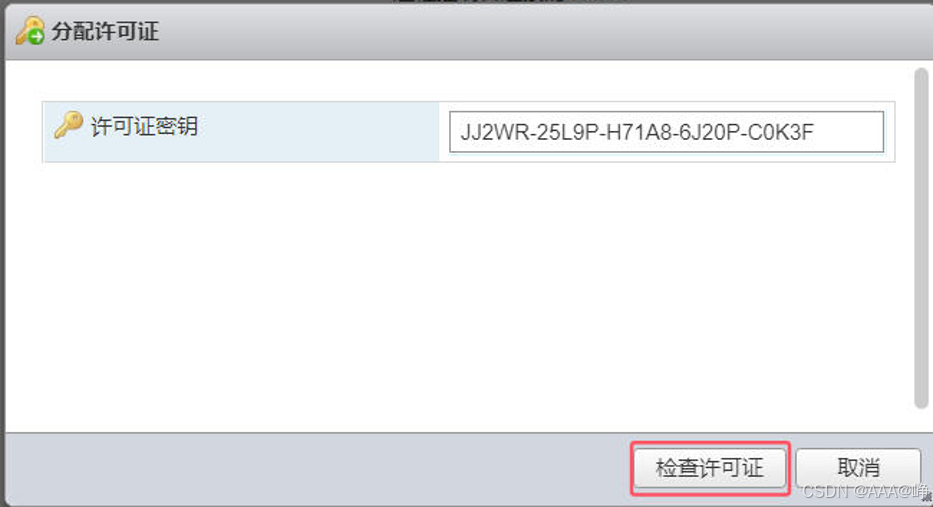
许可证密钥:JJ2WR-25L9P-H71A8-6J20P-C0K3F
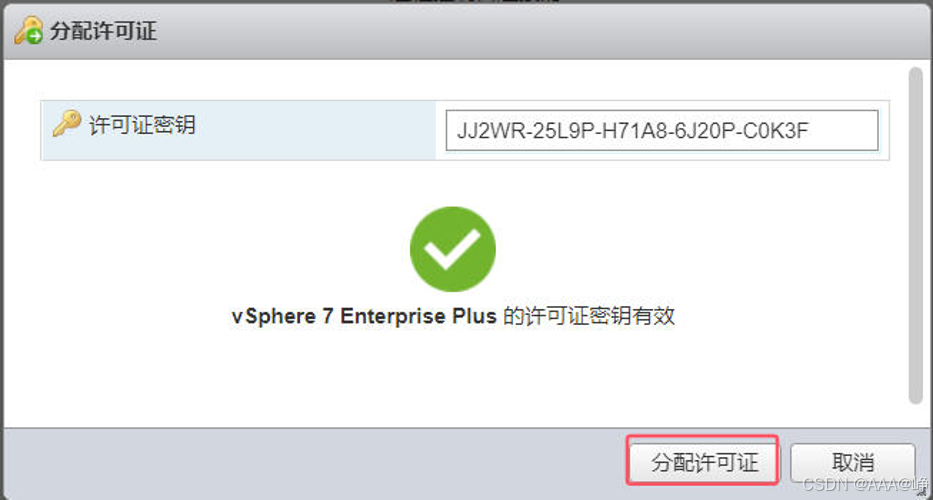
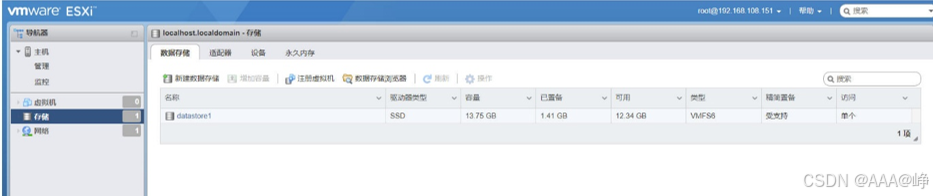
装完系统后,存储空间很少,演示添加存储
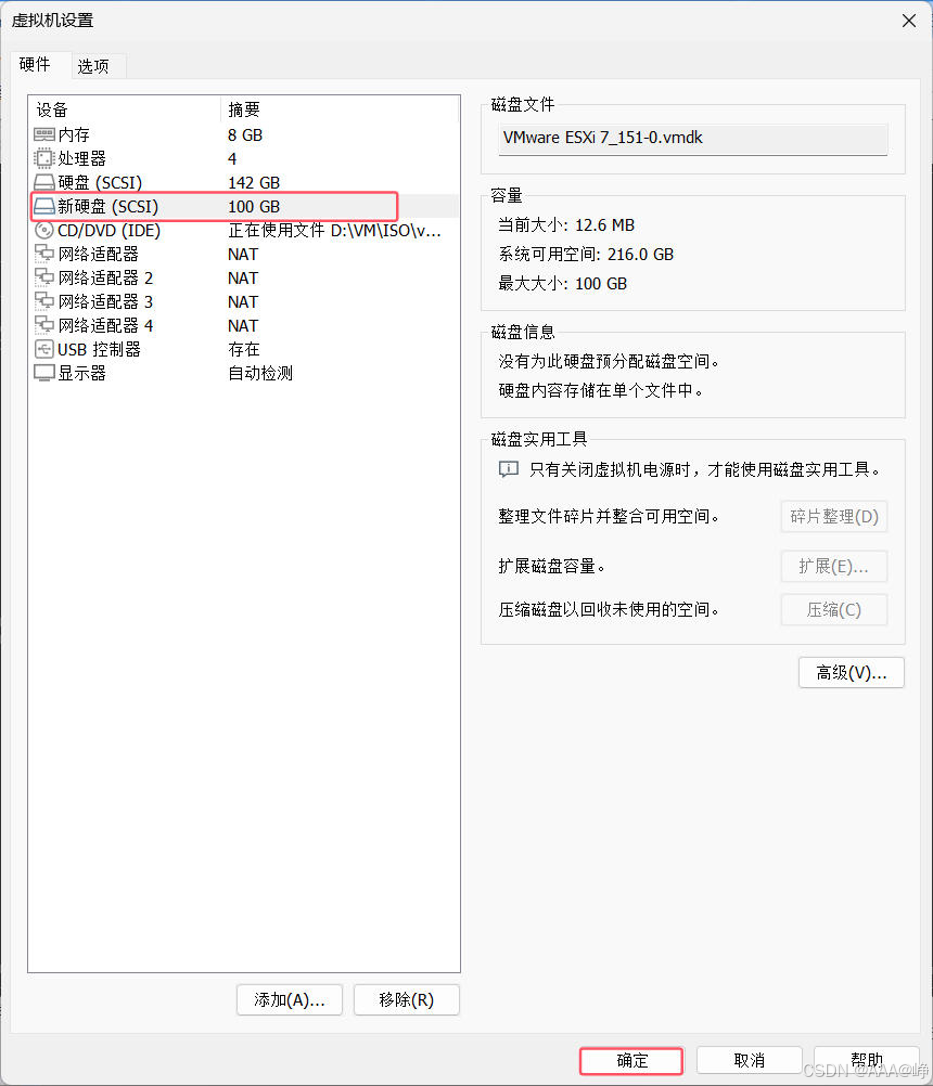
正常关机,添加100G磁盘
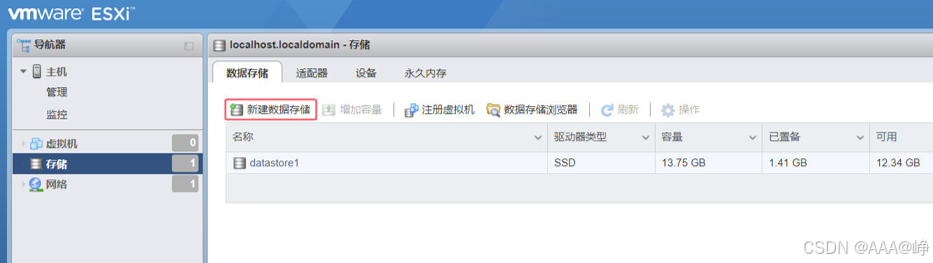
开机,操作新建数据存储
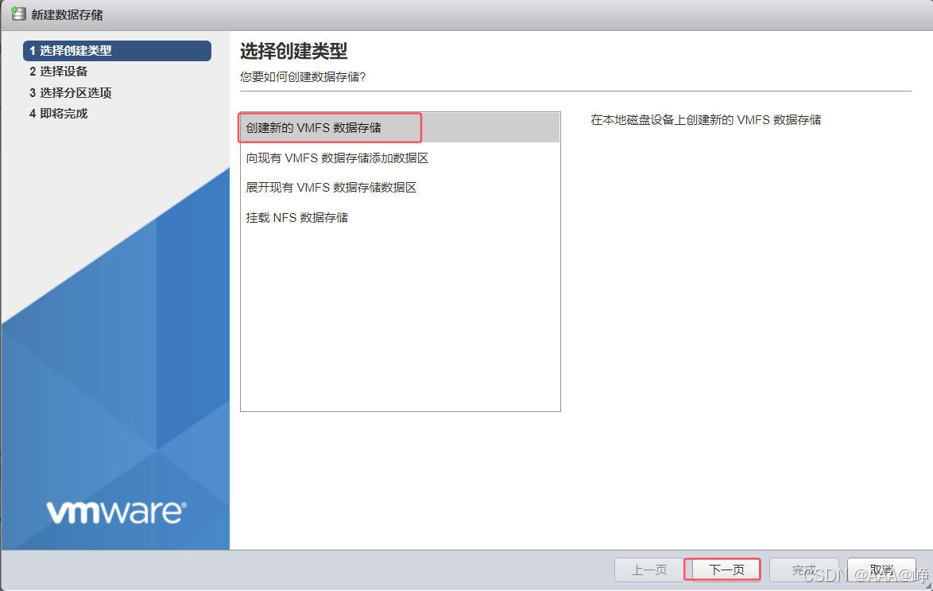
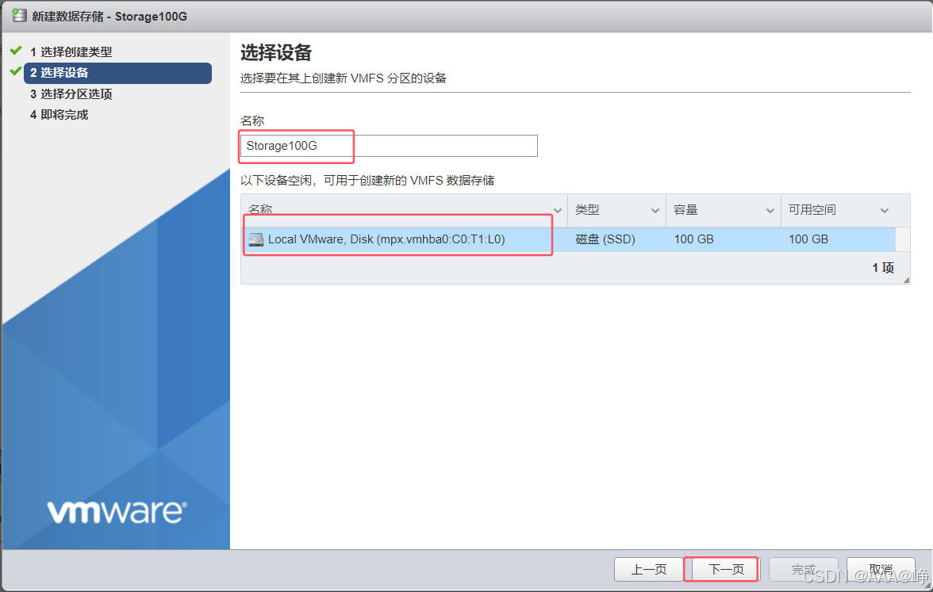
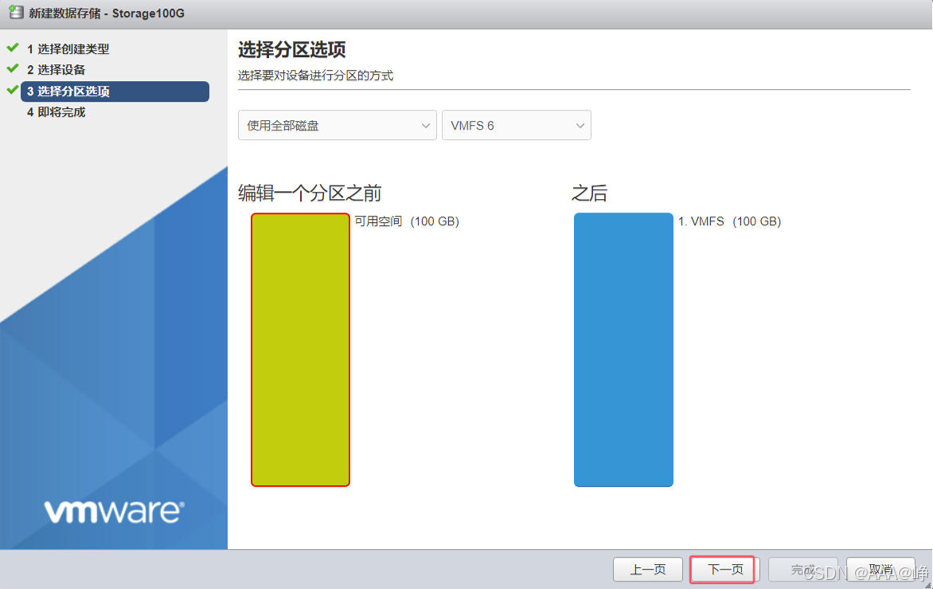
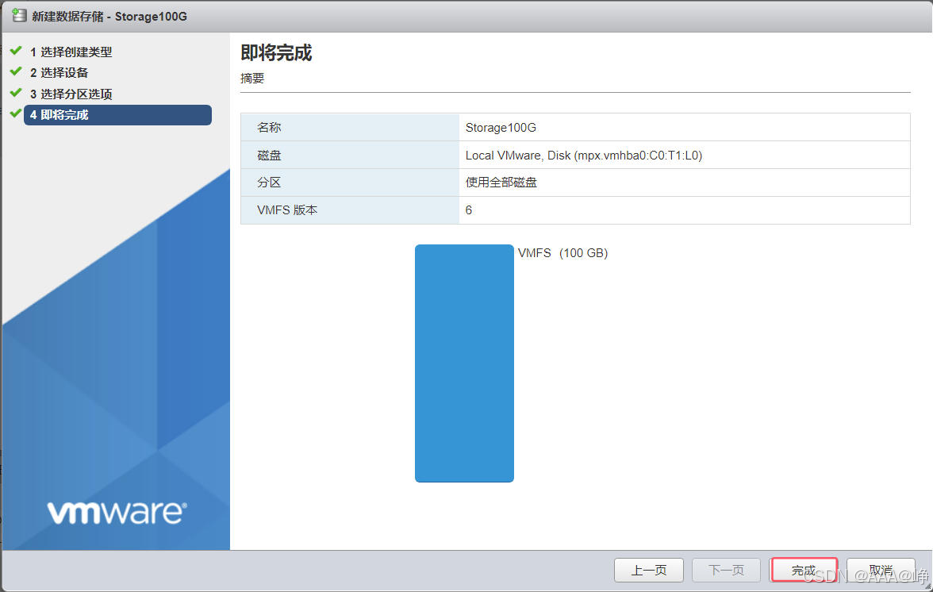
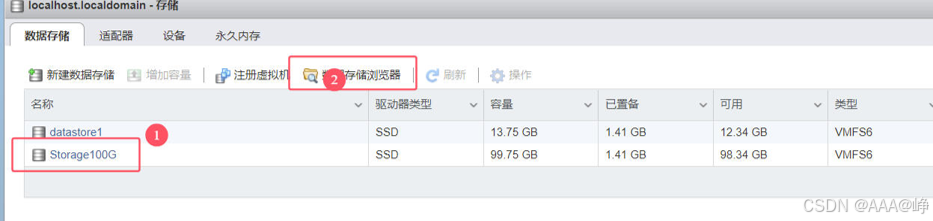
接下来可以使用该数据存储
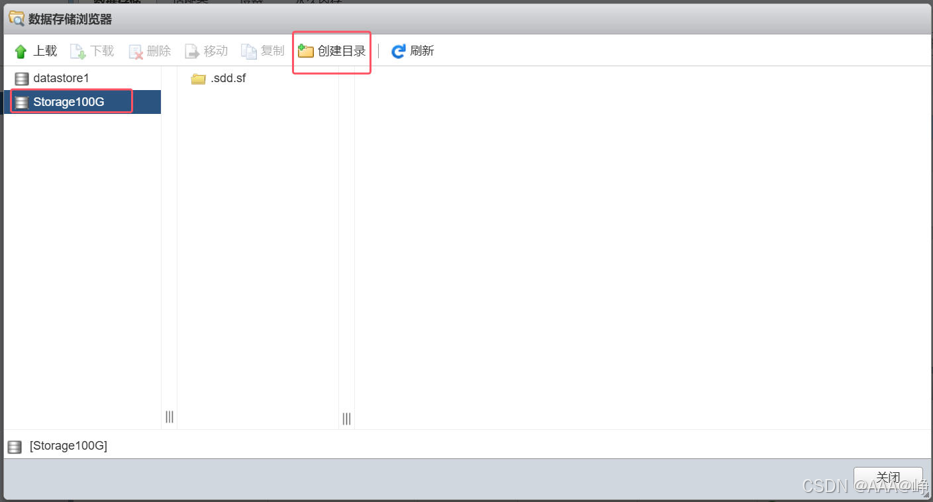
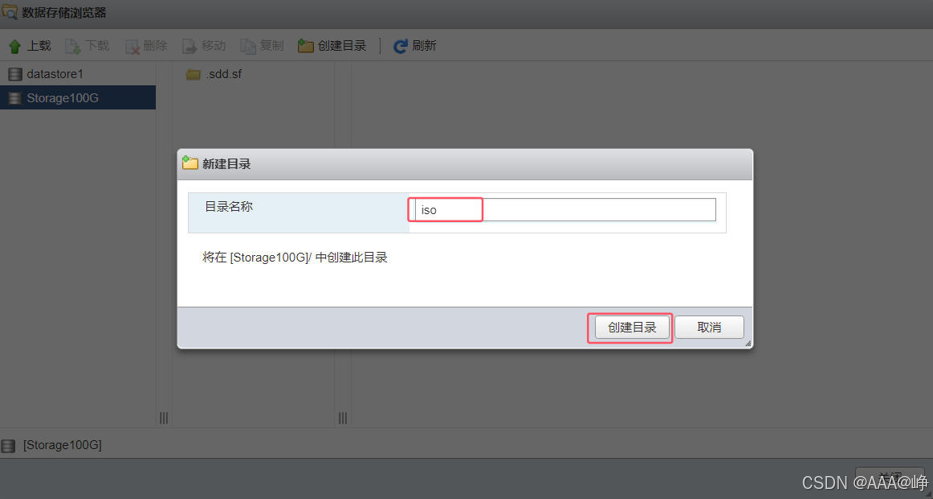
创建目录
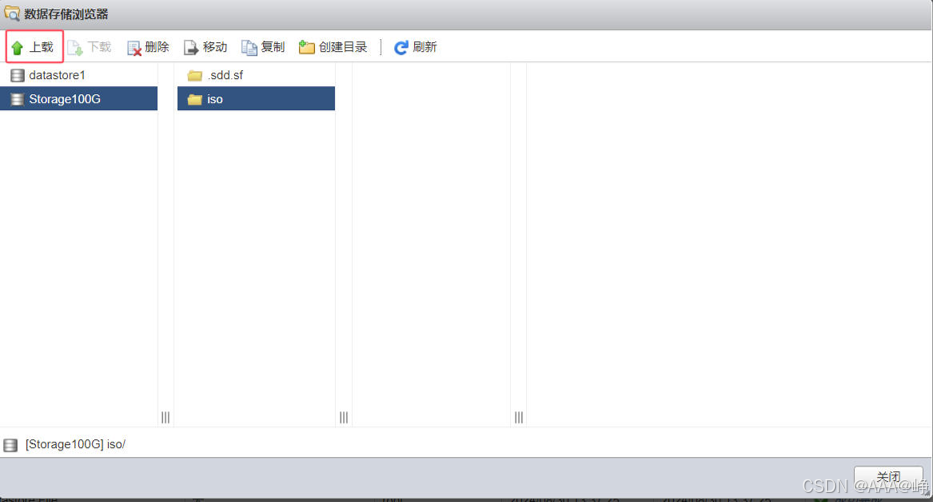
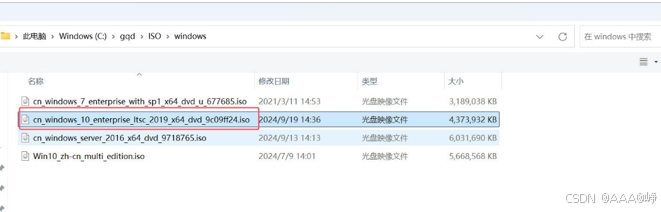
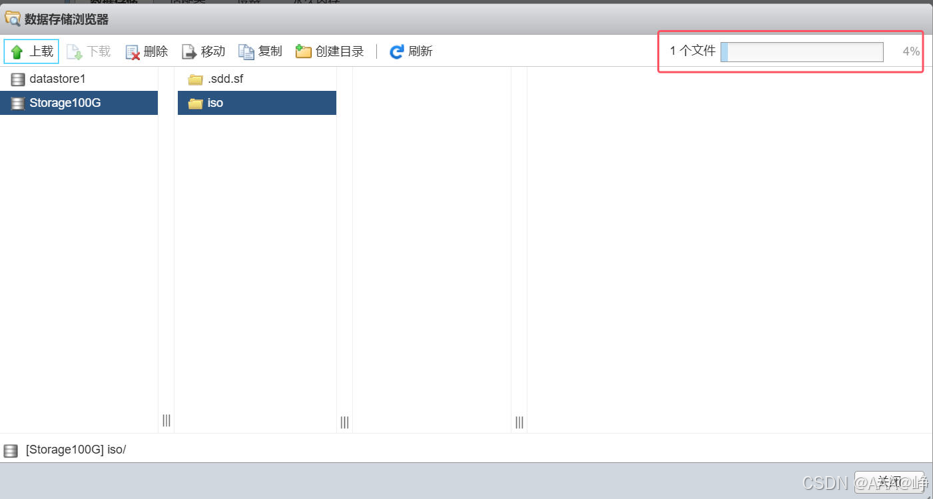
上传进度
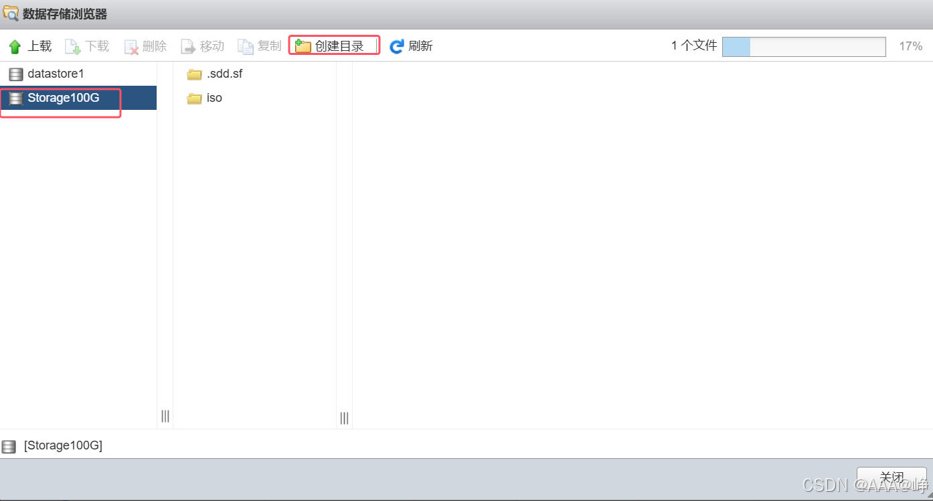
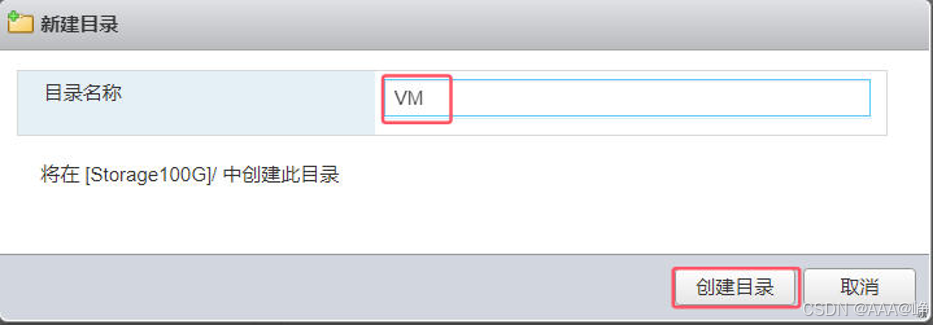
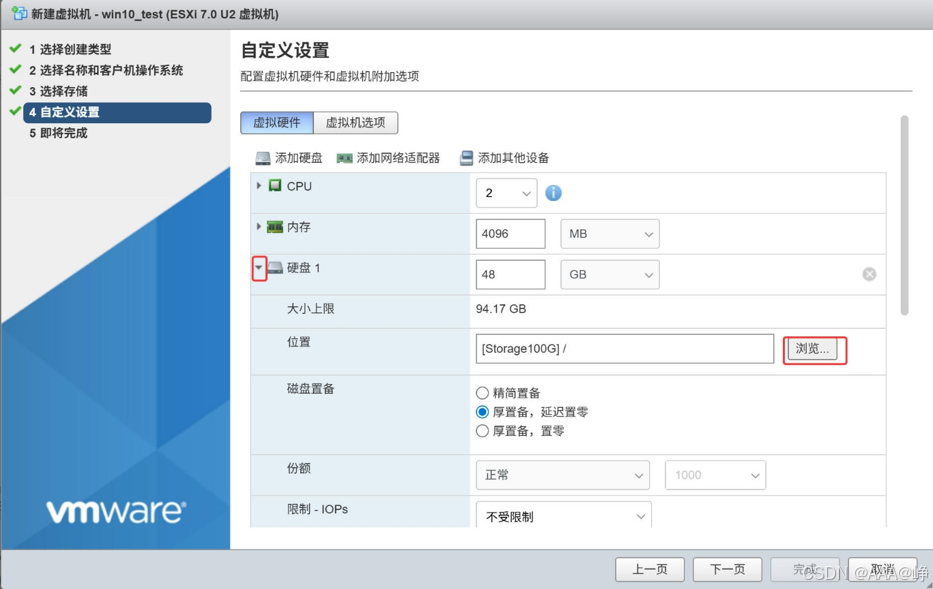
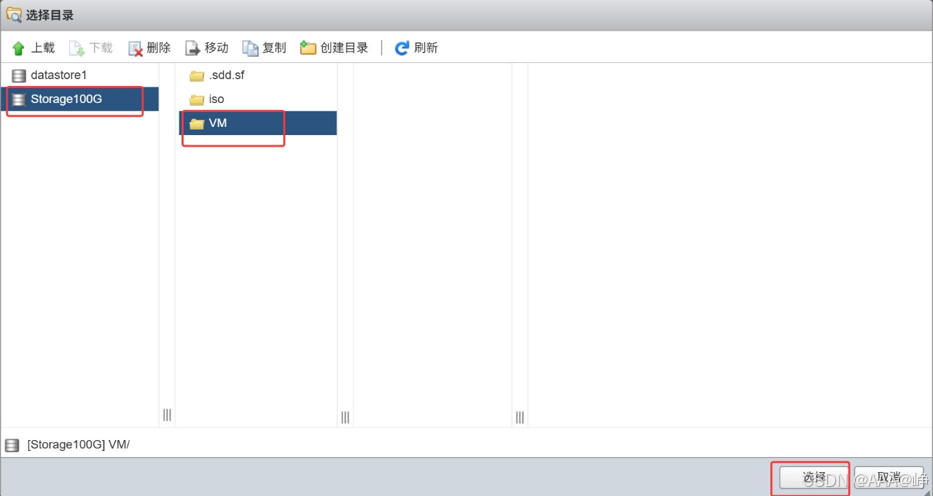
创建目录“VM”目录用于存放后续创建的虚拟机
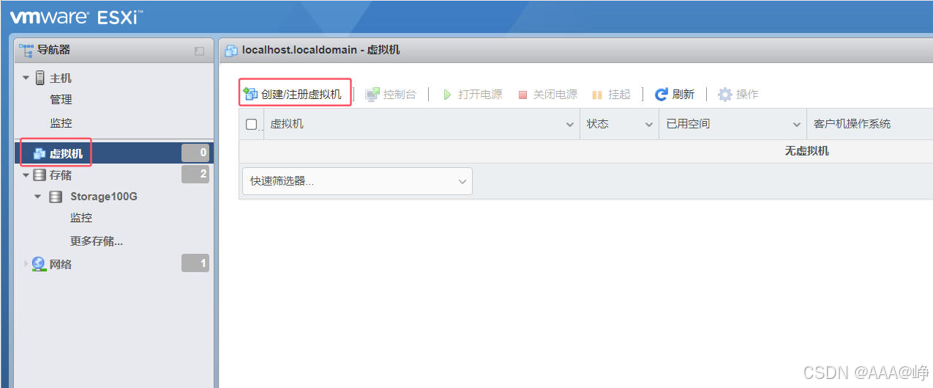
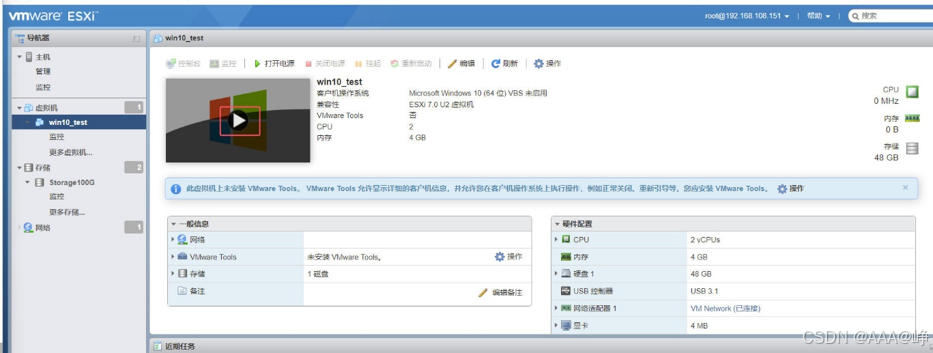
创建虚拟机
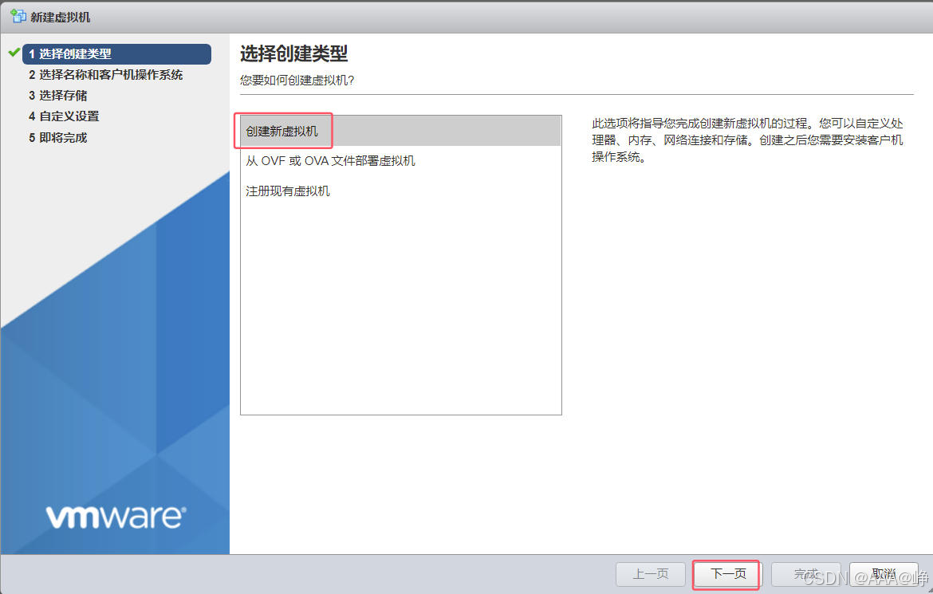
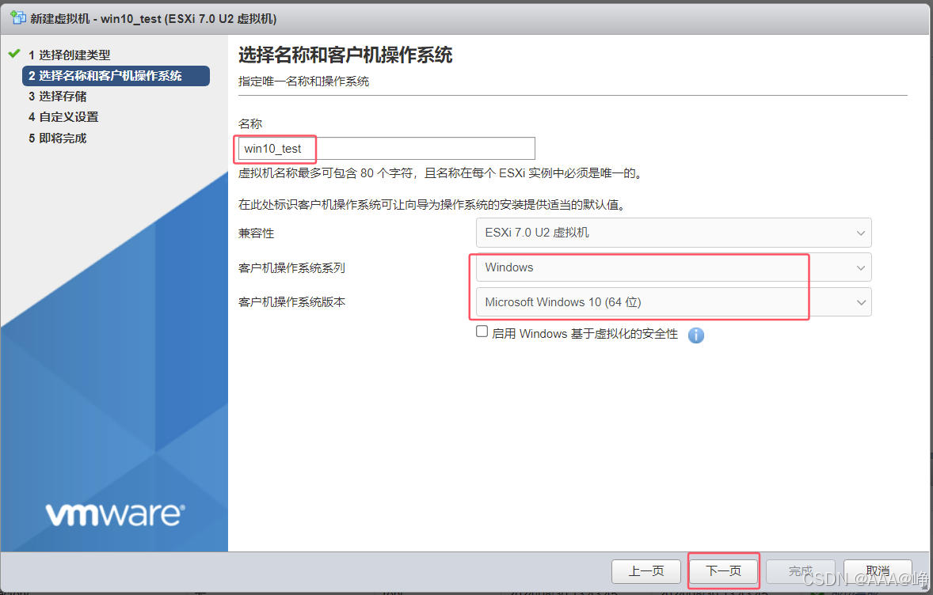
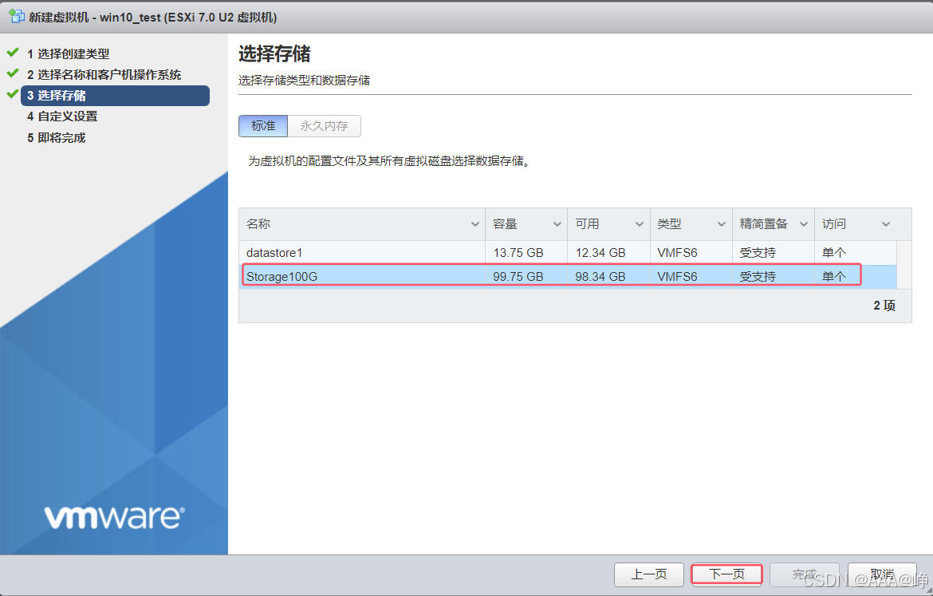
指定虚拟机安装位置
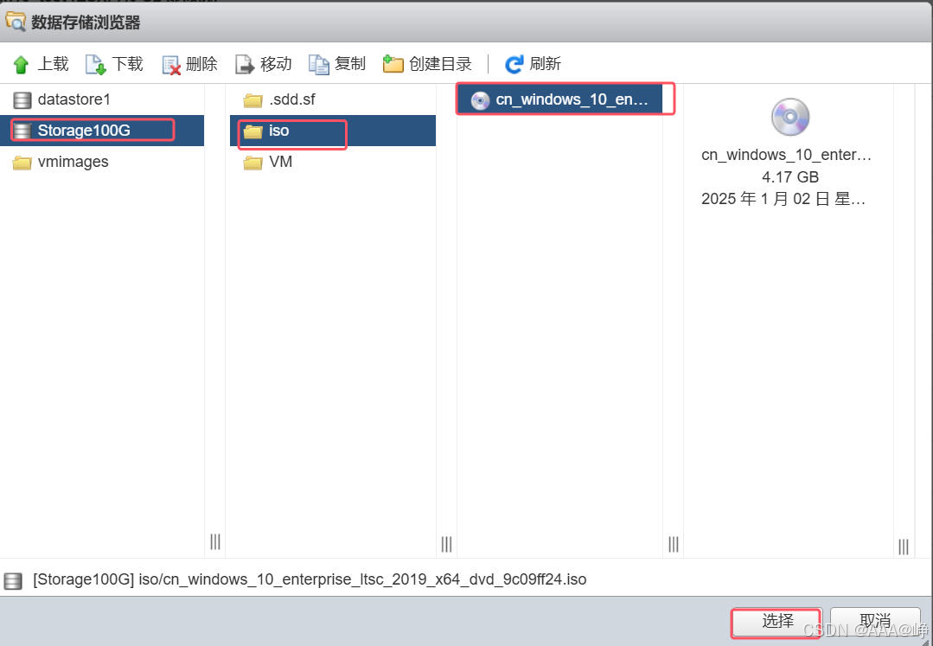
镜像来源选择刚才上传的WIN10镜像
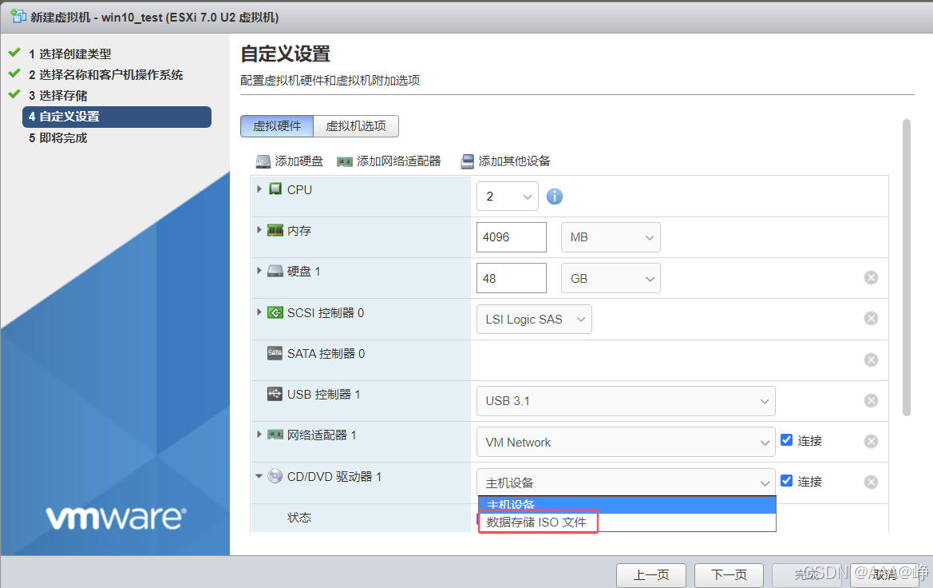
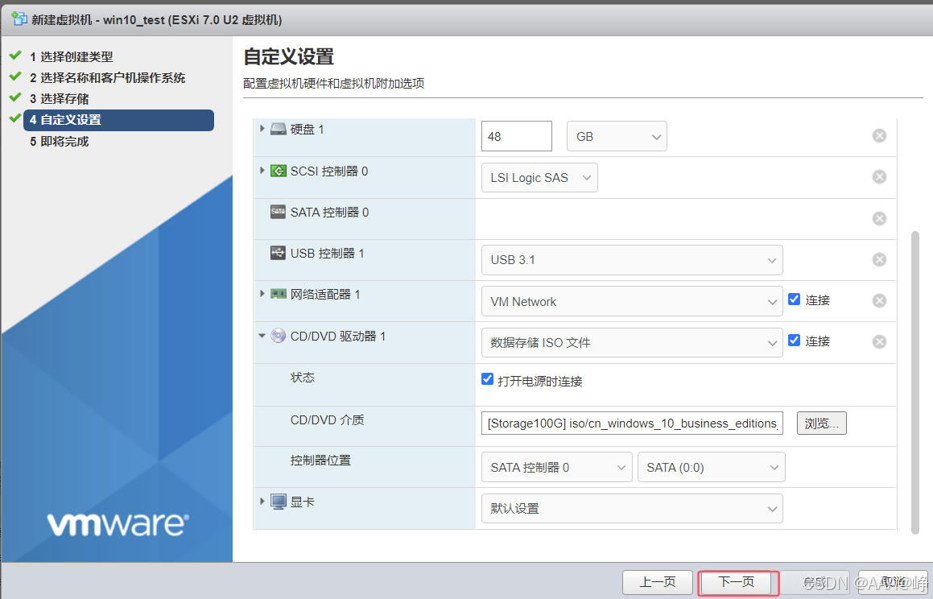
其他参数保持默认
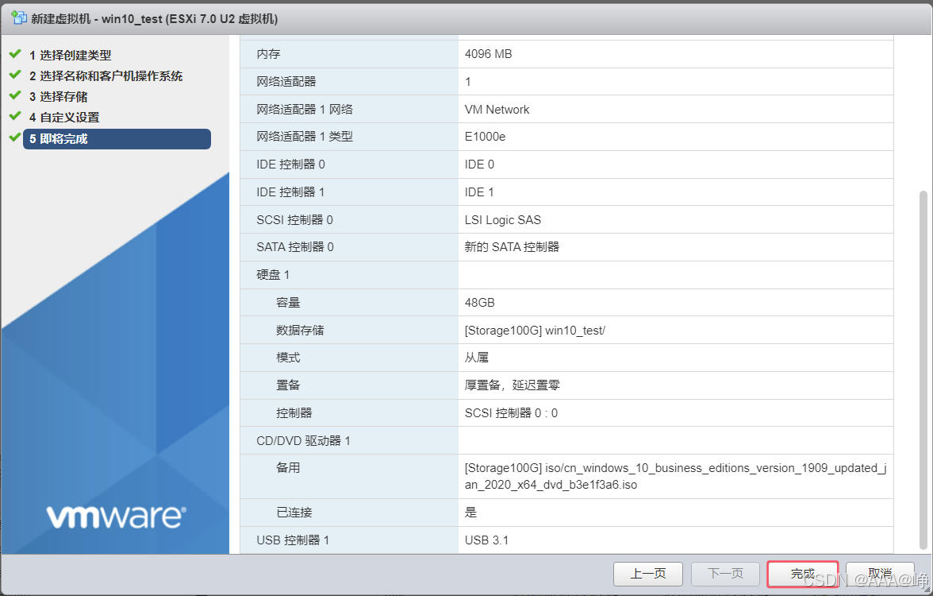
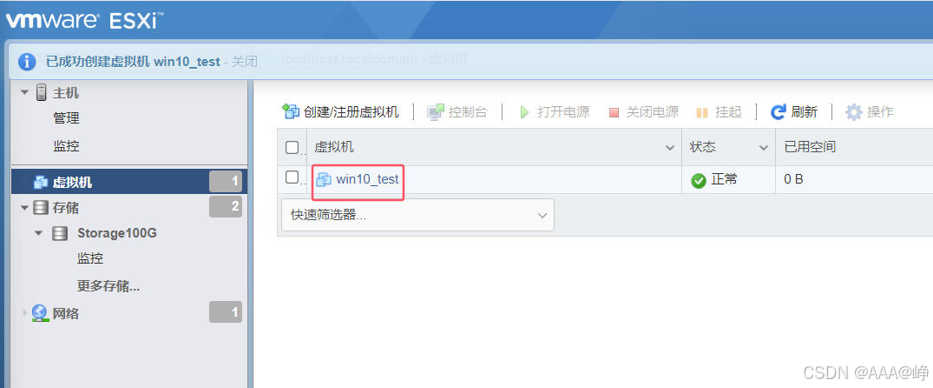
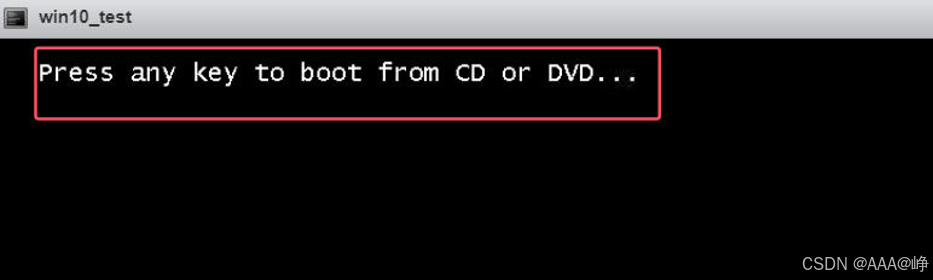
按任意键进入安装
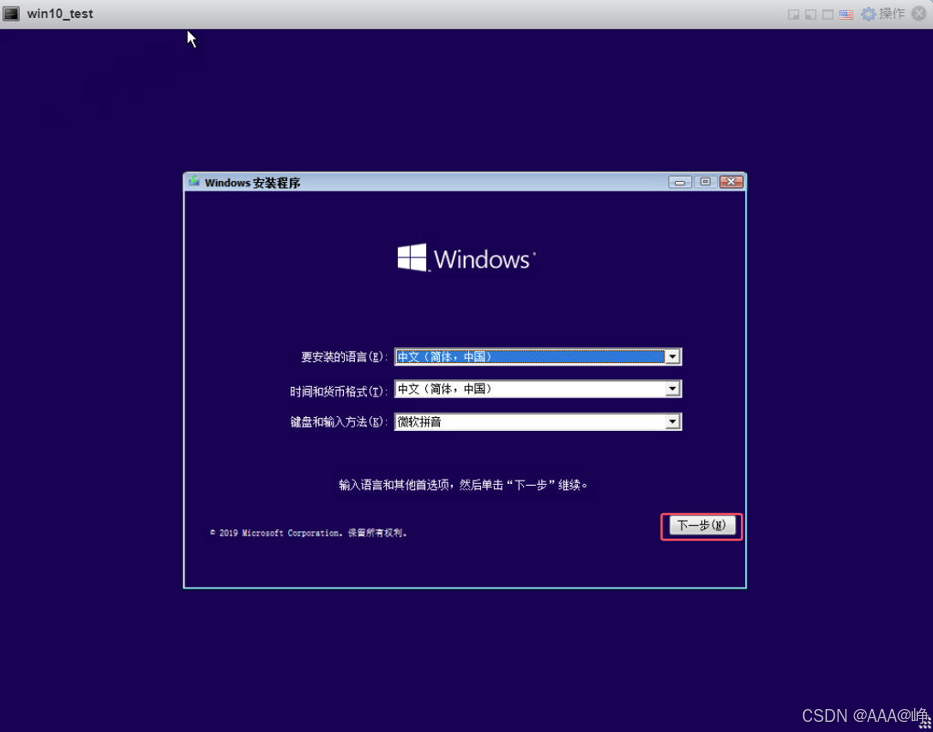
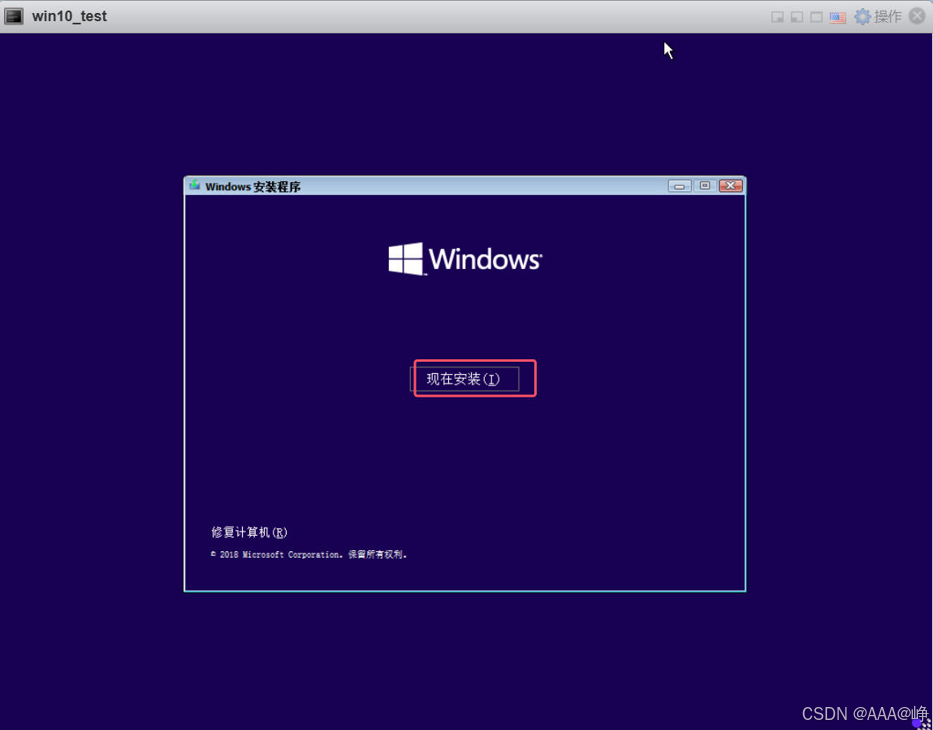
接下来就如同vmware workstation中安装win10的步骤一样
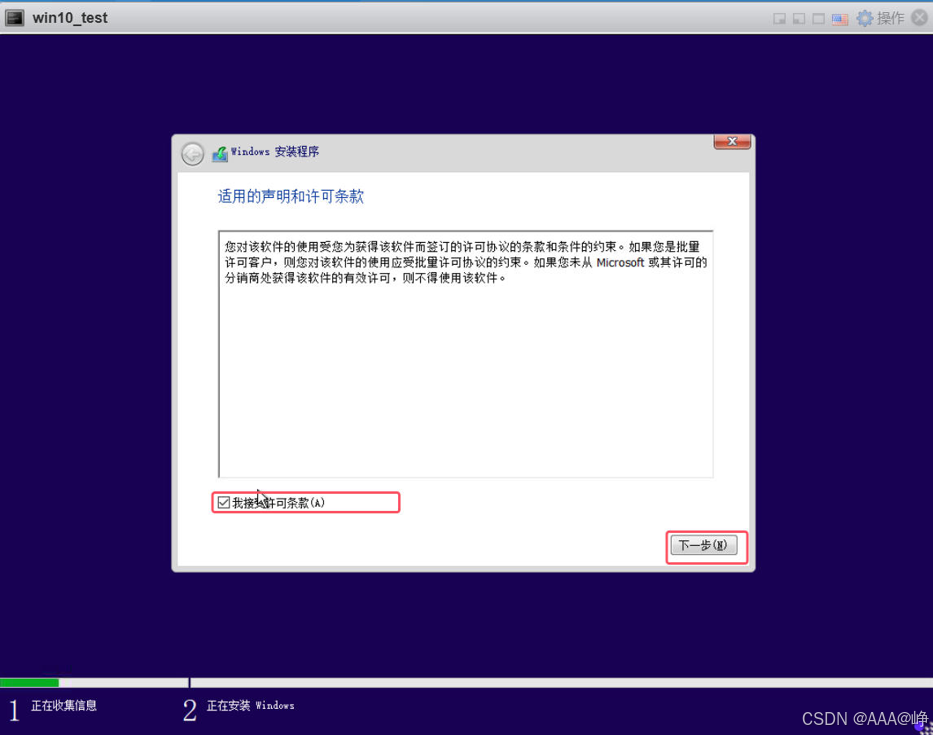
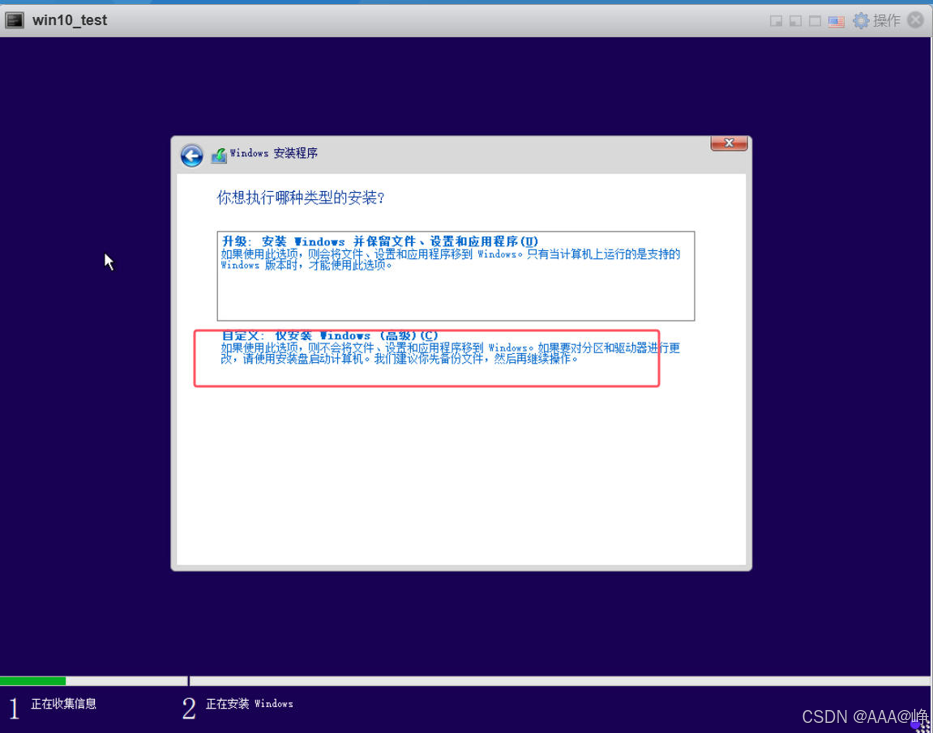
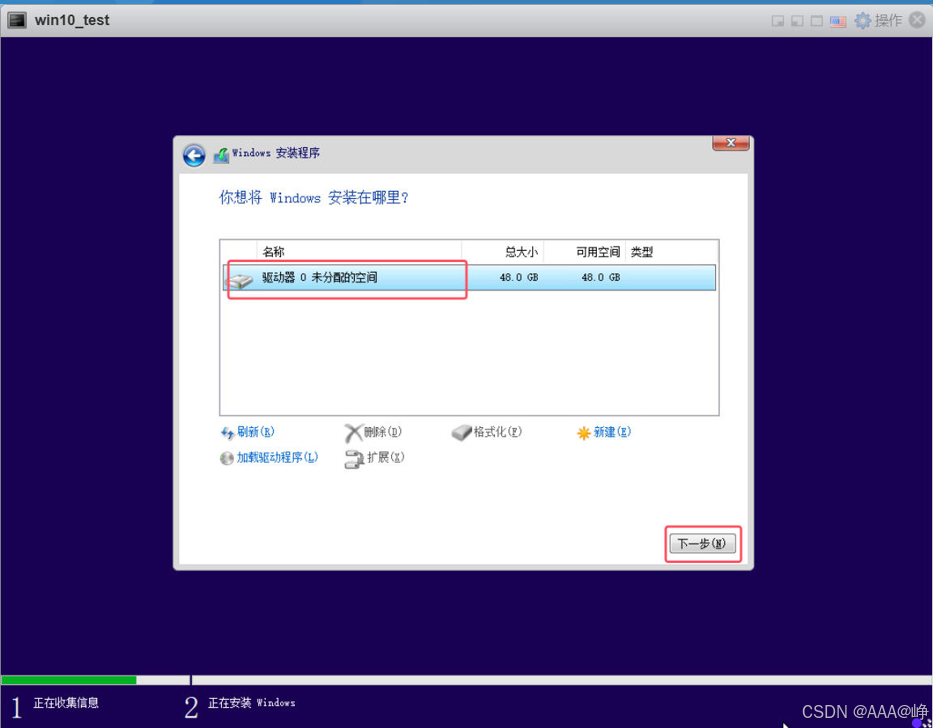
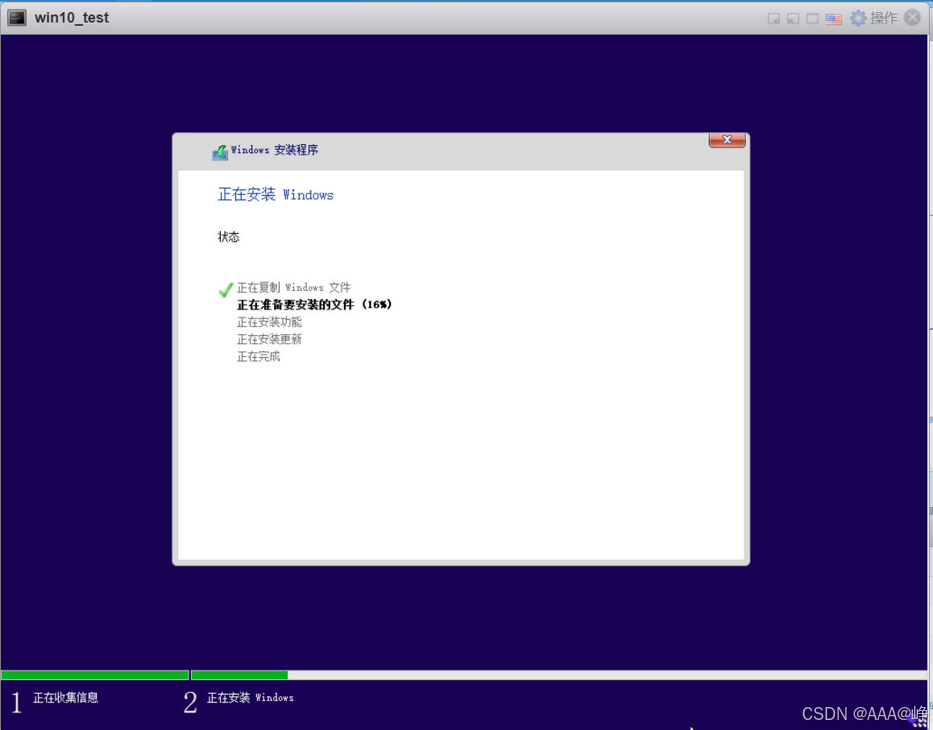
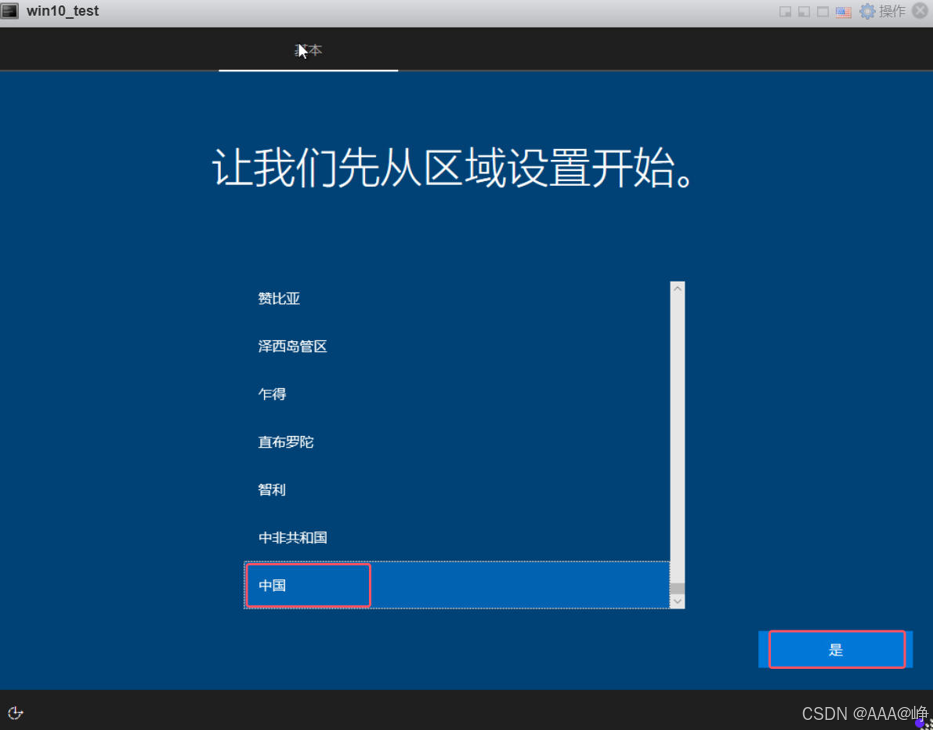
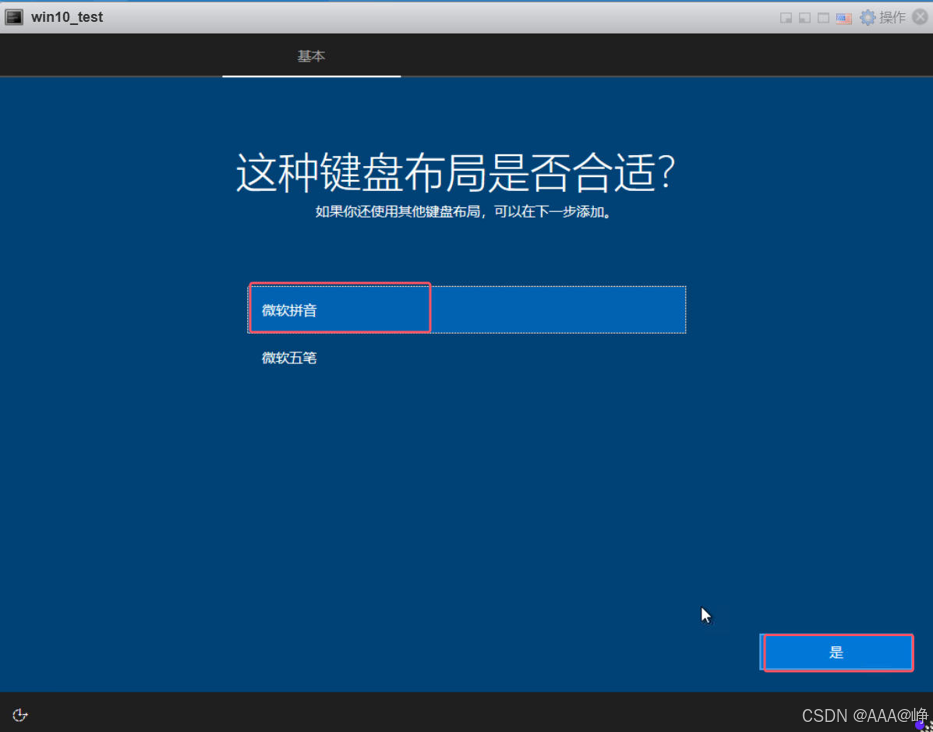
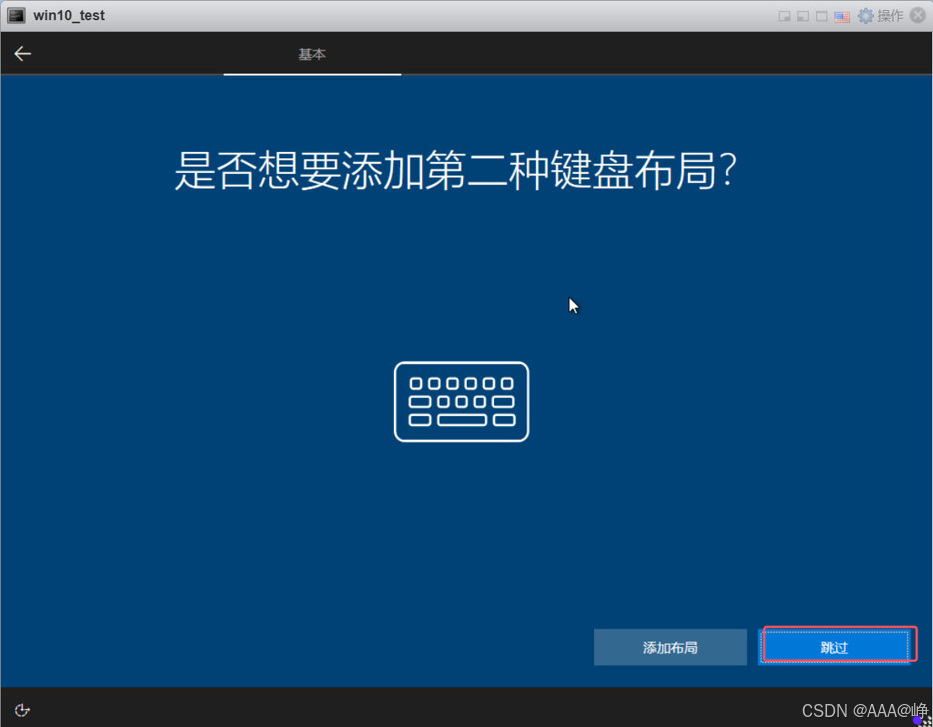
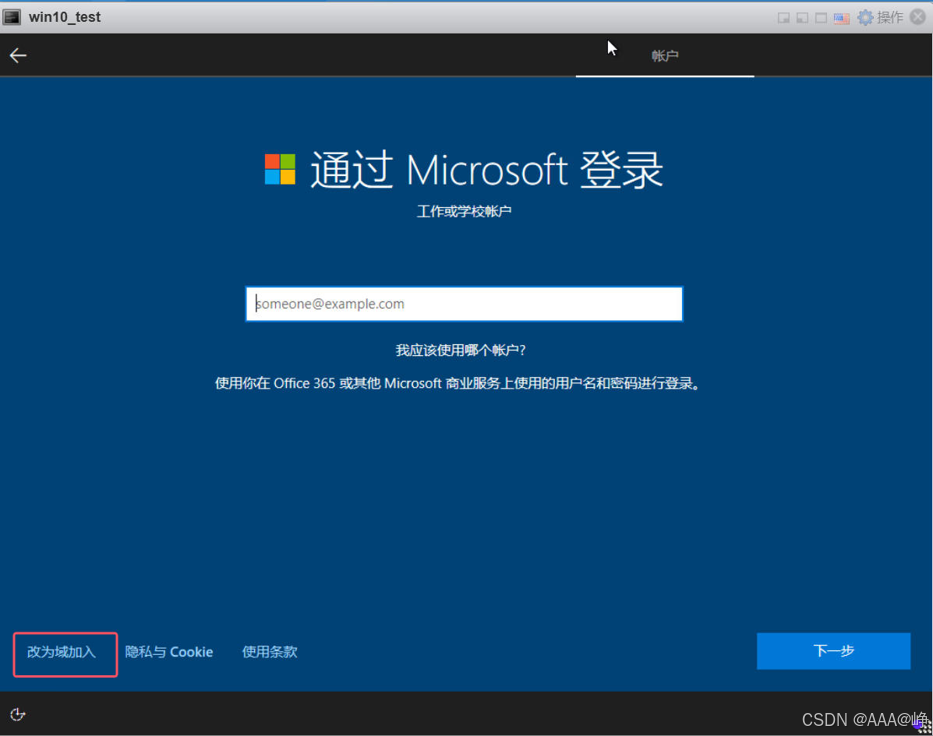
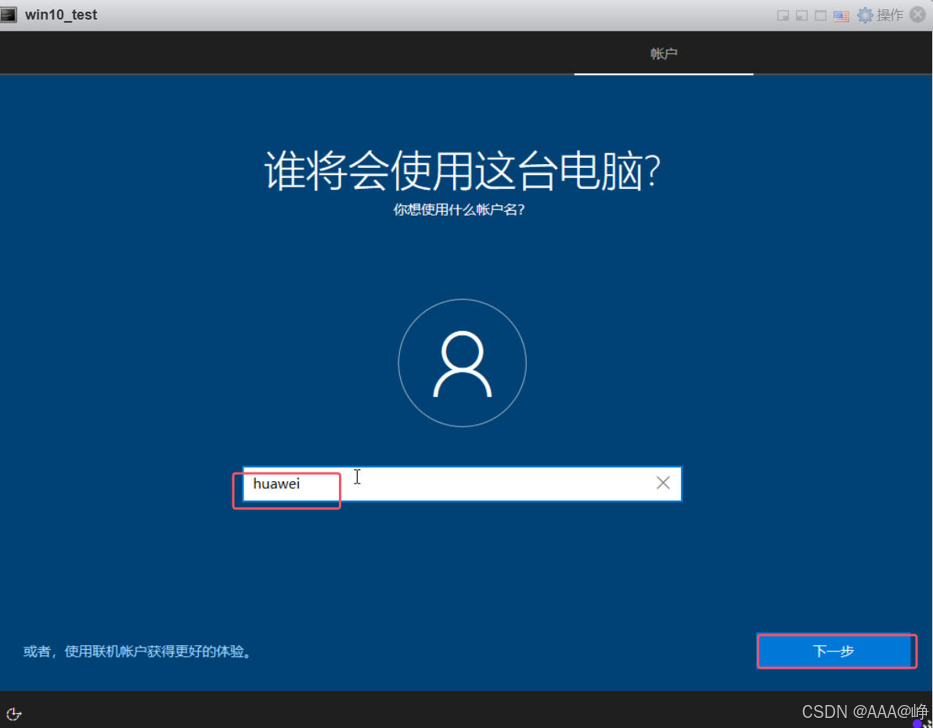
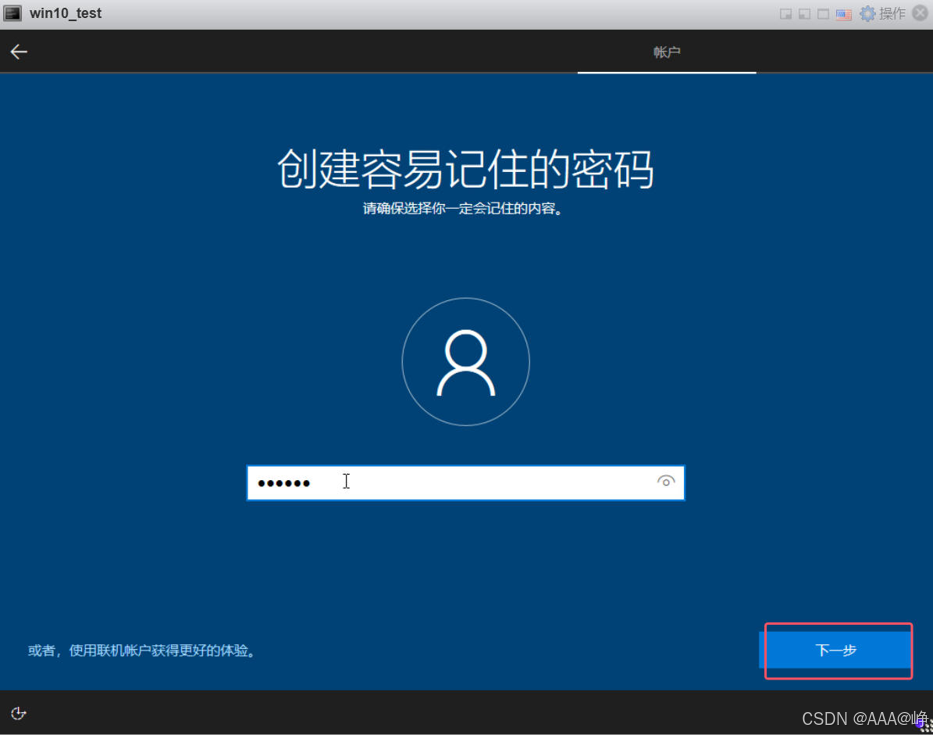
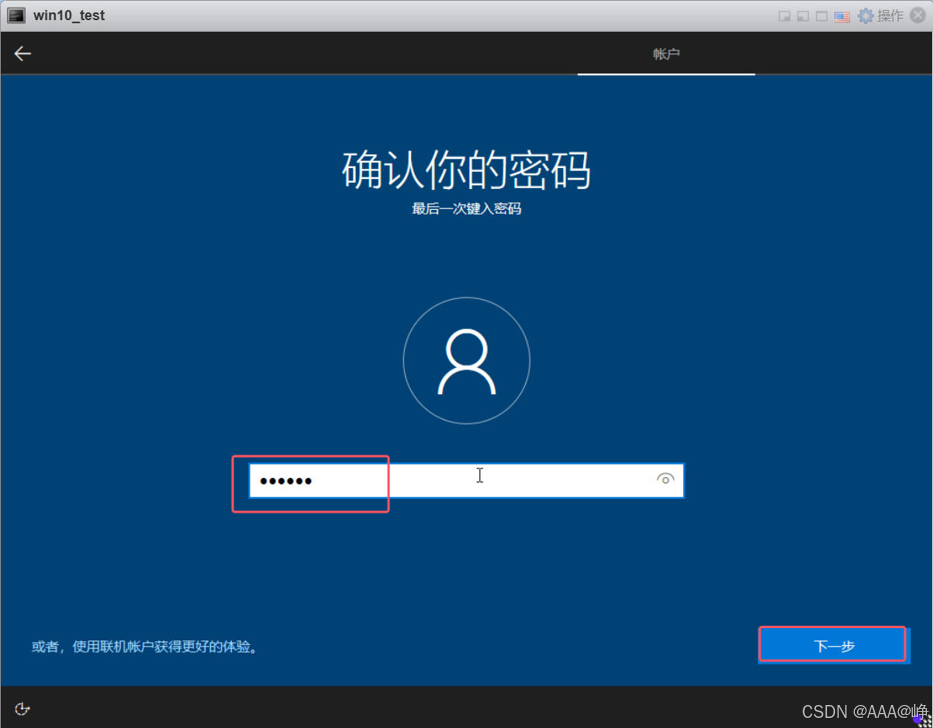
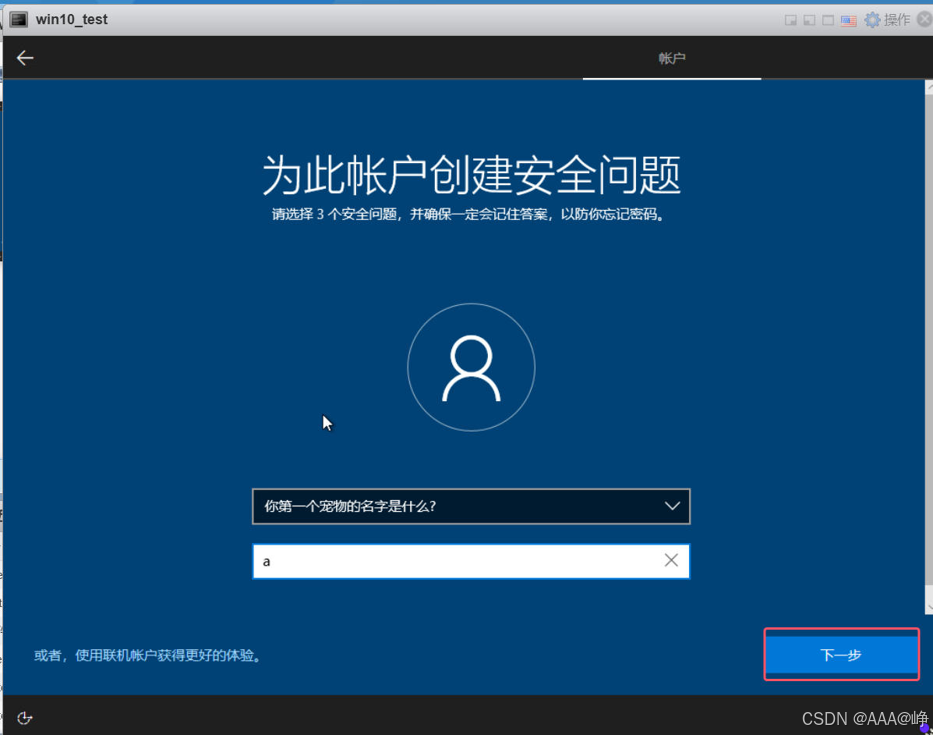
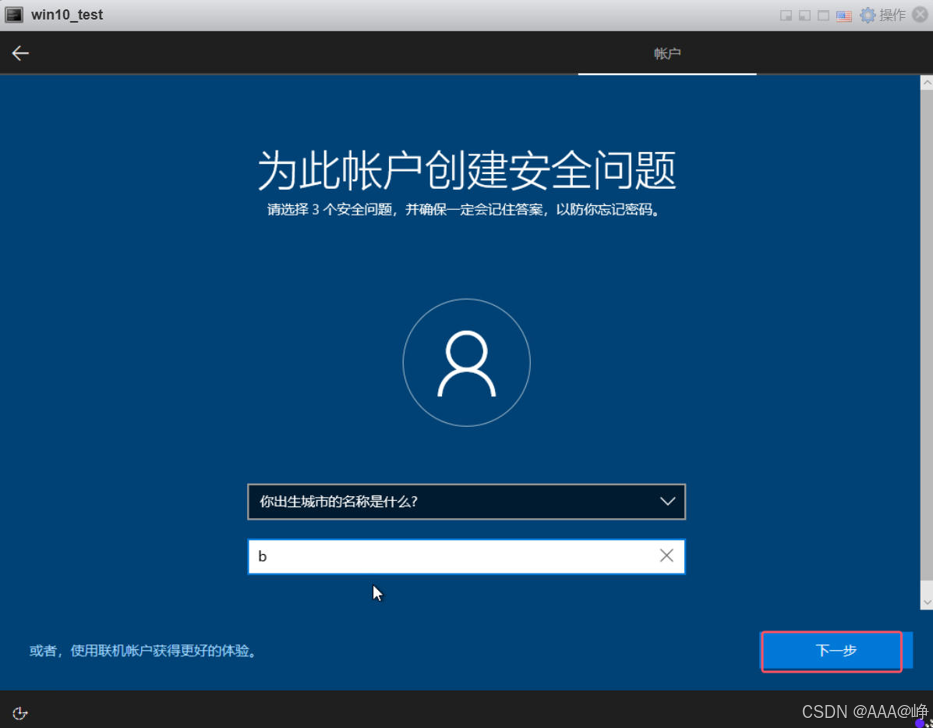
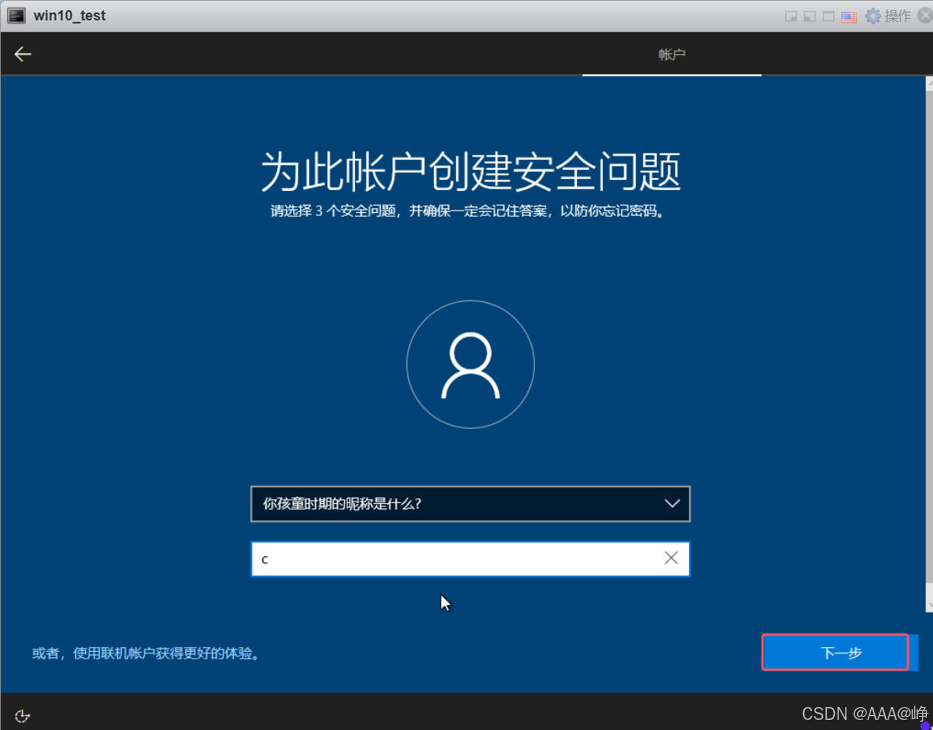
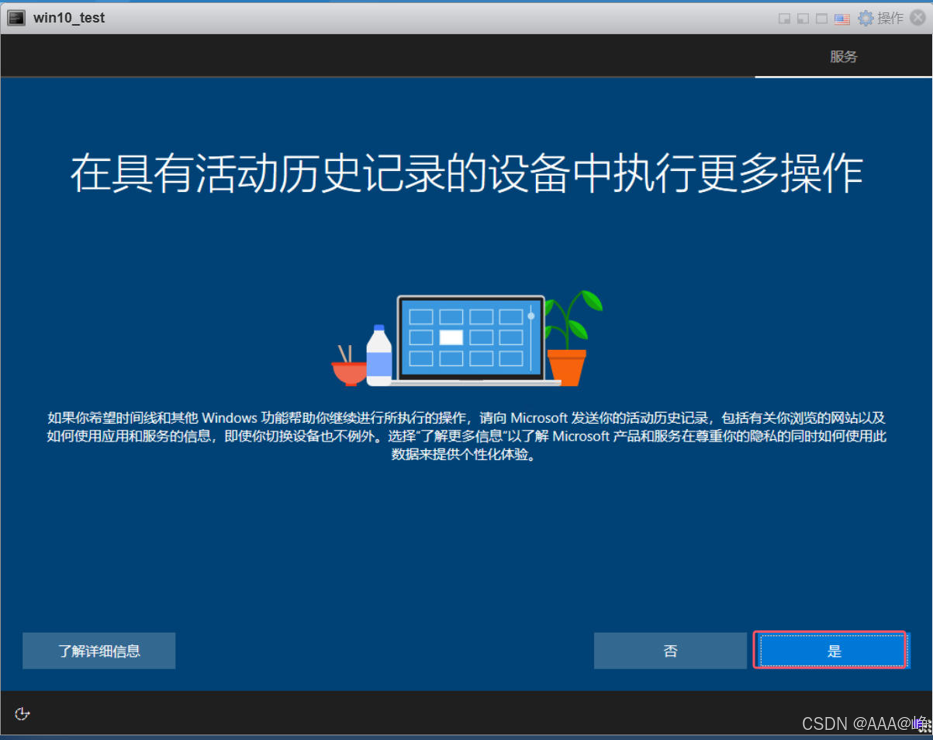
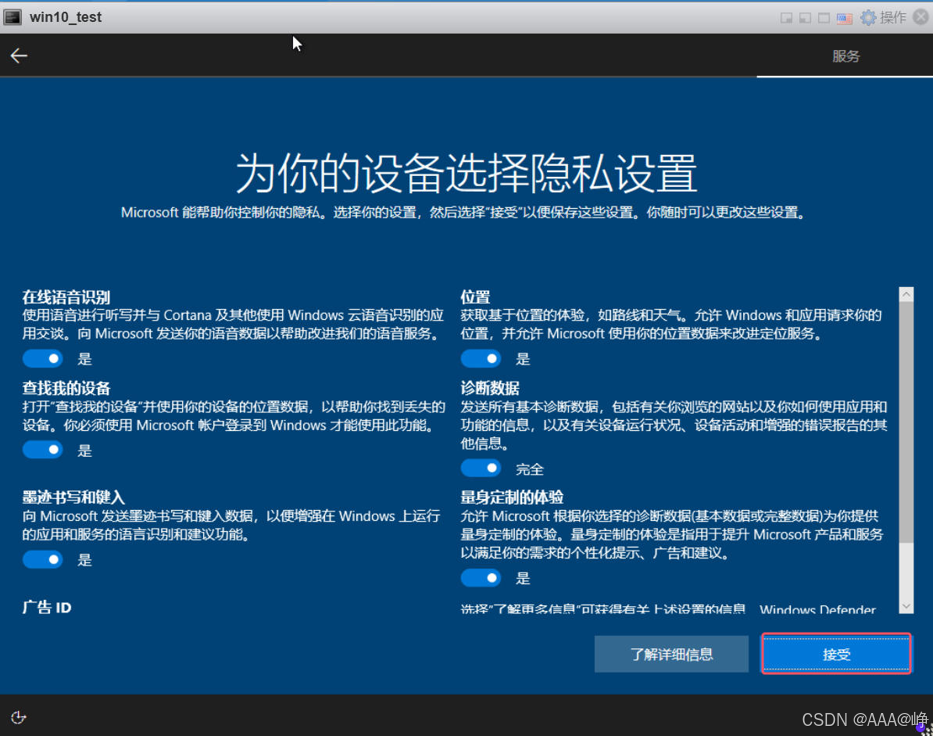
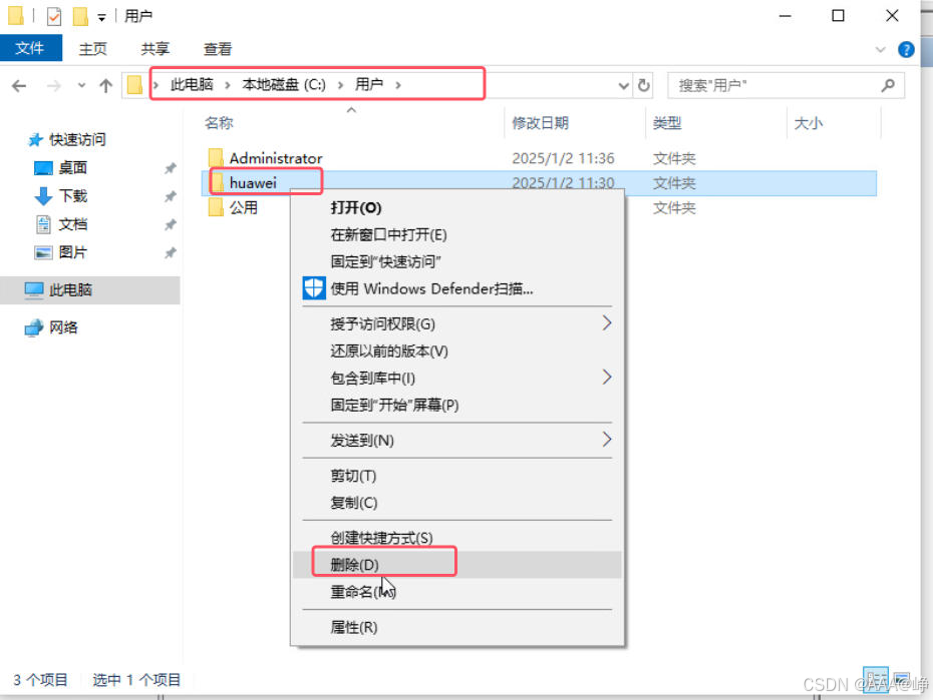
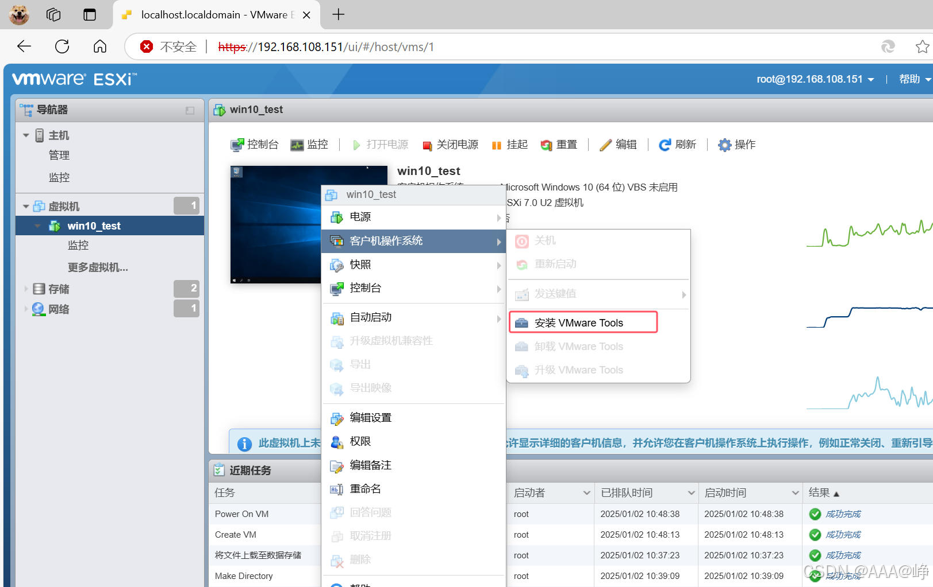
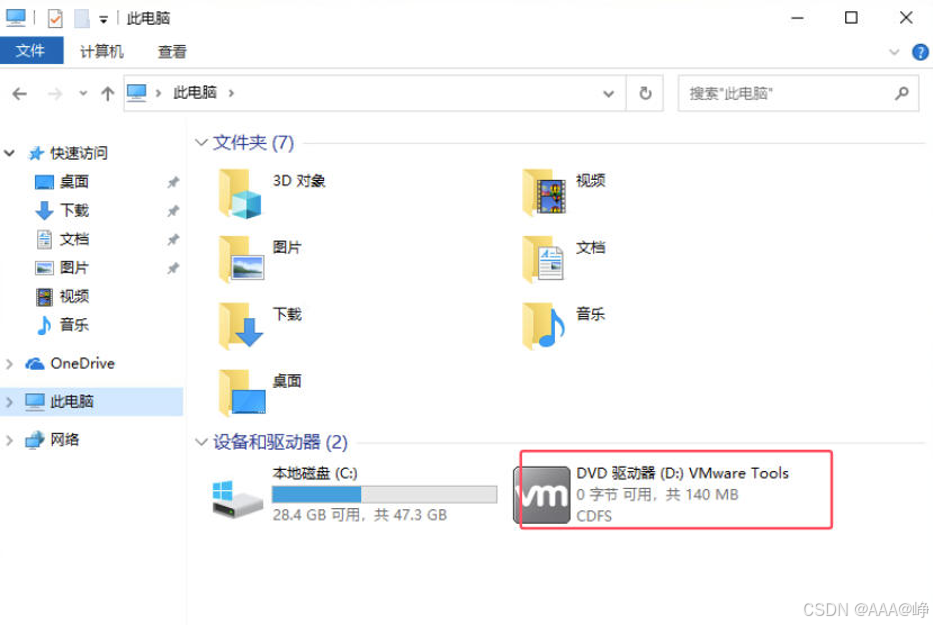
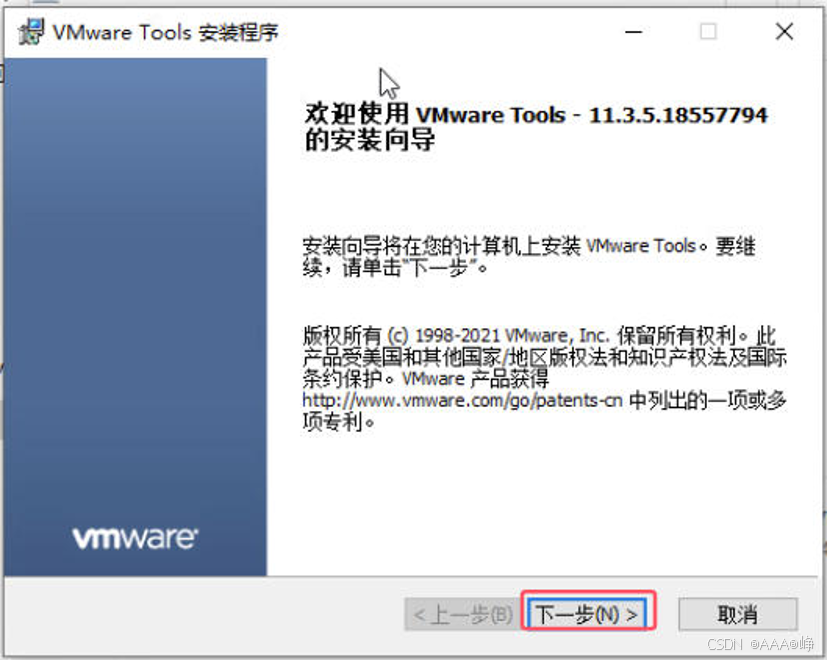
装完系统后,启用administrator账号,删除安装过程中创建的账号及其家目录,重启,然后安装tools
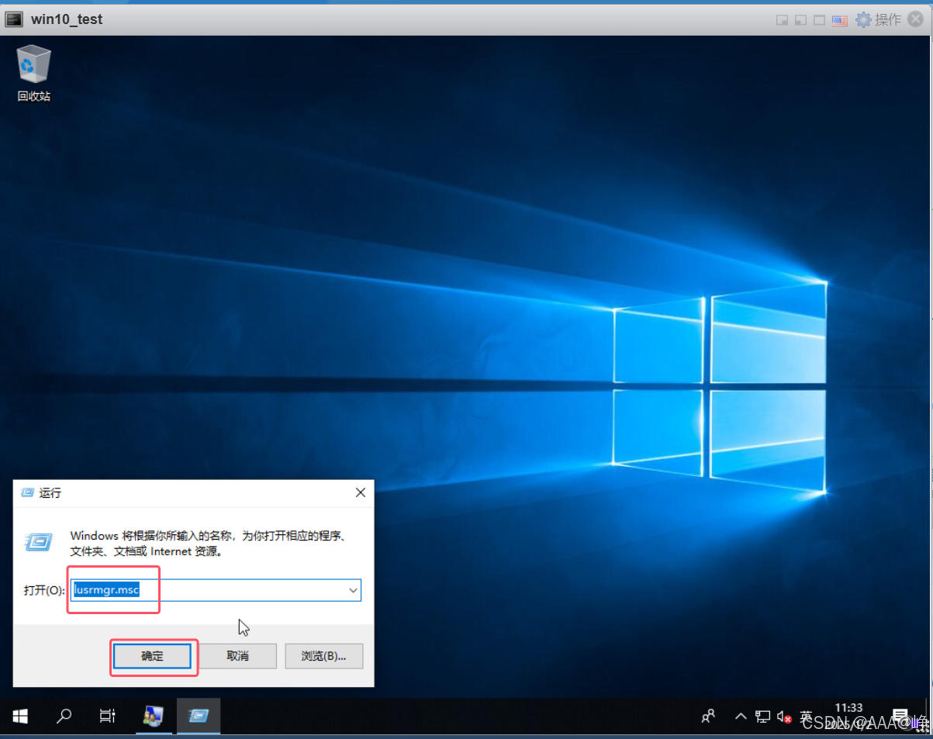
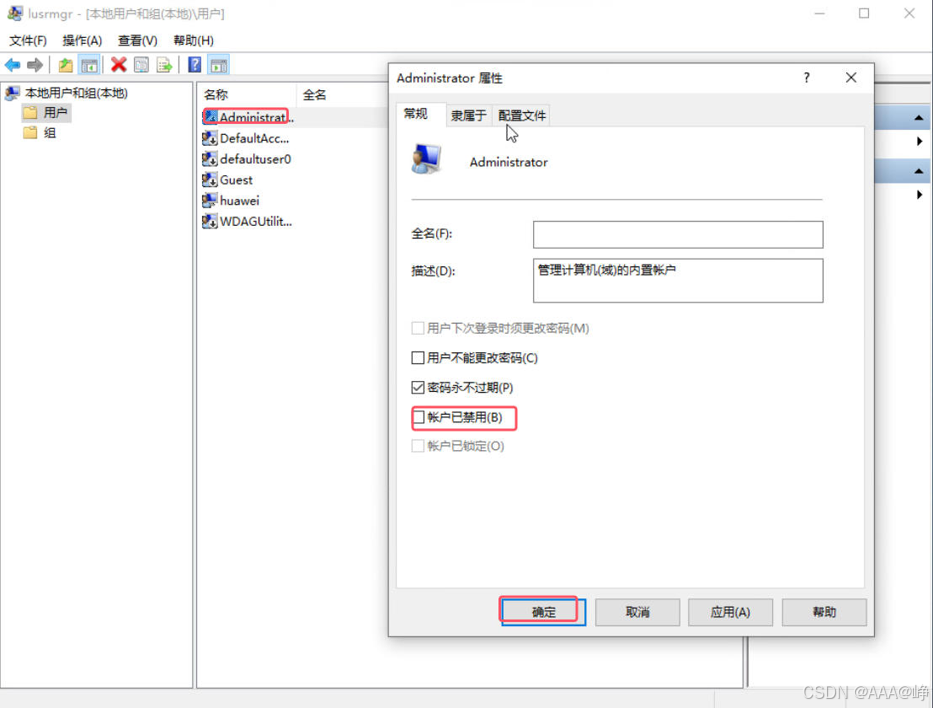
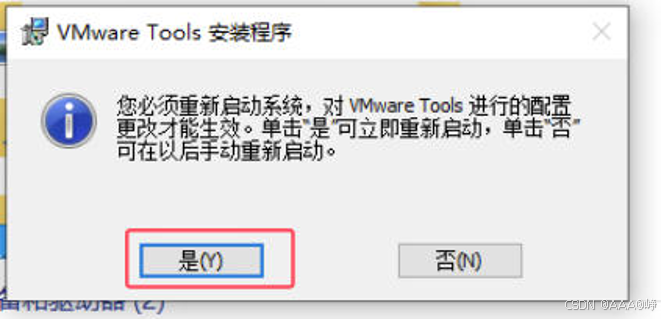
重启用administrator账号登录
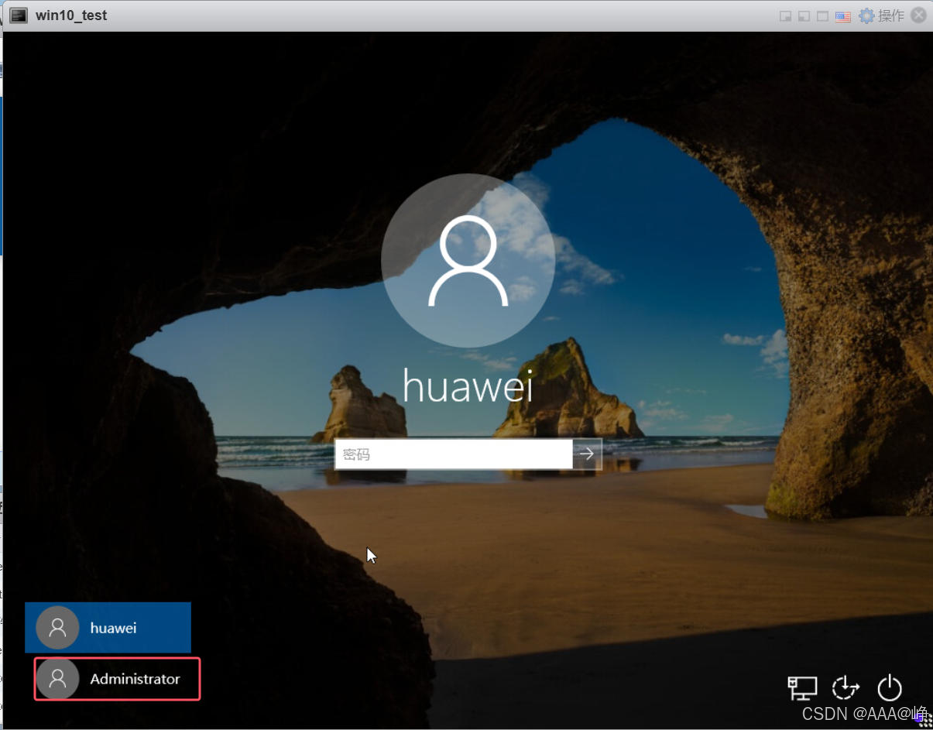
删除安装时创建的账号
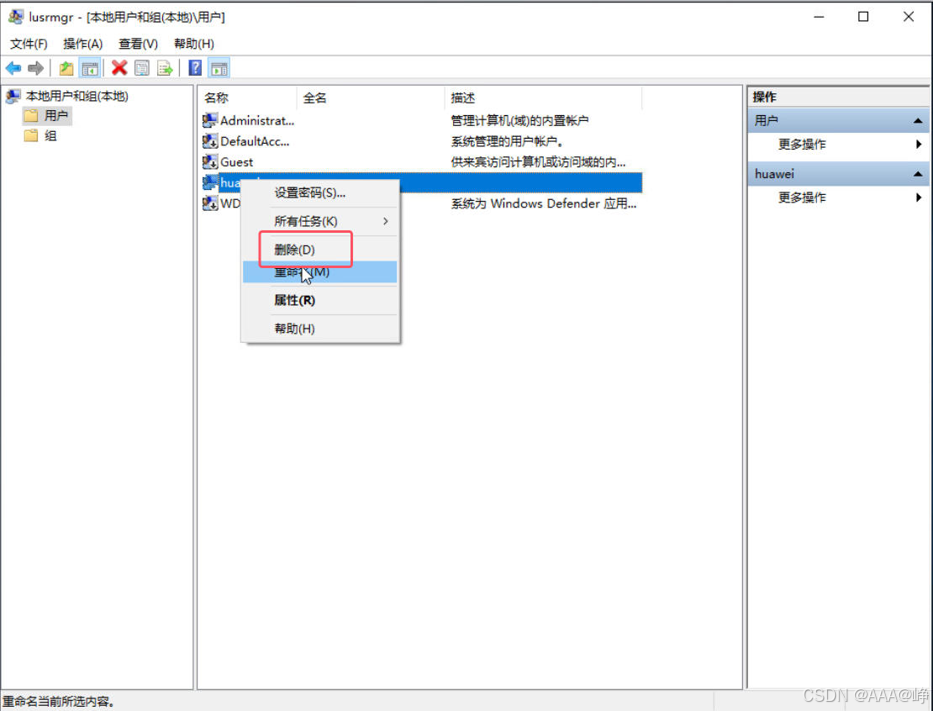
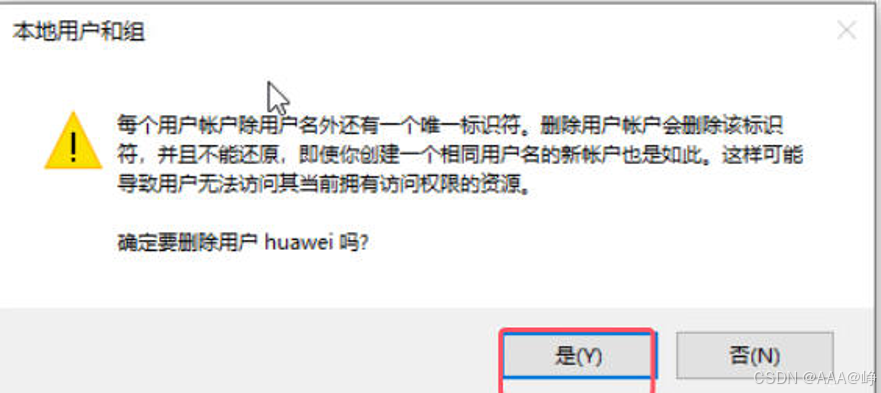
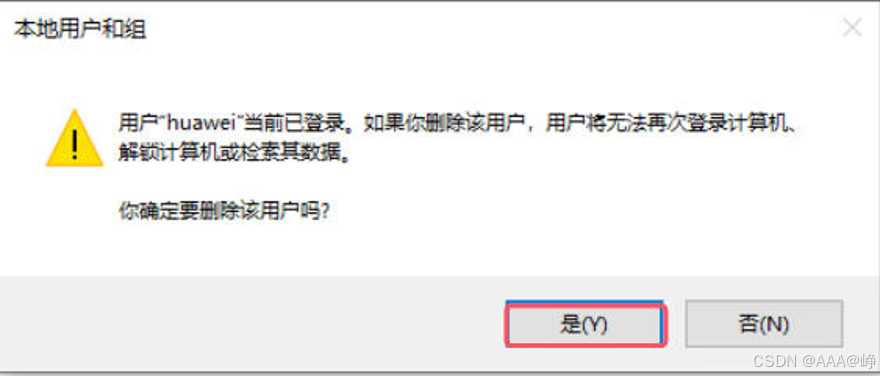
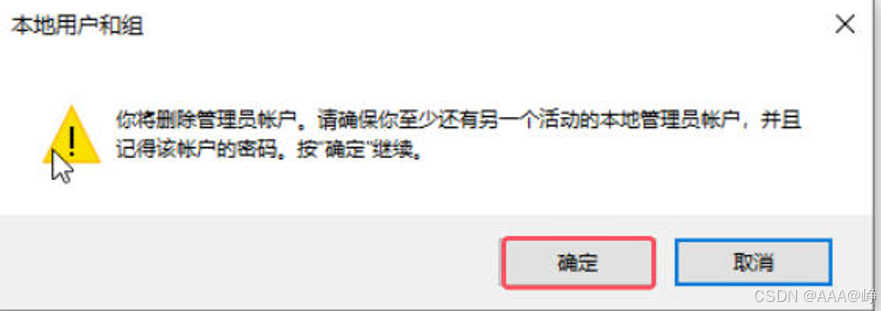
删除该用户家目录,删除时报错,重启再删除
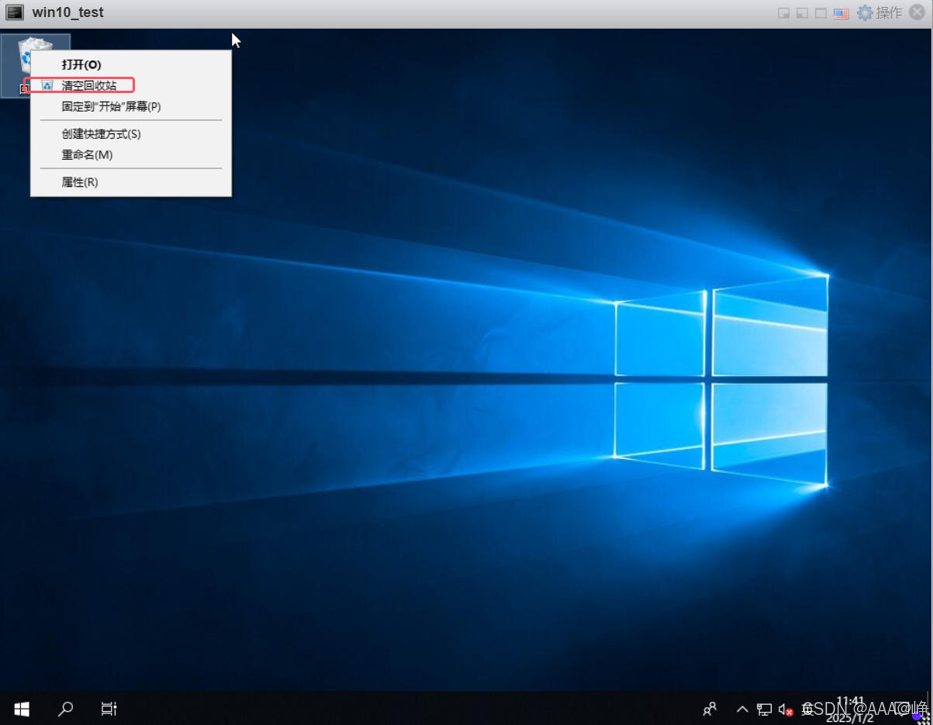
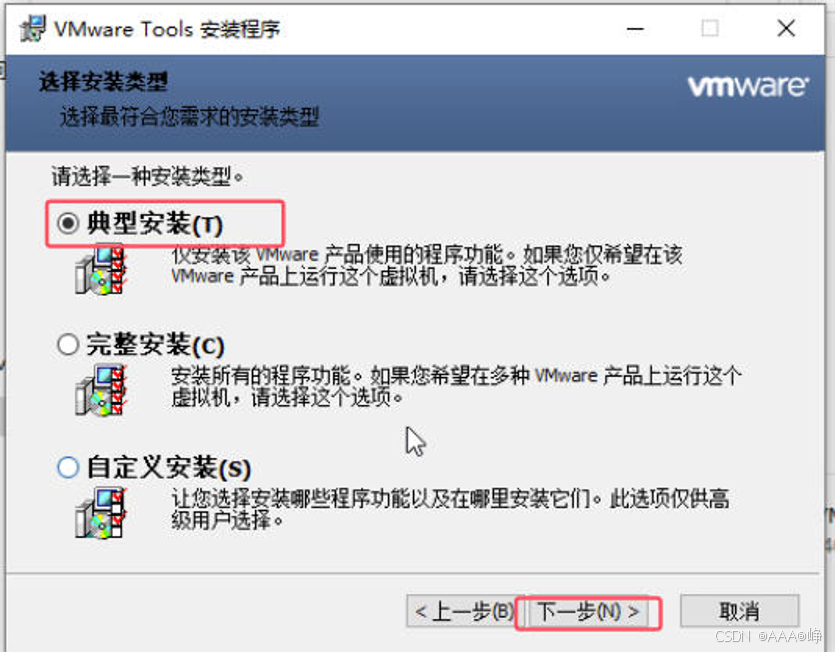
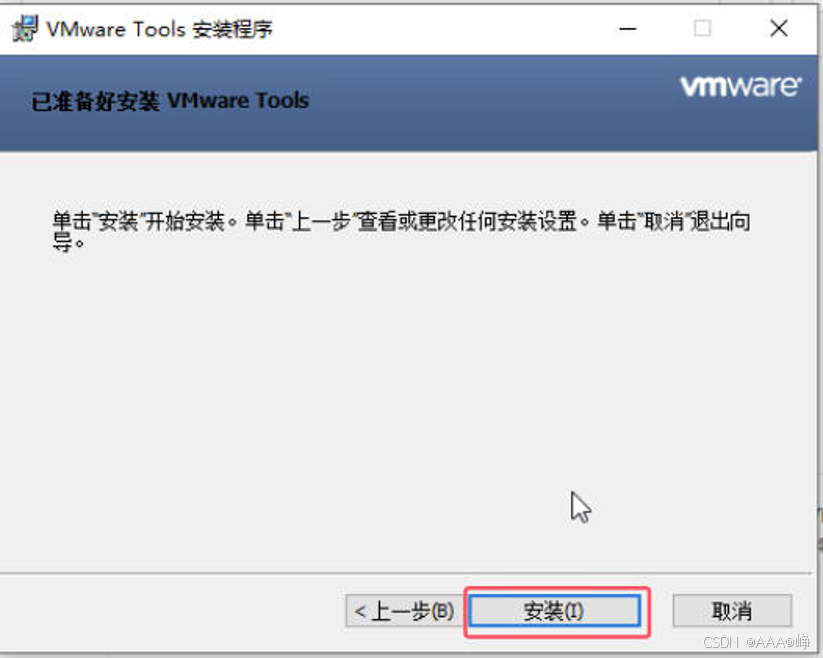
接下来安装Tools
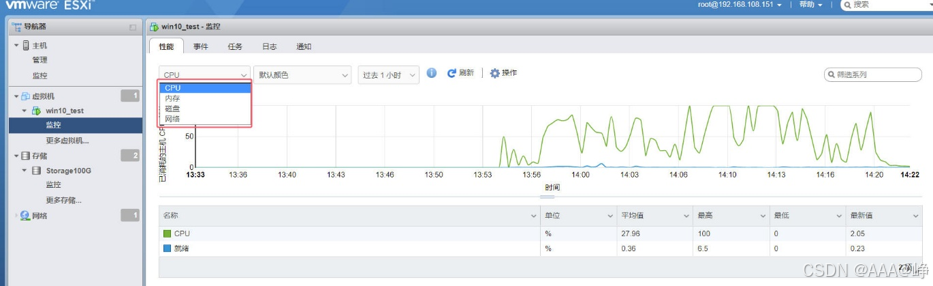
虚拟机监控,看虚拟机的资源状态
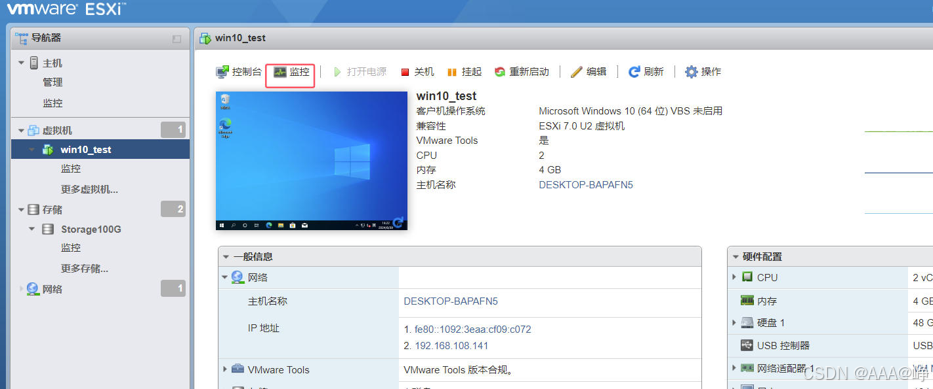
切换看CPU、内存。。。等
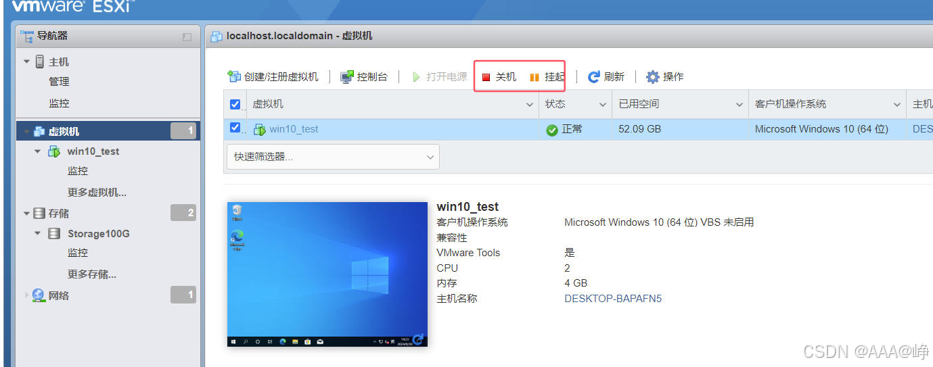
关机、挂起虚拟机
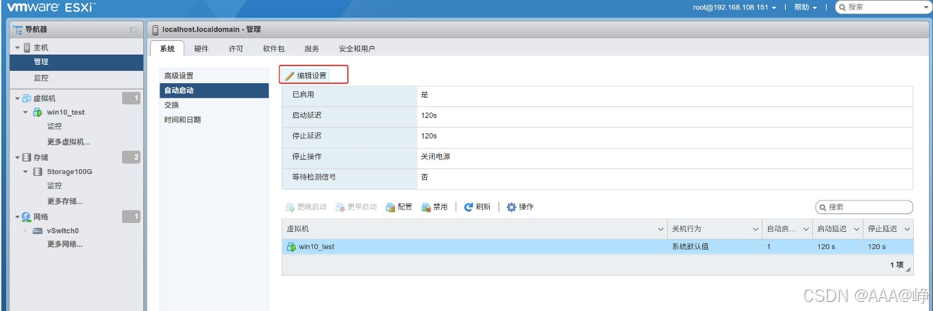
让虚拟机随着ESXi一起启动
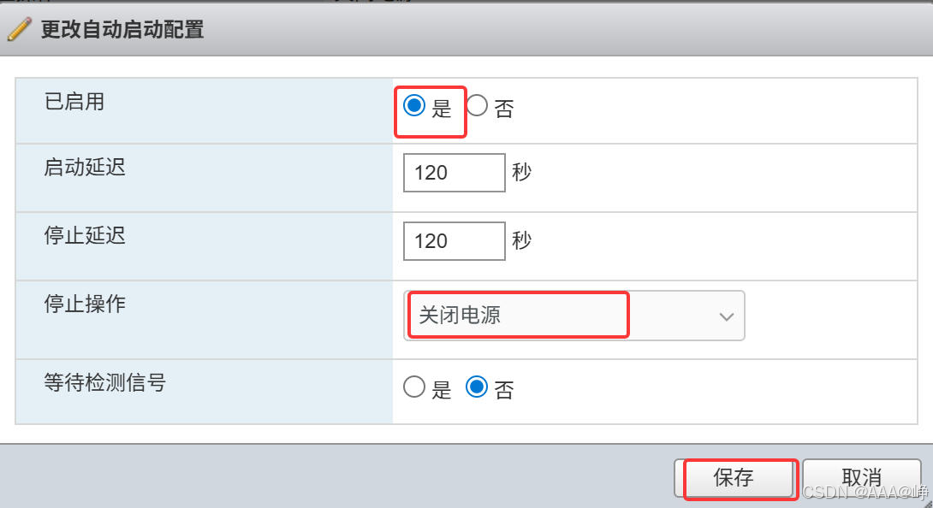
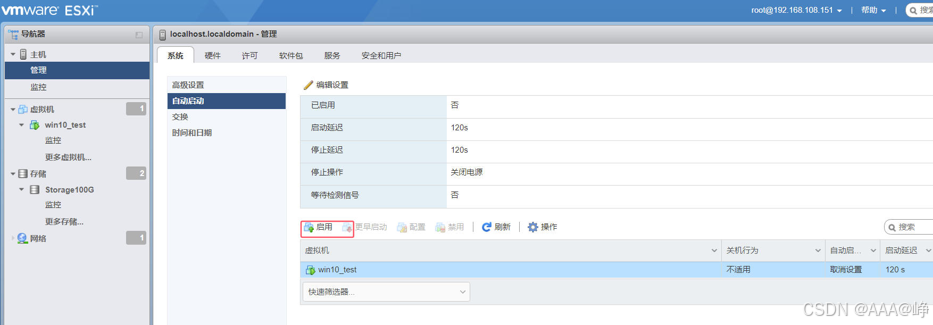
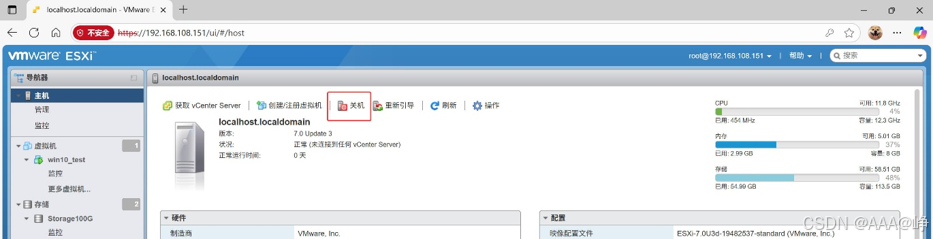
然后再开机测试
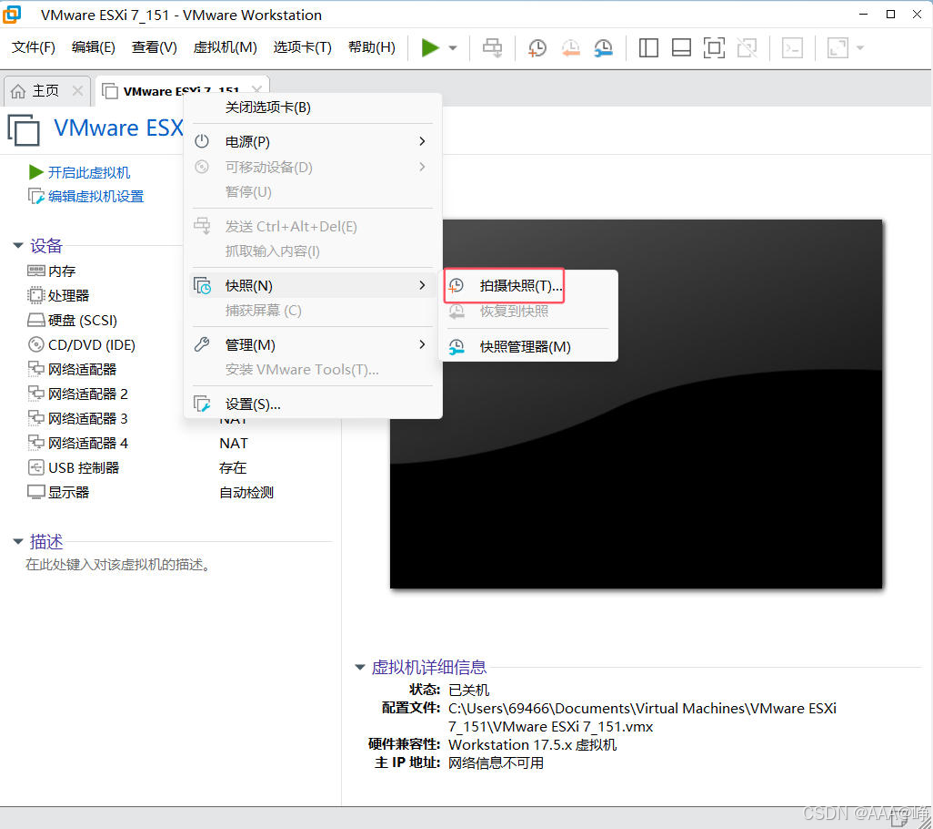
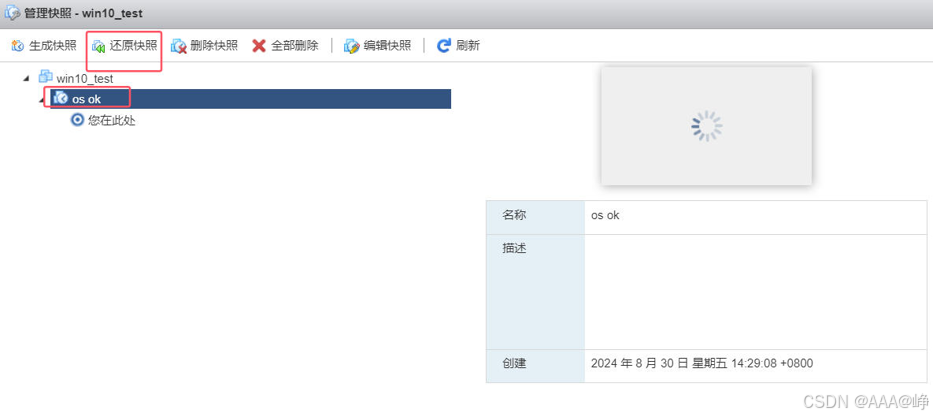
虚拟机关机,拍摄快照
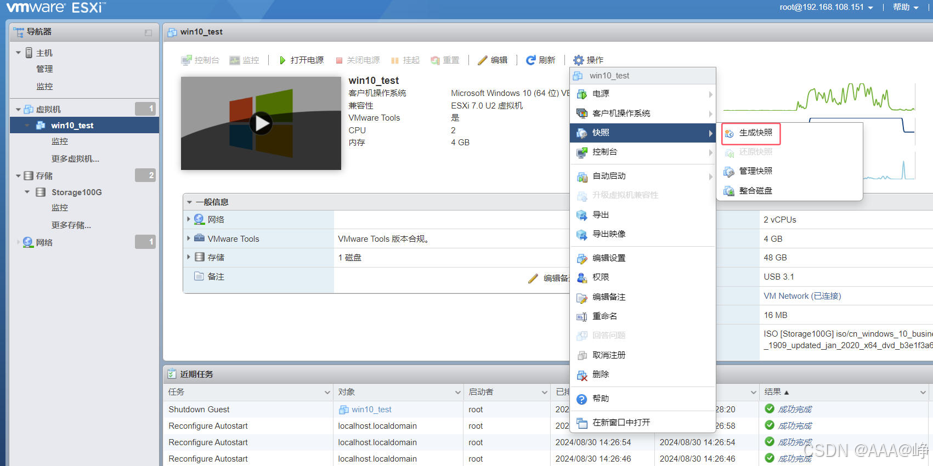
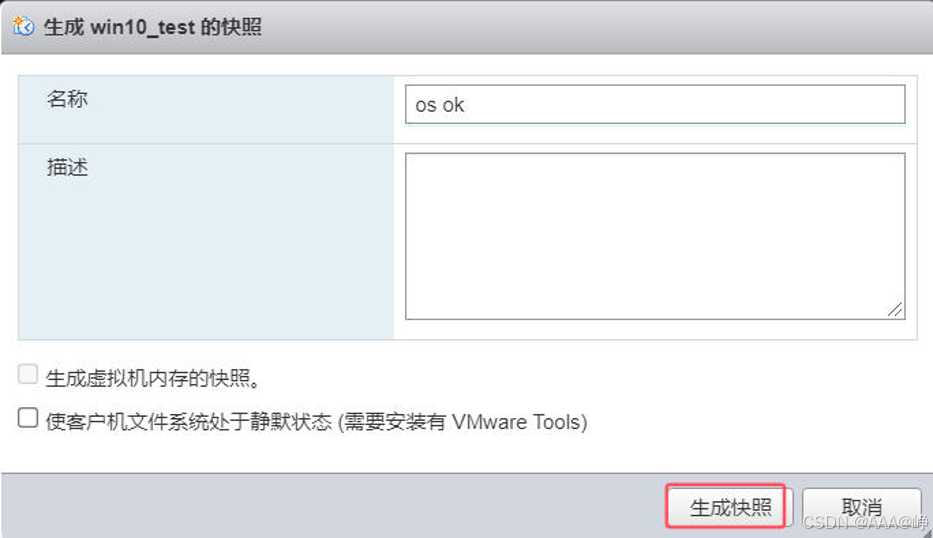
虚拟机意外破坏、中毒等可以通过快照还原
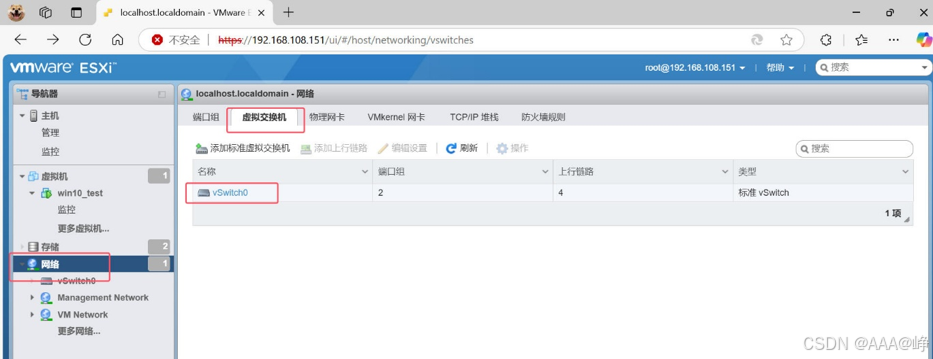
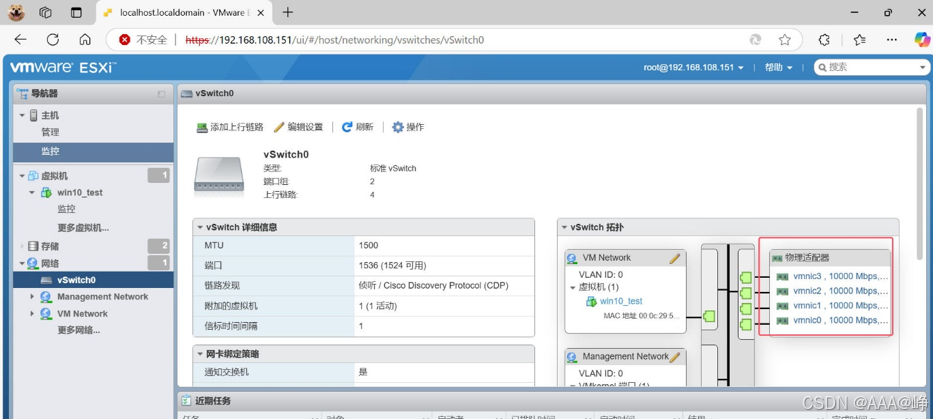
查看网络配置
磁盘模式的使用
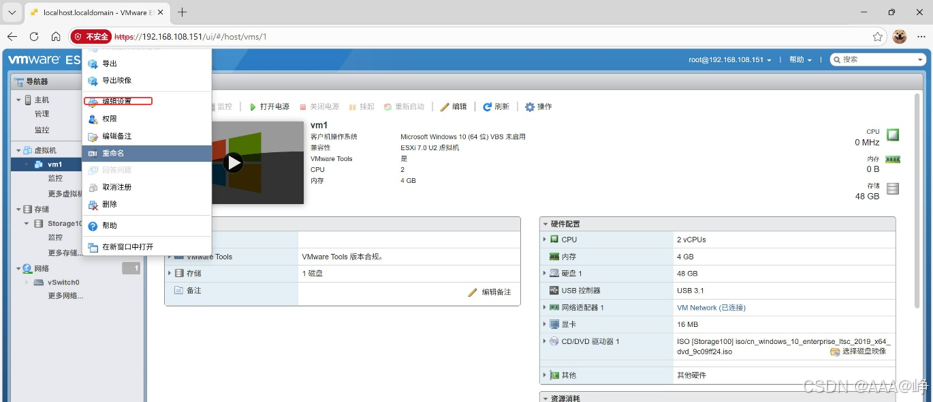
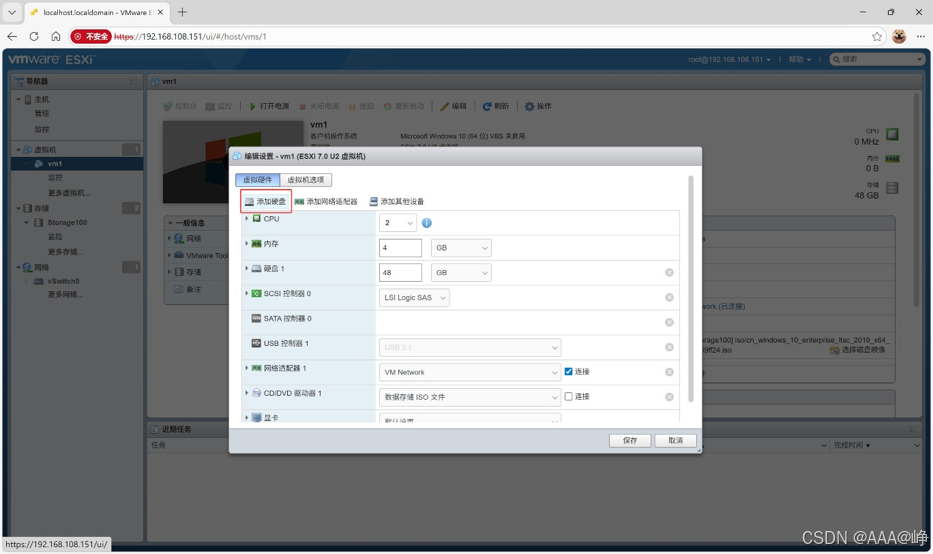
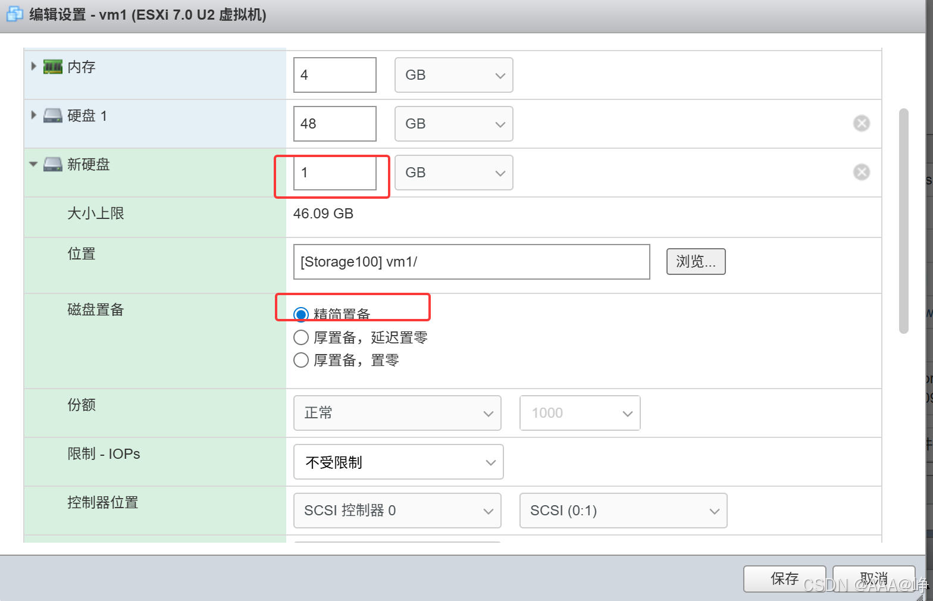
这里磁盘置备有三个选择
精简置备
如上图,给你划分的空间就是最大1G,但是不会立刻占用磁盘的1G空间,而是用多少占用多少,下次用的时候先格式化要用的空间再用
创建速度快,使用的时候速度慢
厚置备,延迟置零
先分配1G空间给你,但不会格式化,下次使用时再将1G格式化掉
创建速度快,使用的时候速度慢
厚置备,置零
立刻分配1G空间,并格式化
创建速度慢,使用时候速度快
如何选择:
系统盘:后置备,置零数据盘:精简置备
三、vCenter Server服务器的安装配置。
快照还原到ESXi刚装完
第一步:前期准备
提示:上次安装的ESXi上仅一块儿硬盘,现在需要增加一块儿硬盘,作为vcsa虚机安装所需要的存储。 如果在实际生产环境,你所需要的就是在ESXi上配置存储,因为各家存储并不一样,具体操作需要不在此次讨论范围。
1、在EXSI主机上新增硬盘
打开EXSI主机的虚拟机设置,选择添加硬盘,点击下一步;
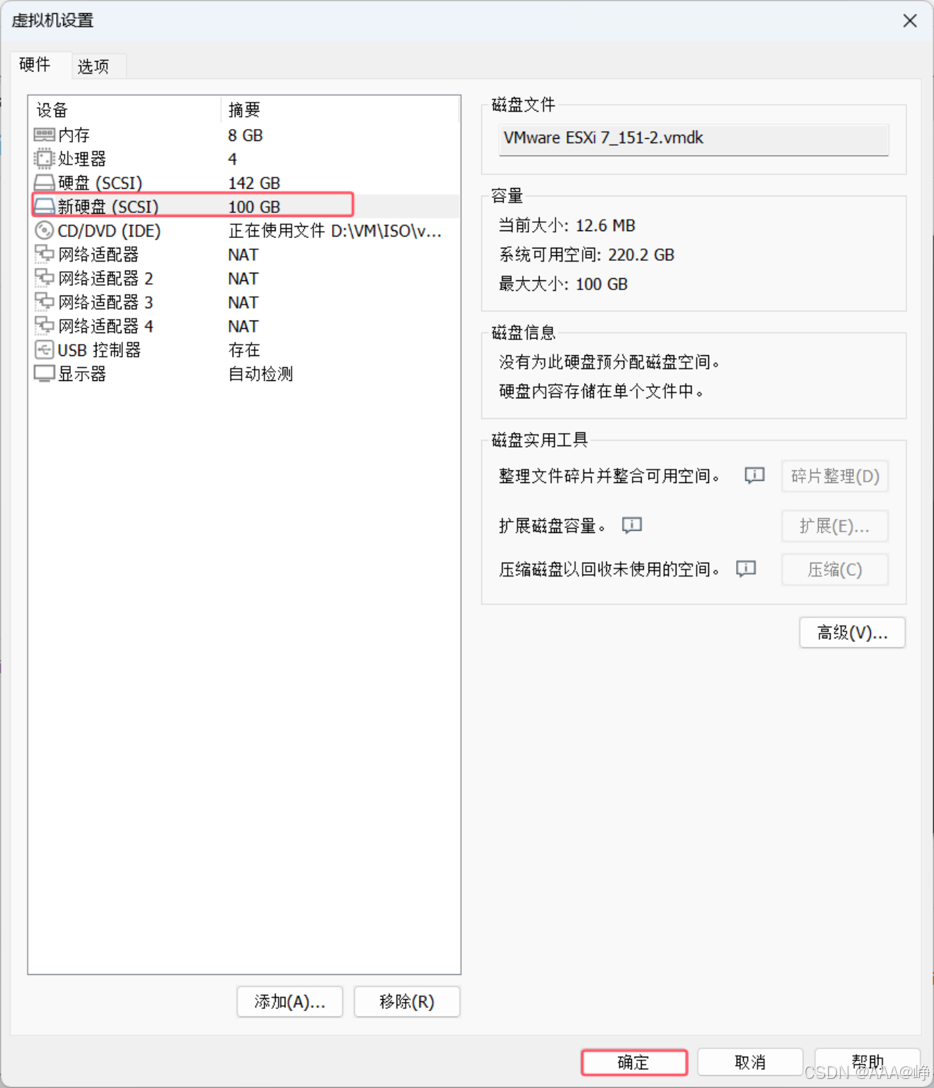
2.把内存扩到20G
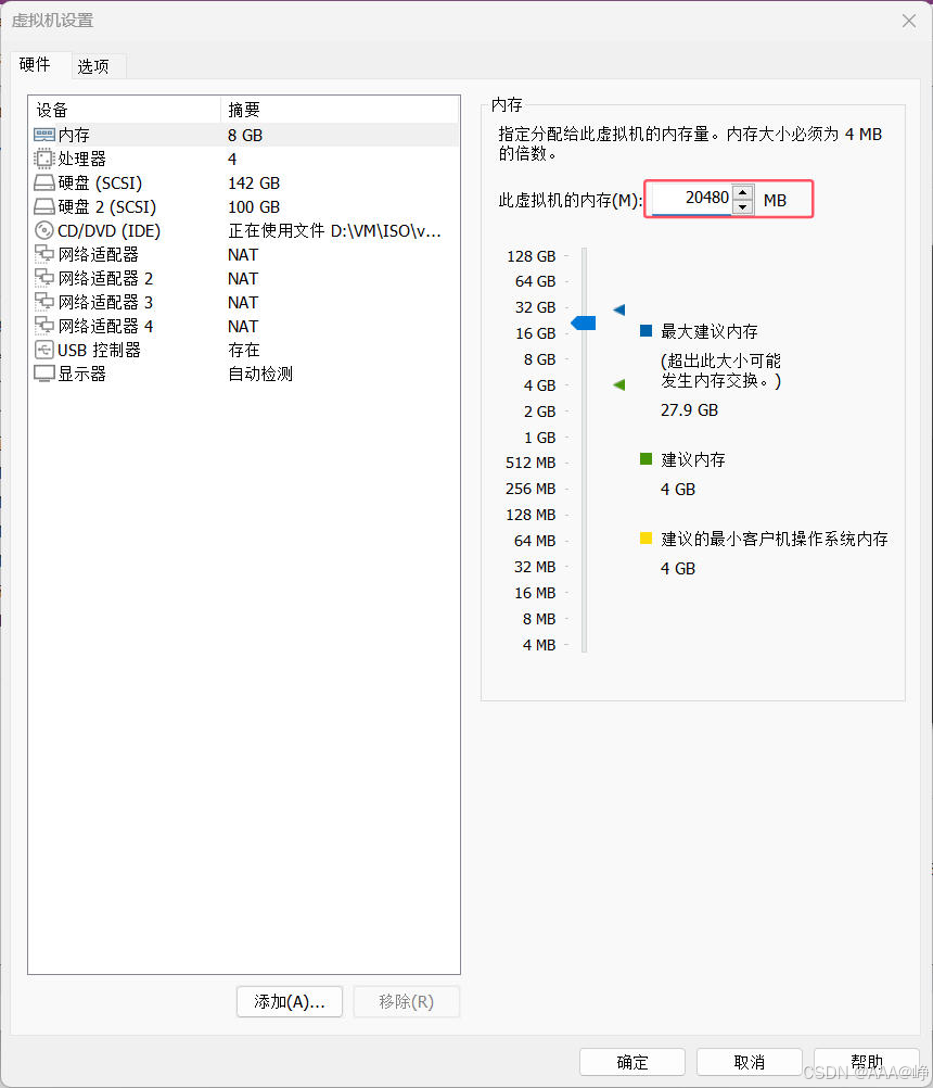
开机,登录ESXi
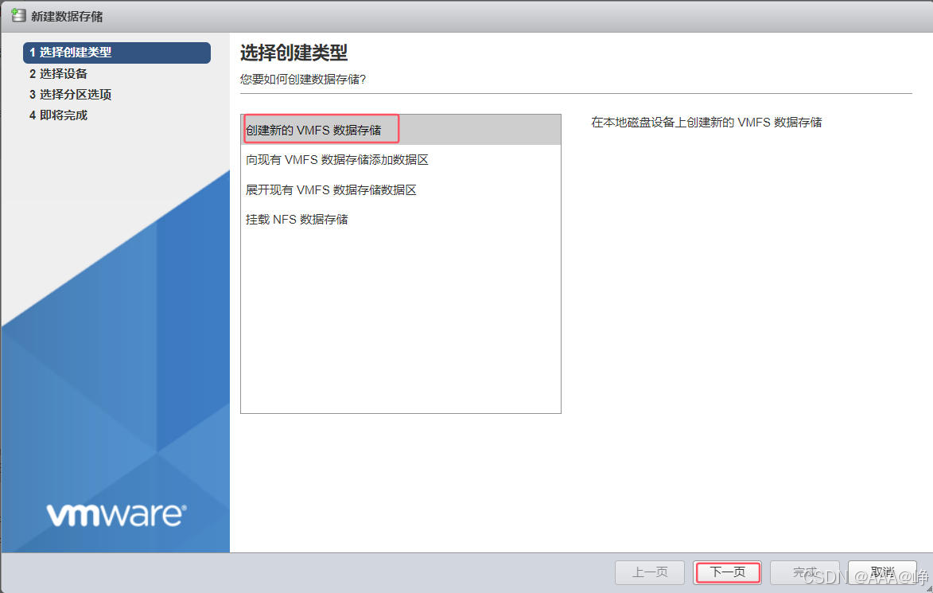
3、登录EXSI主机,打开一个浏览器,在地址栏输入ESXi的IP地址:192.168.108.151,登录ESXi的web界面如下图:点击新建数据存储

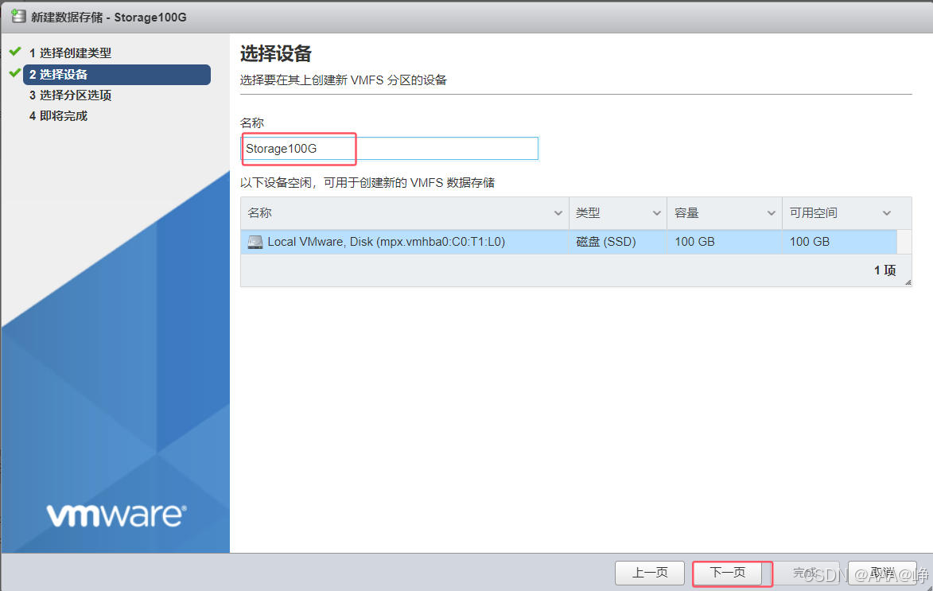
4、选择设备,选择之前新增的100G硬盘并对该存储进行命名,这里命名为Storage100G,点击下一页
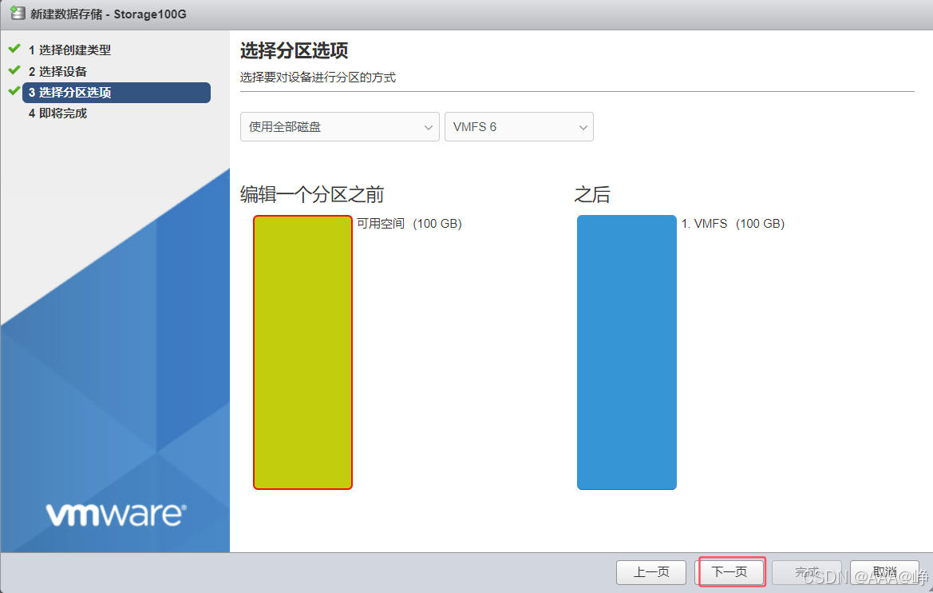
5.点击下一页
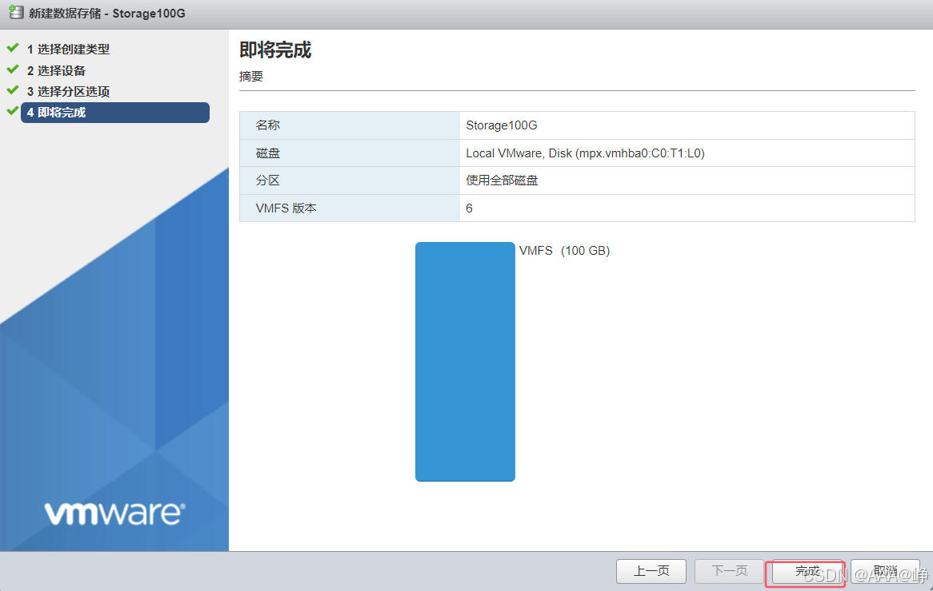
6、点击完成
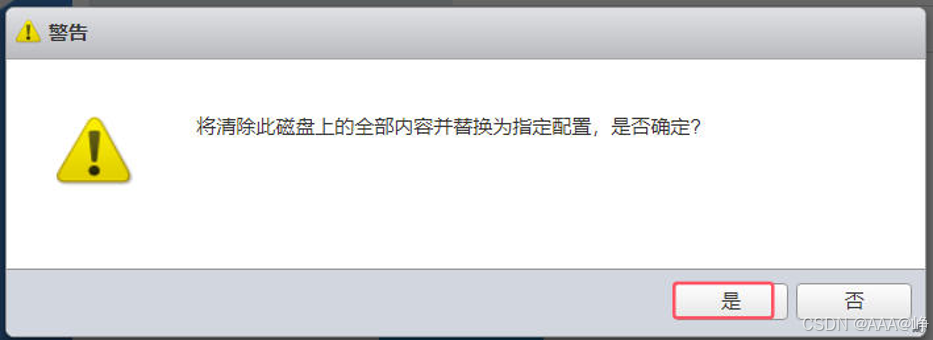
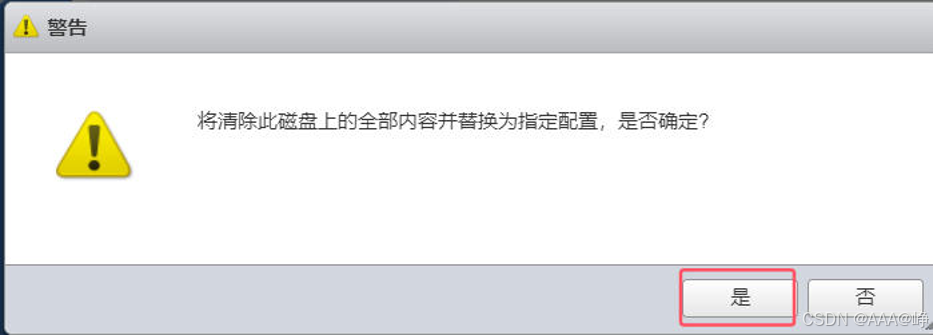
7.点击是
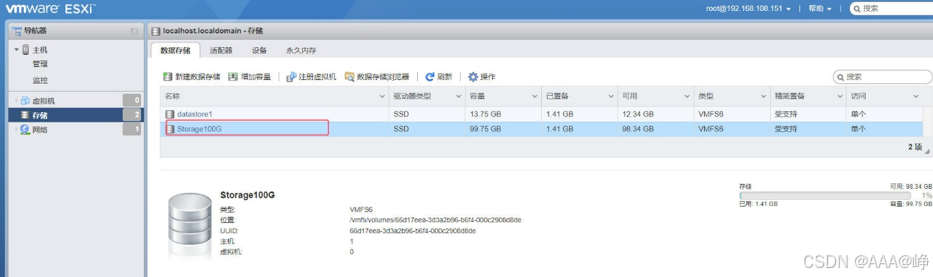
8、登录到EXSi主机页面查看存储,存储已添加好,可以开始安装VCSA。
第二步:安装VCSA
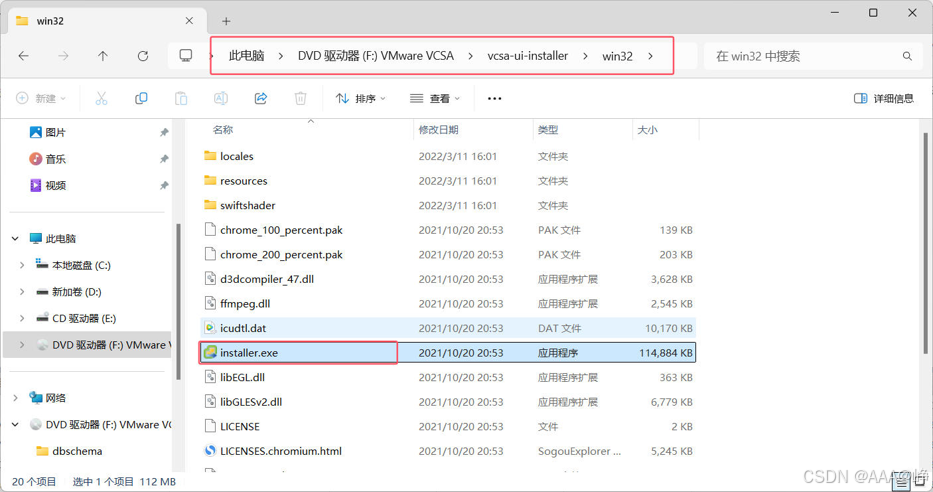
安装前先确定安装vcsa安装用的iso镜像,此次安装使用的是VMware-VCSA-all-7.0.U3d-19480866.iso, 本机操作系统Win11,安装包在我的pc机上。双击镜像,此时系统就多了一个虚机光驱,

1、确保电脑主机可以与EXSI主机之前通信,方可开始安装。按照路径找到安装文件F:vcsa-ui- installerwin32installer.exe双击installer.exe即可开始安装vcsa7.0;
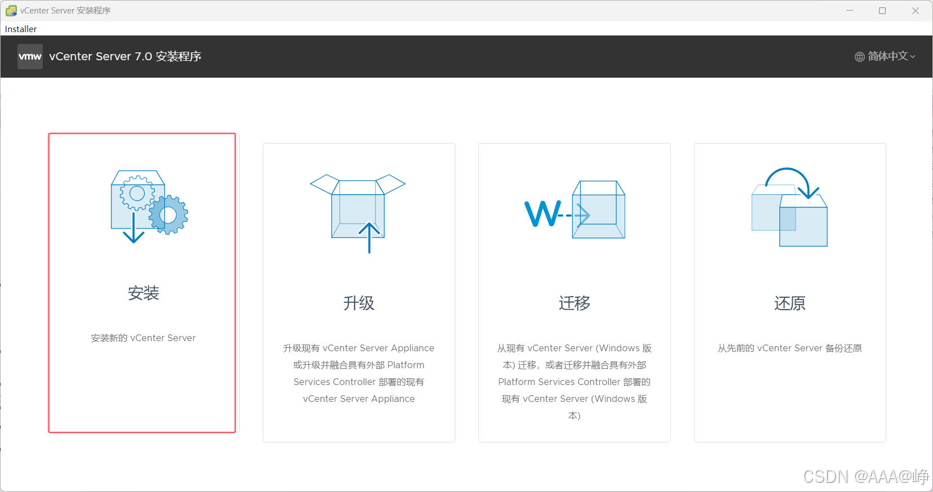
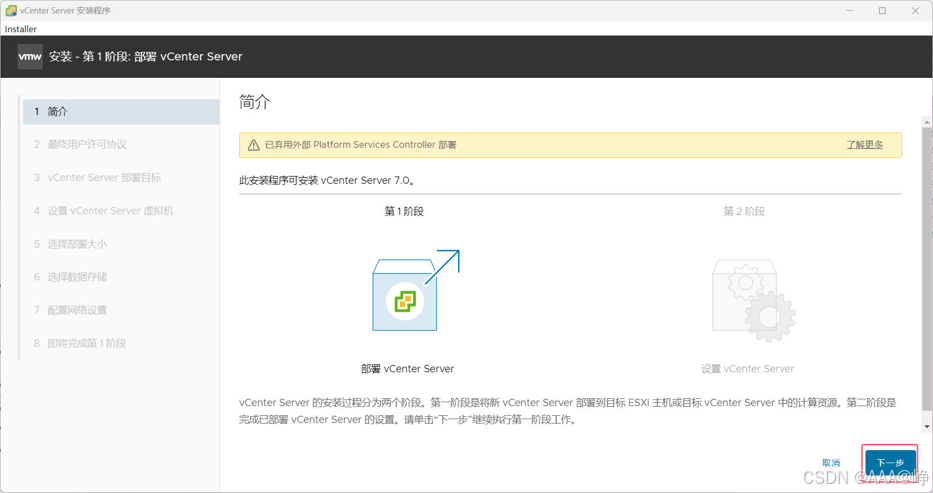
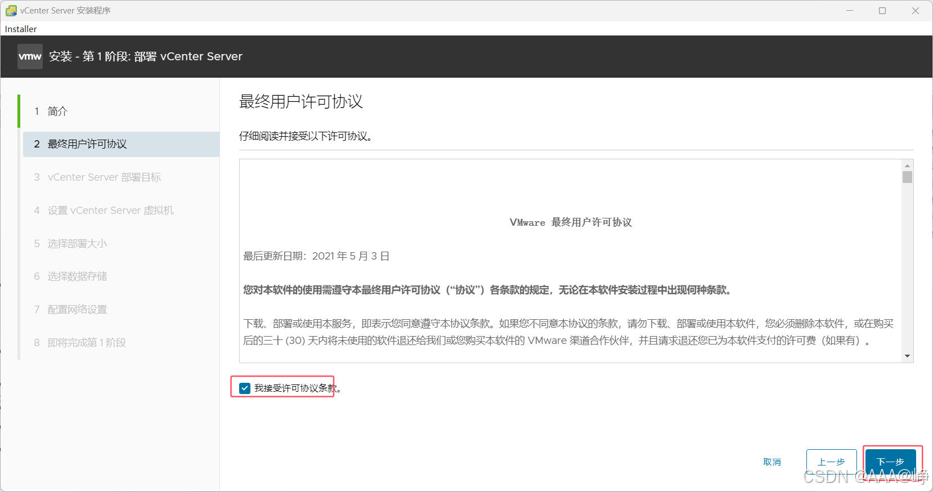
2、选择安装,点击下一步,勾选我接受许可协议条款,点击下一步;
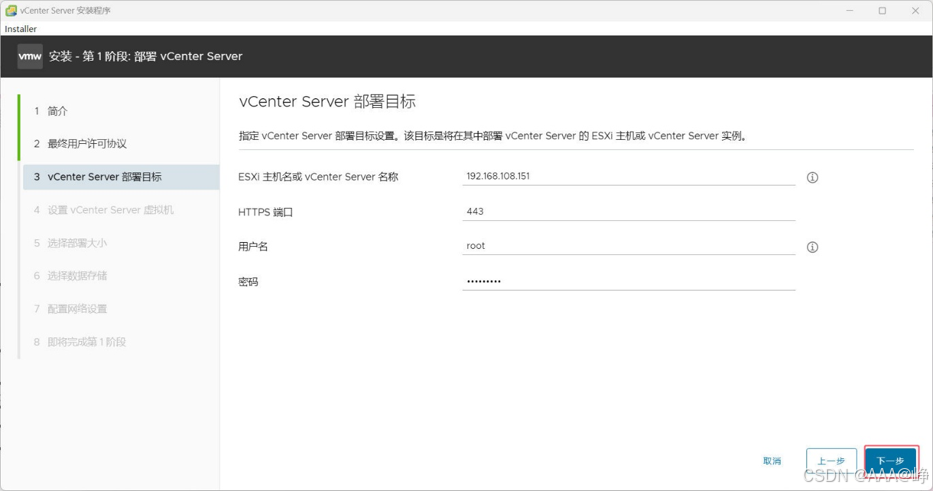
3、输入vcsa将要部署在的ESXi主机IP,目前实验环境中只有一台EXSI主机,这里地址就填写 192.168.108.151,输入用户名:root,及ESXi的root密码(后面还会设置vcsa虚机的root密码,相当于 vcsa的操作系统的密码请注意,很多人刚开始容易搞混这两个root密码),点击下一步;
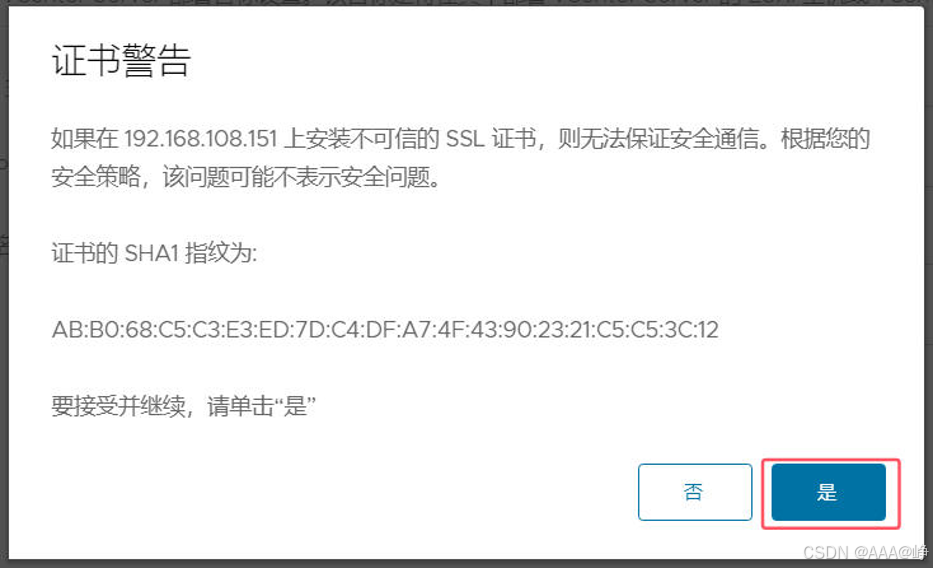
4、选择是;
5、设置VCSA虚机的密码(此密码相当于vcsa的操作系统密码,不是即ESXi的root密码也不是登录vcsa管理界面的密码);此处新手容易搞混,建议每个密码都不一样。
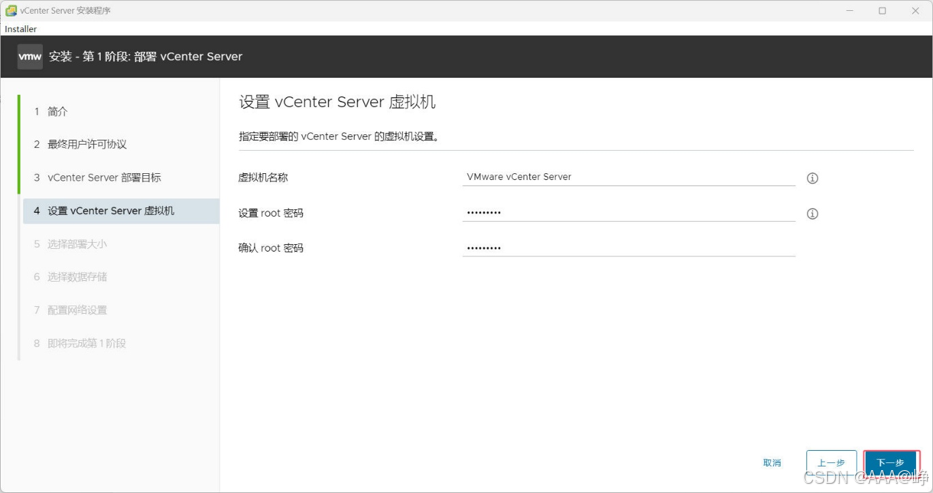
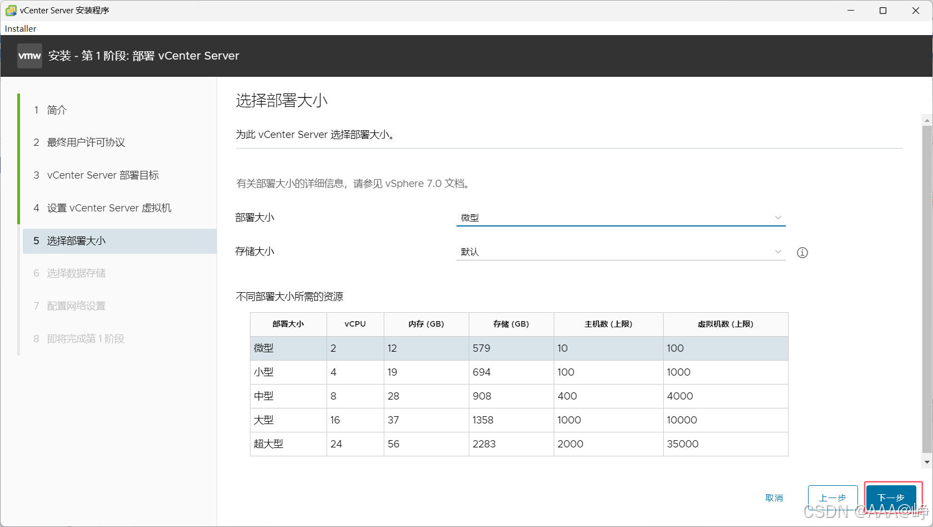
6、实验环境中选择默认部署大小,生产环境中根据实际情况定制;
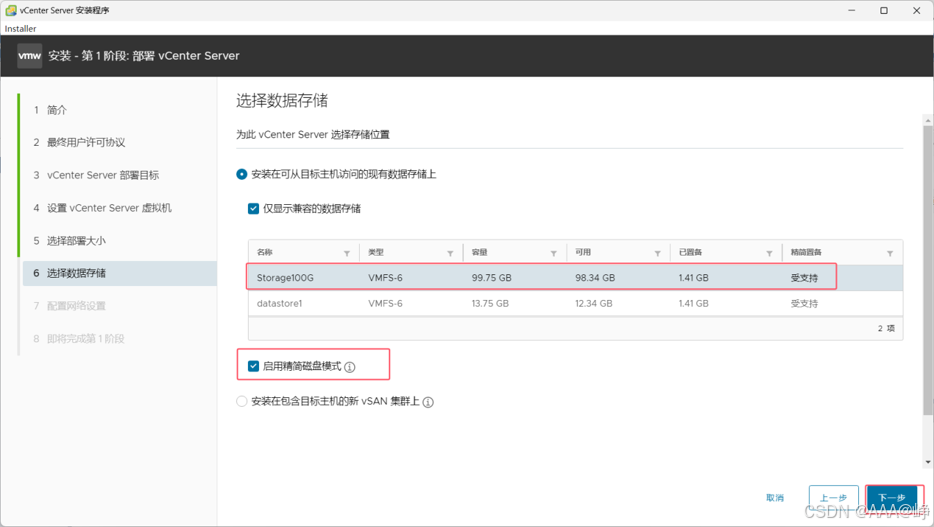
7、选择数据存储,选择之前新增的Storage100G存储,启用精简磁盘模式,点击下一步;
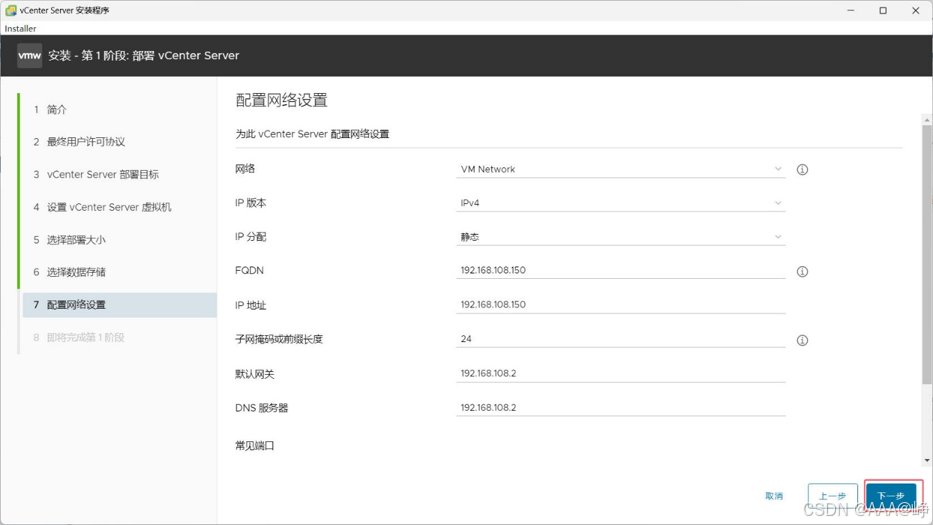
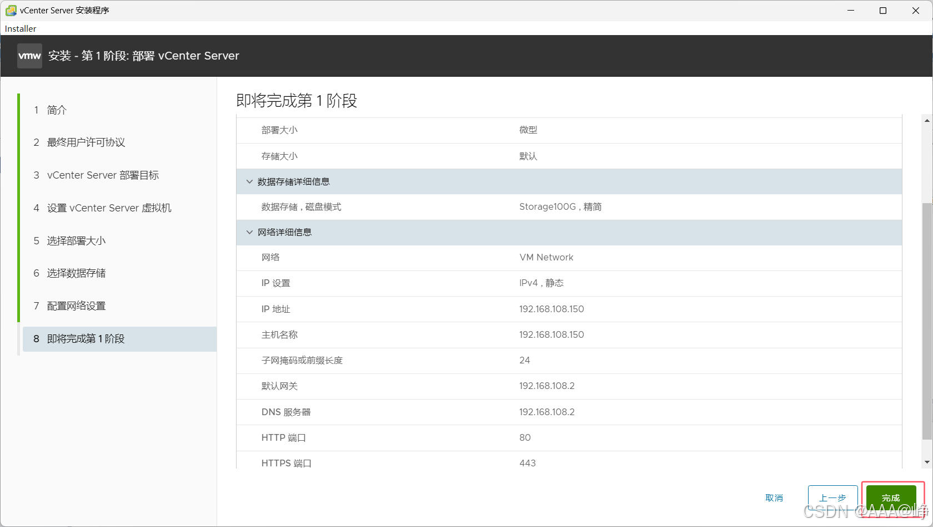
8、配置网络,设置FQDN地址,可以是域名也可以是地址,这里直接使用VCSA的地址,填写VCSA的IP 地址,网关地址,DNS地址,确认无误,点击下一步 ;
9、确认配置信息无误后,点击完成开始第一阶段部署;
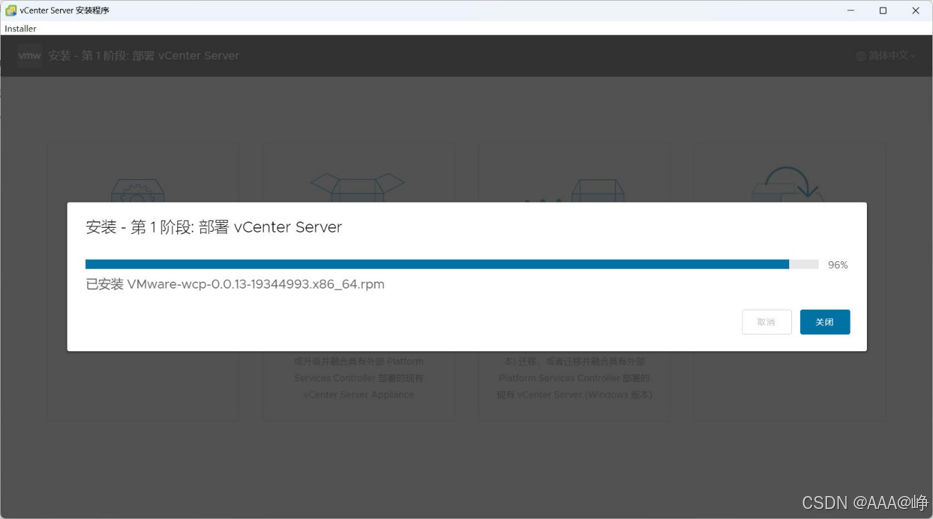
10、第一阶段部署,按照此次实验的配置大概需要10分钟左右;
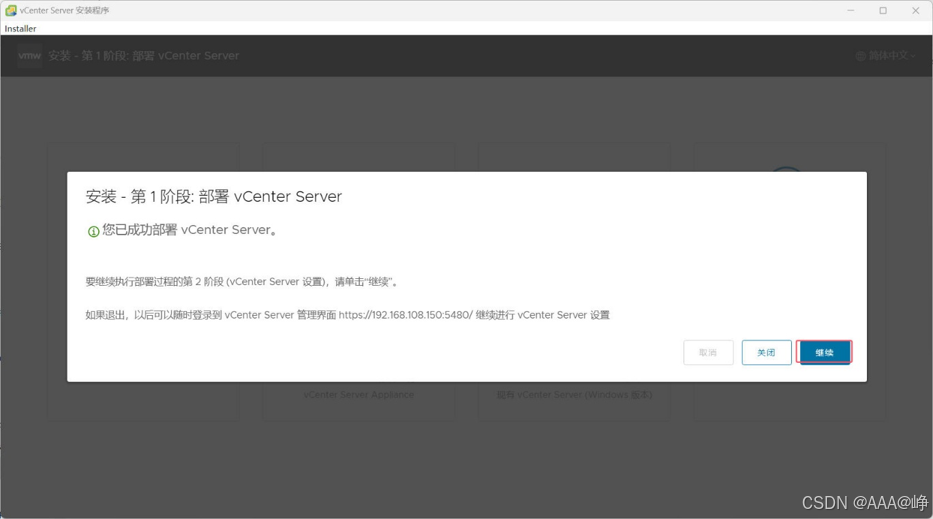
11、第一阶段部署完成,点击继续,开始第二阶段部署,点击一步到创建新SSO域为止;
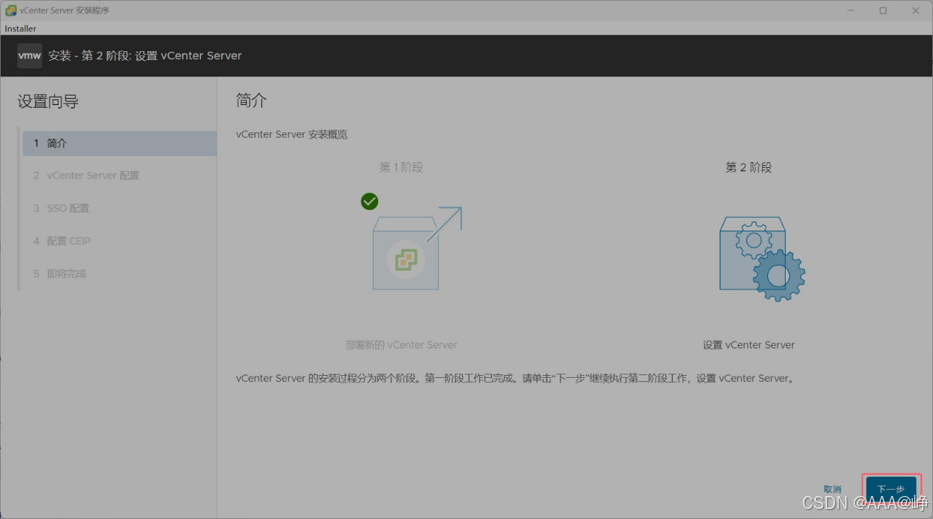
按照默认禁用ssh访问vcsa 需要的时候可以再打开,安全第一
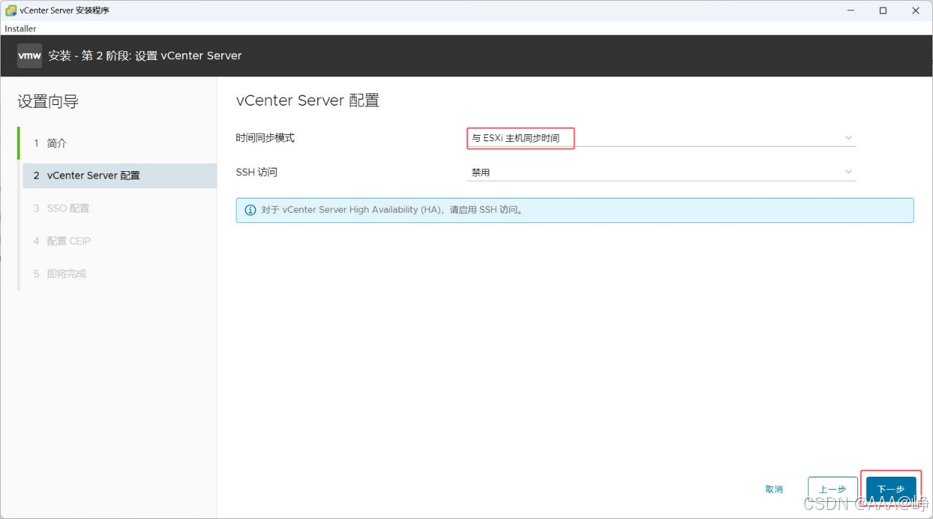
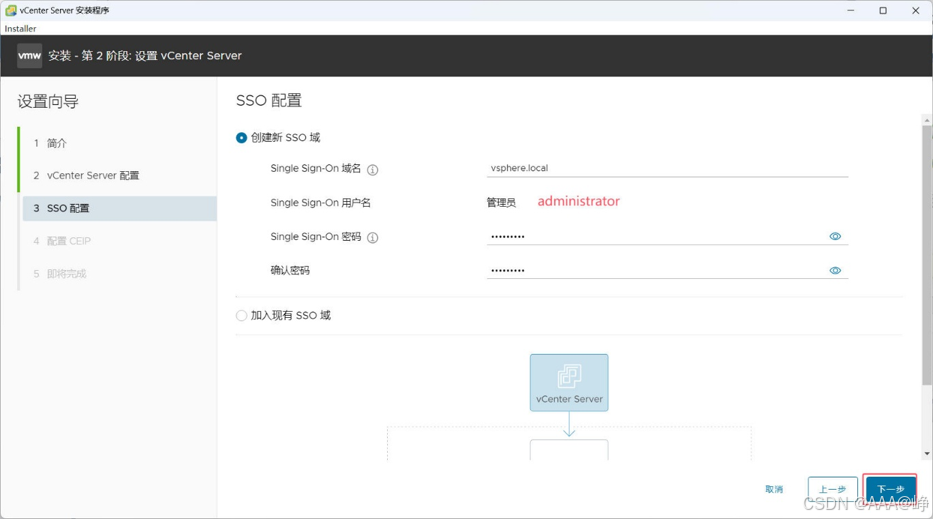
12、创建新SSO域,填写域地址以及VCSA登录的用户名和密码;此处填写的密码才是登录vcsa管理后台所需要的密码。 Single sign-on的域名此处填写的vsphere.local 如果您在生产环境有自己的dns服务器, 完全可以自己命名一个自己dns能够解析的地址,比如: vcsa.test.com
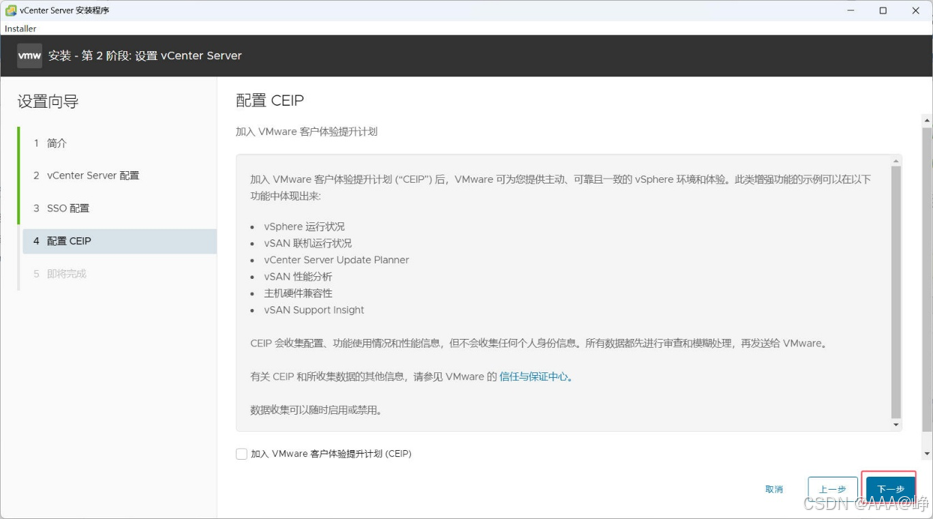
13、这里可以不选择加入VMware客户体验提升计划,点击下一步;
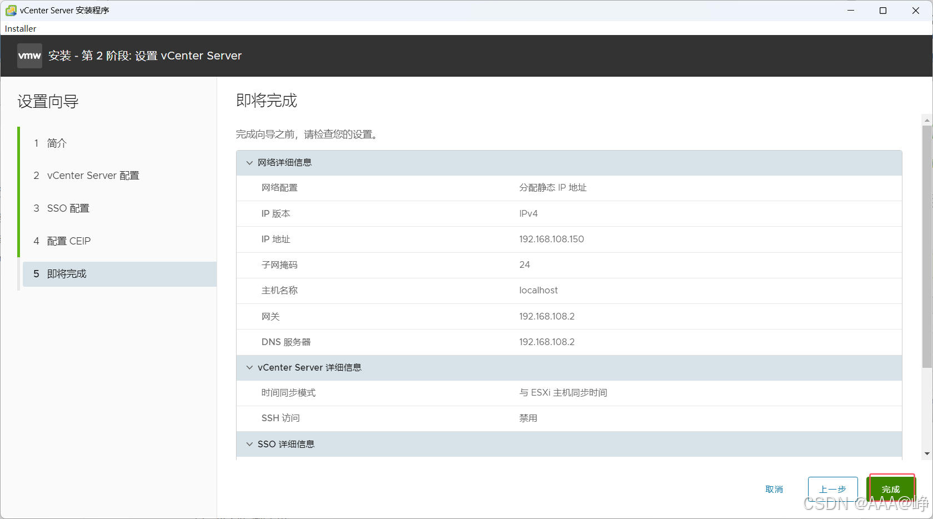
14、确认信息无误后,开始第二阶段部署;
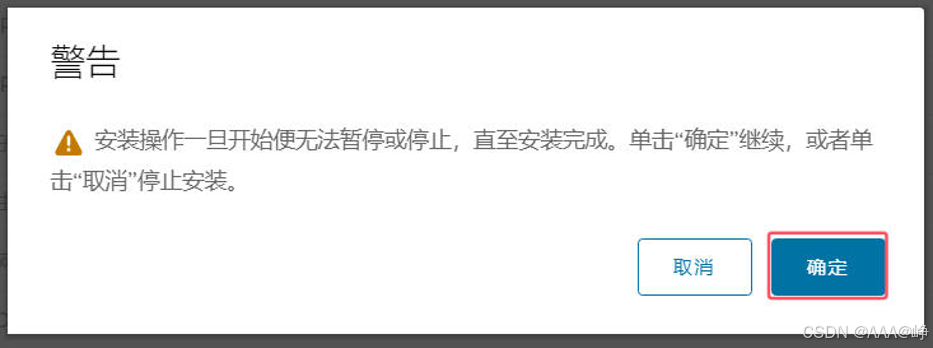
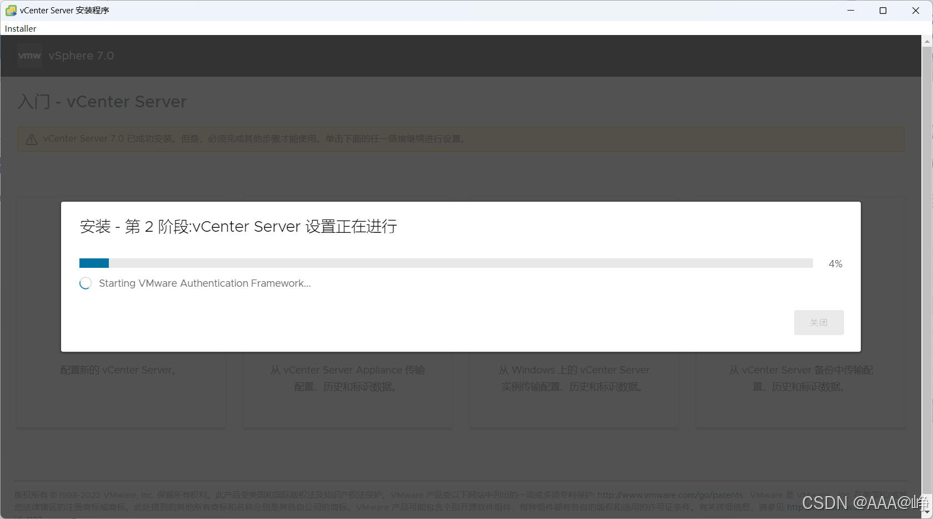
15、第二阶段部署以当前配置需要30分钟左右完成;
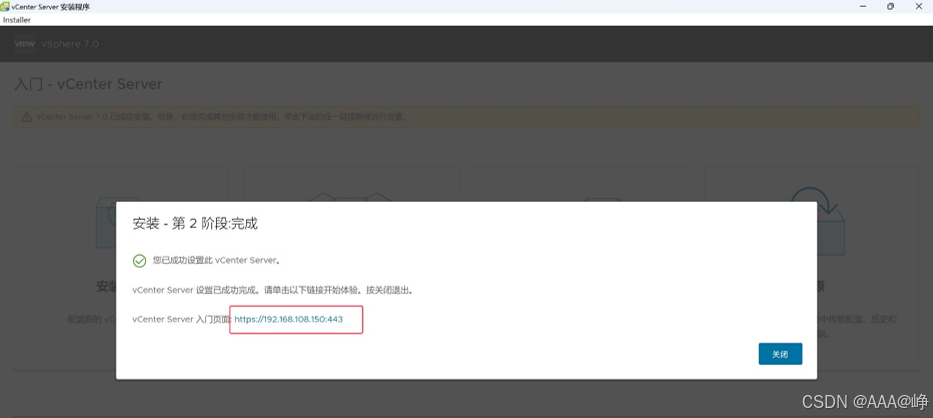
16、部署完成后打开一个浏览器,地址栏输入https://192.168.108.150:443登录VCSA;
用户名:administrator@vsphere.local
密码:密码是在Single sign-on中输入的密码
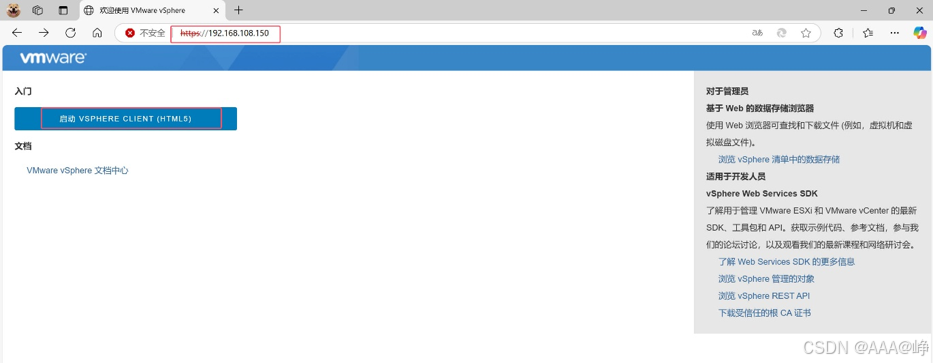
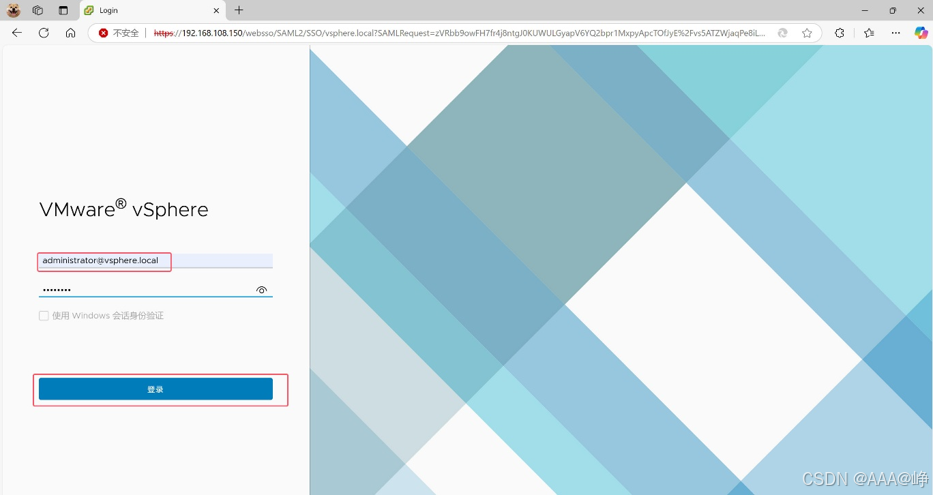
17、VCSA管理主页。
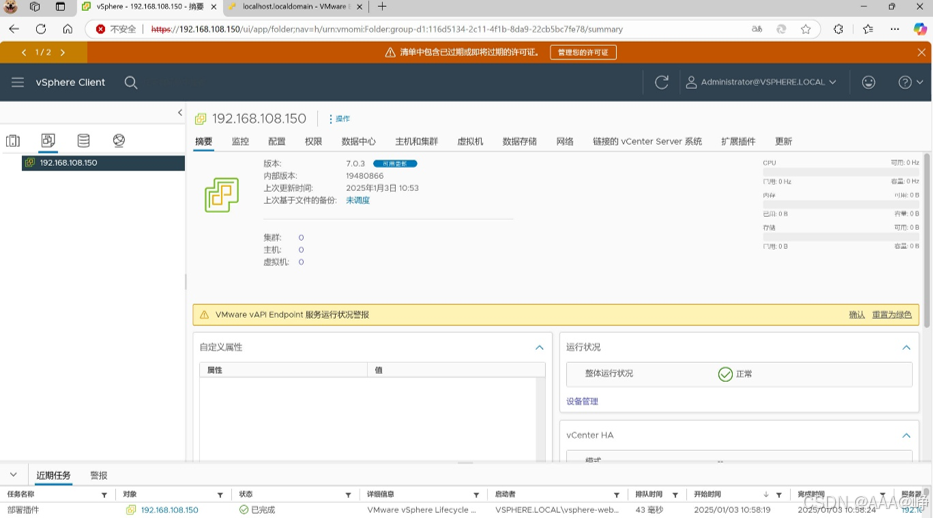
恭喜你,已成功安装VCSA啦!
© 版权声明
文章版权归作者所有,未经允许请勿转载。