零基础入门:Google AI Studio快速上手指南
____simple_html_dom__voku__html_wrapper____>
快速体验
- 打开 InsCode(快马)平台 https://www.inscode.net
- 输入框内输入如下内容:
创建一个适合新手的Google AI Studio入门教程项目,要求:1. 从注册账号开始;2. 介绍界面和基本功能;3. 完成一个简单的文本生成示例;4. 提供步骤截图和详细说明。
- 点击'项目生成'按钮,等待项目生成完整后预览效果

零基础入门:Google AI Studio快速上手指南
最近尝试了Google AI Studio这个工具,发现对新手特别友好。作为一个完全没接触过AI开发的小白,我记录下从注册到完成第一个文本生成项目的完整过程,希望能帮到同样想入门的朋友。
注册账号与访问平台
-
首先打开浏览器访问Google AI Studio官网,用你的Google账号登录。如果没有账号需要先注册一个,这个过程和注册Gmail差不多,几分钟就能搞定。
-
登录后会看到一个简洁的仪表盘界面,左侧是导航菜单,中间是项目区域。平台提供了免费额度,新手完全够用,不用担心收费问题。
界面功能初探
-
主界面分为几个关键区域:顶部是模型选择栏,可以切换不同AI模型;左侧是历史对话记录;中间是主要的交互区域。
-
特别实用的是"示例"标签页,里面预置了很多常见场景的模板,比如写邮件、生成代码、内容摘要等,对新手特别友好。
-
右下角有个设置按钮,可以调整生成参数,比如输出的随机性程度(temperature)和最大生成长度。刚开始用默认设置就好。
创建第一个文本生成项目
-
点击"新建项目"按钮,选择"文本生成"模板。系统会自动创建一个基础项目。
-
在输入框写下你的第一个提示词(prompt),比如"写一封简短的请假邮件"。注意提示词越具体,AI生成的内容越符合预期。
-
点击生成按钮,几秒钟后就能看到AI生成的完整邮件内容。如果对结果不满意,可以调整提示词重新生成。
-
生成的内容可以直接复制使用,也可以点击"继续"按钮让AI接着写更多内容。
进阶技巧与注意事项
-
尝试不同的提示词格式:比如"以专业语气…"、"用简单易懂的语言解释…"等,观察AI的响应变化。
-
遇到生成内容不理想时,可以尝试:拆分复杂问题、提供更多背景信息、给出具体格式要求。
-
注意免费额度限制,在设置里可以查看剩余额度。复杂的任务会消耗更多额度。
-
生成的内容需要人工检查,特别是重要场合使用前,AI有时会产生不准确信息。
实际应用案例分享
我用这个工具帮同事快速生成了几份不同风格的会议纪要模板: – 简洁版:只列关键点 – 详细版:包含讨论细节 – 行动项版:突出待办事项
每种模板只需要修改几个关键词就能得到完全不同的输出,大大提高了工作效率。
使用体验与平台推荐
整个过程比想象中简单很多,不需要任何编程基础就能上手。我特别喜欢它的即时反馈特性,输入问题马上就能看到结果,对培养AI使用直觉很有帮助。
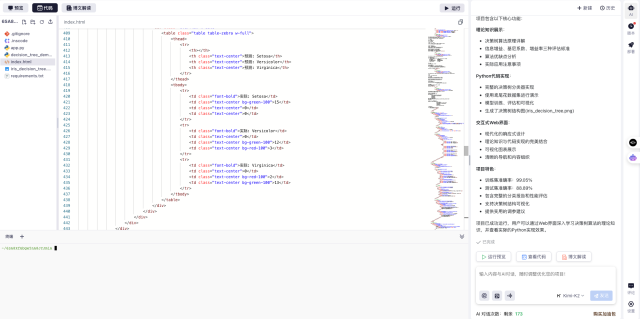
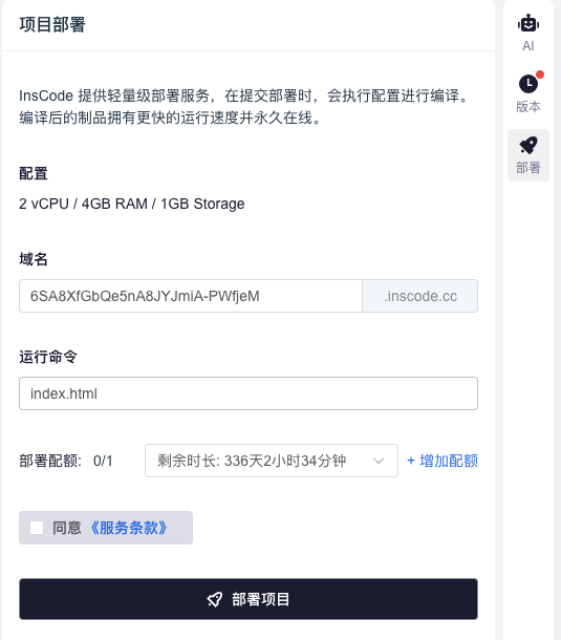
如果想体验更完整的开发流程,可以试试InsCode(快马)平台,它不仅能快速生成代码,还能一键部署成可访问的网页应用。我测试了几个前端项目,从代码生成到上线运行整个过程非常流畅,特别适合想快速验证想法的新手开发者。
快速体验
- 打开 InsCode(快马)平台 https://www.inscode.net
- 输入框内输入如下内容:
创建一个适合新手的Google AI Studio入门教程项目,要求:1. 从注册账号开始;2. 介绍界面和基本功能;3. 完成一个简单的文本生成示例;4. 提供步骤截图和详细说明。
- 点击'项目生成'按钮,等待项目生成完整后预览效果
© 版权声明
文章版权归作者所有,未经允许请勿转载。